













🛠 Hur du felsöker problem med WordPress-teman
Bytte du tema och sajten gick sönder? Layouten rasade, menyn försvann, sidor ger 404. En välbekant scen för alla som administrerar WordPress.
Plattformen driver 41,5% av alla sajter på internet enligt W3Techs data från juni 2026. Temat är grunden för varje sajts utseende: typsnitt, färger, grid, widgetplacering. När det inte fungerar som det ska blir allt lidande, från läsbarhet till konvertering. Men den goda nyheten: de flesta temaproblem kan lösas utan utvecklare om du följer en tydlig arbetsgång.
Här är åtta steg som får din sajt online igen. Från enkla till komplexa, utan panik och ritualdans.
💡 Snabb översikt:
- Gör en fullständig säkerhetskopia innan du manipulerar temat; det är din startpunkt och försäkring.
- Återställ permalänkar via Inställningar → Permalänkar → Spara ändringar; detta åtgärdar 404-fel efter temabyten.
- Uppdatera ditt tema till den senaste versionen och kontrollera att det är kompatibelt med din WordPress-version.
- Kontrollera sajtens URL under Inställningar → Allmänt; en skillnad mellan WordPress-adress och Sajtadress bryter resursladdningen.
- Isolera tillägg: inaktivera alla och aktivera ett i taget; konflikter mellan tillägg och tema orsakar de flesta märkliga symptom.
- Rensa webbläsarens cache, cachingtilläggets cache och CDN-cache; ändringar som inte visas beror oftast på ett cacheproblem.
- Om inget hjälper, aktivera tillfälligt ett standardtema (Twenty Twenty-Five) och felsök problemet från en ren bas.
1. Säkerhetskopiera före migrering

Varje temabyte är en riskfylld operation. Även om allt ser smidigt ut visuellt kan interna temainställningar (anpassaranpassningar, shortcodes, widgetar) misslyckas med att överföras eller kan krocka med det nya temat. Därför är den första och viktigaste regeln: fullständig säkerhetskopia.
Skapa en säkerhetskopia av filer och databas. Om du använder hanterad hosting (WP Engine, Cloudways) är säkerhetskopiering oftast inbyggd i panelen. På vanlig hosting, använd ett tillägg som UpdraftPlus: exportera arkivet till molnet, och klicka först därefter på Aktivera på det nya temat.
Kontrollera temats källa separat. Den officiella WordPress.org-katalogen, ThemeForest och utvecklares webbplatser är säkra plattformar. Tredjeparts "nulled"-byggen med gratis premiumteman innehåller ofta buggar eller bakdörrar. Att spara 60 dollar är inte värt saneringen av din sajt från skadlig kod.
När säkerhetskopian är klar, gå till adminpanelen: Utseende → Teman. Klicka på Aktivera på det tema du behöver. Migrering kan ske gradvis; menyer, widgetar och anpassarinställningar synkas inte direkt. Efter aktivering öppnar du sajten i en inkognitowebbäsare och kontrollerar huvudsidorna. Det administratören ser när hen är inloggad stämmer inte alltid överens med vad besökarna ser.
2. Återställ permalänkar
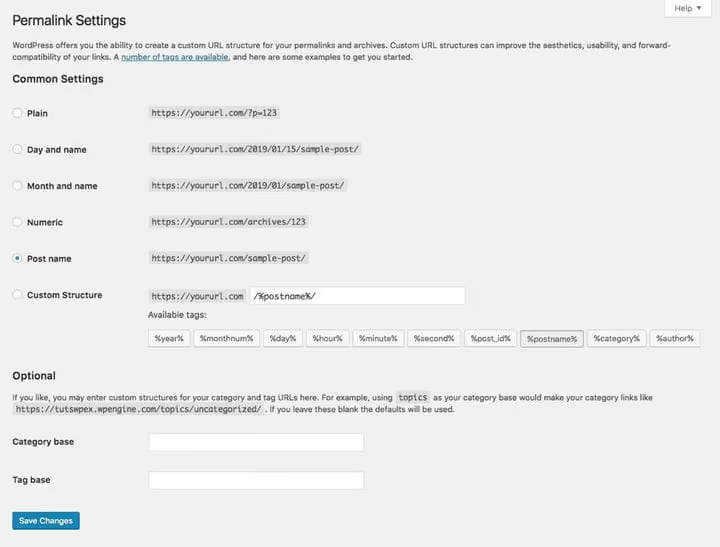
Efter temabyten ger sidor ofta 404. Orsaken: temat registrerade anpassade inläggstyper eller taxonomier, och URL-strukturen blev korrupt. Eller omvänt, det gamla temat upprätthöll ett eget permalänkformat som det nya temat inte förstår.
Lösningen tar tio sekunder. Gå till Inställningar → Permalänkar och klicka helt enkelt på Spara ändringar utan att ändra några inställningar. WordPress kommer att återskapa URL-omskrivningsreglerna, och interna länkar faller på plats.
Om problemet kvarstår efter Spara ändringar, kontrollera om temat åsidosätter permalänkar genom sin egen kod i functions.php. Leta specifikt efter anrop till add_rewrite_rule(), add_rewrite_endpoint() eller manipulationer med $wp_rewrite. Detta är vanligtvis domänen för komplexa teman med portföljer, kataloger och anpassade fält. I så fall, efter att ha redigerat koden, gå till Permalänkar igen och klicka på Spara ändringar; regeln bör träda i kraft.
3. Uppdatera temat till den aktuella versionen
Ett tema som inte har uppdaterats på sex månader kommer med stor sannolikhet att krocka med WordPress 7-kärnan eller nya PHP 8.3+-versioner. Utvecklare patchar ständigt sårbarheter och anpassar koden till nya plattformsversioner.
Leta efter uppdateringar i Instrumentpanel → Uppdateringar. Om temat kommer från WordPress.org-katalogen anländer uppdateringar automatiskt. För teman från ThemeForest behöver du tillägget Envato Market: det länkar ditt köp till WordPress-panelen och hämtar nya versioner direkt.
Observera: om du redigerade föräldratemats filer direkt (utan ett barntema) kommer uppdateringen att skriva över dina ändringar. Detta är ytterligare ett skäl att använda ett barntema; uppdateringar genomförs utan att anpassningar går förlorade.
Efter att ha installerat den färska versionen, öppna sajten och kontrollera problemområdena. Ofta räcker detta.
4. Kontrollera sajtens URL
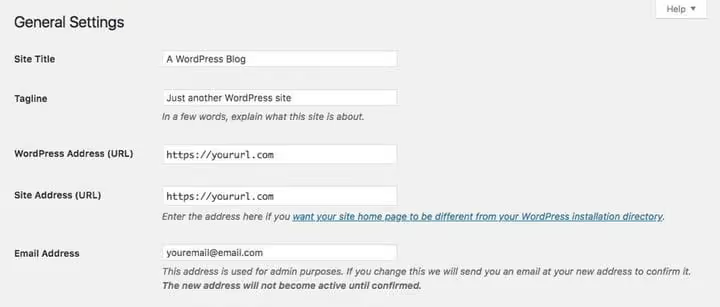
Laddas sajten utan stilmallar? Visas inte bilder? Öppnas adminpanelen på en adress medan frontend öppnas på en annan? Problemet ligger nästan säkert i URL-inställningarna.
Öppna Inställningar → Allmänt och titta på två fält:
- WordPress-adress (URL): adressen där WordPress-motorn är installerad.
- Sajtadress (URL): adressen besökarna ser.
Oftast matchar de varandra. Men ibland ändrar temat eller hostingleverantören ett av fälten, och WordPress börjar ladda resurser (CSS, JS, typsnitt) från fel sökväg. Webbläsaren ser skillnaden och blockerar laddningen; layouten rasar.
Se till att båda fälten innehåller rätt URL med https://. Om sajten fungerar via Cloudflare eller en annan proxy ska WordPress-adress peka på den faktiska servern, medan Sajtadress ska peka på den publika domänen. Efter att ha gjort ändringar, spara inställningarna och kontrollera sajten i inkognitoläge.
5. Hitta det motstridiga tillägget

Den vanligaste boven bakom ett "trasigt" tema är ett tillägg. Enligt min erfarenhet orsakas åtta av tio märkliga symptom efter temabyten av en konflikt med ett eller två tillägg.
Ett tillägg lägger till funktionalitet ovanpå temat: ett kommentarsformulär, en bildkarusell, skriptkomprimering. Under installationen injicerar det sina egna stilmallar och skript, och om temat använder samma CSS-selektorer eller krokar i samma actions blir resultatet oförutsägbart.
Diagnosmetoden är isolering:
- Gå till Tillägg → Installerade tillägg.
- Välj alla tillägg, välj Inaktivera i menyn Massåtgärder och klicka på Verkställ.
- Kontrollera sajten. Problemet borta? Utmärkt, boven finns bland de inaktiverade.
- Aktivera tilläggen ett i taget och kontrollera sajten varje gång. Så snart symptomet återkommer har du hittat konflikten.
Hittade du det problematiska tillägget? Kontrollera dess version. Ett föråldrat tillägg med ett tema skrivet för WordPress 7 garanterar nästan en konflikt. Uppdatera tillägget. Hjälpte det inte? Kontakta utvecklaren eller hitta ett alternativ.
En regel som sparar timmar: installera inte två tillägg för samma uppgift. Två SEO-tillägg, två cachingtillägg, två sidbyggare: det är inte "backup", det är en källa till konflikter. För varje funktion, ett beprövat verktyg.
6. Snabba upp din webbplats efter temabyte
Ett nytt tema innebär ofta nya skript, typsnitt och stilar; webbplatsens hastighet sjunker. Enligt mätningar från Hosting Canada på tusen amerikanska och kanadensiska webbplatser varierade sidladdningstiderna från 226 ms till 2850 ms. En skillnad på tolv gånger.
Om din webbplats hamnade närmare den övre gränsen efter temabytet, börja med tre snabba steg:
- Kontrollera hastigheten. Fem verktyg för att mäta prestanda, från PageSpeed Insights till GTmetrix, visar exakt vad som saktar ner saker.
- Lägg till ett CDN. Cloudflare (gratisnivån) eller BunnyCDN levererar statiskt innehåll från den server som är närmast besökaren. För innehållswebbplatser är vinsten 30-50% på laddningsmätvärden.
- Optimera bilder. Komprimering via ShortPixel eller Imagify och konvertering till AVIF/WebP halverar bildvikten utan synlig kvalitetsförlust.
Och separat om webbhotell. Om webbplatsen ligger på en billig delad hostingplan, så lyfte temabytet bara fram problemet snarare än skapade det. Ett tema med kvalitetsarkitektur (Astra, GeneratePress, Kadence) kommer fortfarande att vara långsamt på långsam hosting. När trafiken växer är det vettigt att titta på hanterad WordPress-hosting: automatisk resurskalning under belastning löser problemet vid roten.
7. Rensa cache på alla nivåer

Har du gjort ändringar i temat, men webbplatsen visar den gamla versionen? Cache. Webbläsaren, cachingpluginet och CDN lagrar kopior av sidor, stilar och skript för att ladda dem snabbare vid nästa besök. När du byter tema blir dessa kopior fienden: besökare ser stilar från det gamla temat.
Rensa cache på tre nivåer, i följd:
Nivå 1: cachingplugin. WP Super Cache: Inställningar → WP Super Cache → Ta bort cache. W3 Total Cache: Prestanda → Rensa all cache. WP Rocket: Knappen Rensa cache i adminfältet. Om du är på WP Engine, gå till WP Engine → Allmänna inställningar → Rensa all cache.
Nivå 2: CDN. Cloudflare: logga in på ditt konto → välj webbplatsen → Caching → Rensa allt. Vänta 30 sekunder så att rensningen sprids över datacenter. För andra CDN:er är proceduren liknande.
Nivå 3: webbläsare. Öppna webbplatsen i inkognitoläge (Ctrl+Skift+N i Chrome); detta kringgår lokal cache. Alternativt: DevTools (F12) → Nätverksfliken → kryssa i Inaktivera cache.
Vi rekommenderar inte att helt inaktivera caching; webbplatsens hastighet kommer att sjunka. Rensa den bara manuellt efter varje redigeringsrunda.
8. Återgå till standardtemat
När sju steg är slutförda men problemet kvarstår, aktivera standardtemat. I WordPress 7 är detta Twenty Twenty-Five. Rent, inga beroenden, inga anpassade posttyper eller komplex logik.
Aktiverade du det och problemet försvann? Det betyder att problemet specifikt ligger i temat. Troligtvis finns det ett fel i functions.php eller en konflikt med WordPress-versionen. Om temat är specialbyggt, kontakta utvecklaren med en specifik beskrivning av symtom och en lista över aktiva plugins. Om temat är publikt, kontrollera dess sida på WordPress.org: Supportfliken visar om andra användare har stött på samma problem.
Att aktivera standardtemat förstör inte innehåll: inlägg, sidor och mediafiler förblir orörda. Efter diagnostik byter du helt enkelt tillbaka ditt tema.
Och ja, att välja rätt tema från början besparar dig det mesta av huvudvärken. Leta efter ett tema som täcker dina nödvändiga scenarier "out of the box": en portfölj, sociala länkar i sidhuvudet, WooCommerce-stöd. Räkna inte med att "fixa det med plugins senare"; det tillvägagångssättet är precis vad som skapar konflikter.
⁉️🤔 Vanliga frågor
Bytte tema och ser en vit skärm. Vad ska jag göra?
"Den vita dödens skärm" (WSOD) är ett fatalt PHP-fel. Aktivera
WP_DEBUGiwp-config.php:define('WP_DEBUG', true);, så visas ett felmeddelande på skärmen som anger fil och rad. Oftast är boven ett plugin som orsakar konflikt eller en uttömd minnesgräns. Lägg tilldefine('WP_MEMORY_LIMIT', '256M');iwp-config.phpoch försök igen. Hjälpte det inte? Byt namn på det problematiska pluginets mapp via FTP; detta inaktiverar det omedelbart.
Efter temabytet försvann anpassningsinställningarna. Är detta permanent?
Nej. Anpassningsinställningar är knutna till temat via
theme_mod, och när du byter raderar WordPress dem inte; de slutar bara att tillämpas. Återgå till det gamla temat så återställs inställningarna. För att överföra inställningar mellan teman behöver du manuell export/import via databasen, och även då garanteras inte full kompatibilitet eftersom temastrukturer skiljer sig för mycket.
Temat uppdateras inte, uppdateringsknappen visas inte. Vad är fel?
Tre möjliga orsaker. För det första: temat installerades inte från WordPress.org-katalogen; uppdateringar för premiumteman kommer via en licensmekanism (Envato Market, Freemius). För det andra: du redigerade temats
style.cssoch ändrade dess identifierare; WordPress slutar känna igen det. För det tredje: licensen har gått ut och utvecklaren blockerade uppdateringar. Kontrollera varje punkt i ordning.
Hur vet jag om problemet ligger i temat kontra ett plugin?
Aktivera standardtemat för WordPress. Försvann symtomet? Problemet ligger i temat. Kvarstår det? Inaktivera plugins ett efter ett, börja med de som lägger till frontend-funktionalitet (sliders, byggare, popups). I de flesta fall hittas boven inom 10 minuter.
Sajten blev långsammare efter temabyte. Är det temat eller webbhotellet?
Installera Query Monitor: det visar sidgenereringstid, antal databasfrågor och inlästa skript. Om genereringstiden med standardtemat är 0,3 s men 1,8 s med det nya, är temat överbelastat. Om båda teman visar lika höga tider ligger problemet hos webbhotellet eller tunga tillägg.
Vad du ska göra om temat fortsätter strula
Beslutsmatrisen är kort. Om du har gått igenom alla åtta steg och temat fortfarande fungerar felaktigt, finns det antingen ett fel i dess kod (kontakta utvecklaren) eller en konflikt med PHP-versionen (kontrollera temats krav). I båda fallen är det enklare att byta till ett beprövat alternativt tema.
Om problemet löstes vid något av stegen, toppen. Kom ihåg vilket steg som fungerade: nästa gång tar diagnostiken en minut, inte en timme. Och viktigast av allt, ha en lista med 10 vanliga temaproblem till hands: hälften av frågorna löses med en länk snarare än rituell dans.
Vilket symptom hade du efter temabytet och vad hjälpte? Dela med dig i kommentarerna.

Ett professionellt team av skribenter och redaktörer specialiserade på att skapa kvalitetsinnehåll.