














⚙️ Hur du ökar PHP-minnesgränsen
Kraschade din webbplats med en "vit dödsskärm" efter att du installerat ett tillägg? Eller spottade WordPress ut en lång sträng som innehöll "Allowed memory size exhausted"? Förr eller senare stöter alla som driver en WordPress-webbplats på PHP-minnesgränsen. Enligt vår erfarenhet kan nio av tio sådana fel åtgärdas på fem minuter utan att du behöver ringa en utvecklare.
Problemet är att webbhotell sätter en blygsam standardgräns: 32, 64 eller 128 megabyte. För en ren WordPress-installation räcker detta. Men så fort du installerar ett par tunga tillägg som WooCommerce, en sidbyggare eller en SEO-svit tar minnet slut.
Här nedan följer alla fungerande metoder för att höja gränsen, från de enklaste till server-nivå. Välj den metod som passar ditt webbhotells kontrollpanel: de tre första fungerar överallt, medan resten är för specifika gränssnitt.
💡 Snabb översikt:
- Kontrollera din nuvarande minnesgräns: Webbplatshälsa i WordPress admin eller en
phpinfo()-fil på servern - Det snabbaste sättet att höja gränsen är via
wp-config.php: en define-rad så är felet borta - Om ditt webbhotell blockerar
wp-config.php, provaphp.inieller.htaccess - Användare av cPanel, Plesk, GoDaddy, WHM och XAMPP hittar separata instruktioner nedan
- När ingenting fungerar, kontakta ditt webbhotell eller uppgradera ditt abonnemang
Vad är ett PHP-minnesfel och varför uppstår det
WordPress körs på PHP. Och PHP, precis som alla program på en server, får en begränsad mängd RAM-minne från operativsystemet för att behandla förfrågningar. Serveradministratören (eller webbhotellet) sätter denna gräns i PHP-inställningarna via parametern memory_limit.
När ett WordPress-skript försöker använda mer minne än det har tilldelats avbryter PHP körningen och kastar ett fatalt fel. Det ser ut ungefär så här:
1 Fatal error: Allowed memory size of 33554432 bytes exhausted (tried to allocate 2348617 bytes) in /home4/xxx/public_html/wp-includes/plugins.php on line xxx
Siffran 33554432 är 32 megabyte i byte. 32M är fortfarande standardinställningen på billiga webbhotell, trots att det sedan länge är otillräckligt för modern WordPress med ett par tillägg. WordPress rekommenderar officiellt minst 256M. I praktiken råder vi dig att ställa in 256M direkt efter installation av CMS:et: det besparar dig mycket frustration.
Hur du kontrollerar din nuvarande PHP-minnesgräns
Innan du ändrar något, ta reda på din nuvarande gräns. Det finns två enkla metoder.
Webbplatshälsa
WordPress 5.2 och senare innehåller en inbyggd "Hälsokontroll". Gå till adminpanelen: Verktyg → Webbplatshälsa. Byt till fliken "Info" och scrolla ner till avsnittet "Server". På raden "PHP memory limit" ser du det aktuella värdet.

Denna metod fungerar så länge adminpanelen är tillgänglig. Om webbplatsen har kraschat helt, gå vidare till den andra metoden.
En PHP-fil med phpinfo()
Skapa en fil på servern med valfritt namn, till exempel info.php, och lägg in en enda rad i den:
1 <?php phpinfo(); ?>
Ladda upp filen till webbplatsens rot via FTP eller din hostings filhanterare. Öppna sedan https://your-site.com/info.php i en webbläsare. Leta upp raden memory_limit i utdatan: siffran efter den är den aktuella PHP-gränsen. När du har kontrollerat, ta bort filen från servern: att lämna phpinfo() öppen är inte säkert.
9 Sätt att öka PHP-minnesgränsen
Metoderna är ordnade från enklast till servernivå. De tre första fungerar på alla webbhotell där du har tillgång till sajtens filer. Resten är för specifika kontrollpaneler.
Metod 1: wp-config.php (universell)
Den mest pålitliga metoden som fungerar på alla webbhotell. Filen wp-config.php ligger i WordPress rotkatalog.
Öppna wp-config.php via FTP eller cPanels filhanterare. Hitta raden:
1 /* That's all, stop editing! Happy publishing. */
Omedelbart FÖRE denna rad, lägg till:
1 define('WP_MEMORY_LIMIT', '256M');
Du kan ändra siffran: 256M räcker för de allra flesta sajter, medan 512M används för mycket tunga installationer med WooCommerce och många tillägg. Att gå över 512M är oftast onödigt: om inte ens det räcker ligger problemet troligen hos ett specifikt tillägg snarare än gränsen.
Spara filen, så bör felet försvinna direkt efter att du laddat om sidan. Ingen omstart av servern behövs.
Observera att vissa billiga webbhotell blockerar överstyrningen av WP_MEMORY_LIMIT via wp-config.php på servernivå. Om den här metoden inte fungerar, gå vidare till nästa.
Metod 2: php.ini
Filen php.ini styr PHP-inställningarna på servern. Om ditt webbhotell ger dig tillgång till den är detta den näst mest pålitliga metoden.
Leta reda på php.ini i sajtroten eller i mappen wp-admin. På delade webbhotell kanske filen inte finns, och då behöver du skapa den.
Om filen redan finns: öppna den, hitta raden memory_limit och ändra värdet till 256M:
1 memory_limit = 256M
Spara och ladda om sajten.
Om filen inte finns: skapa en textfil med namnet php.ini, klistra in raden ovan i den och ladda upp den till sajtroten eller mappen wp-admin. På vissa webbhotell ignoreras php.ini i roten, så placera den specifikt i wp-admin.
Kontrollera resultatet via Webbplatshälsa eller sidan phpinfo().
Metod 3:.htaccess
Filen .htaccess är konfigurationen för webbservern Apache. Den ligger i sajtroten. Som standard är den dold: i cPanels filhanterare aktiverar du visning av dolda filer; i FileZilla går du till Server → Tvinga visning av dolda filer.

Ladda ner .htaccess till din dator (se till att ta en säkerhetskopia!), öppna den i en editor och lägg till raden:
1 php_value memory_limit 256M
Spara och ladda upp tillbaka till servern och ersätt originalfilen. Ladda om sajten.
Den här metoden fungerar bara på Apache med mod_php aktiverat. På webbhotell med Nginx eller PHP-FPM ignoreras direktivet php_value. Använd i sådana fall wp-config.php eller php.ini.
Metod 4: cPanel
cPanel är den vanligaste kontrollpanelen för webbhotell. Det finns två sätt att ändra gränsen i den.
Alternativ 1: gå till cPanel → avsnittet Programvara → Välj PHP-version → Gå till PHP-inställningar. Hitta memory_limit i listan och ställ in önskat värde. Ändringarna tillämpas direkt.
Alternativ 2: cPanel → Programvara → MultiPHP INI-redigerare. Välj din domän från listan, bläddra till memory_limit och ändra siffran. Den här metoden är smidigare om du har flera sajter på kontot: var och en kan ha sin egen gräns.
Metod 5: Plesk
Plesk är ett populärt alternativ till cPanel som fungerar på både Windows och Linux.

För att ändra gränsen för en specifik sajt:
1 Plesk → Domains → example.com → PHP Settings → memory_limit
För att ändra gränsen globalt för alla sajter på servern:
1 Plesk → Tools & Settings → PHP Settings → PHP Handler → php.ini
Hitta memory_limit i den öppnade php.ini och ange ett nytt värde.
Metod 6: GoDaddy
GoDaddy har sin egen metod: istället för den vanliga php.ini använder de en fil som heter php5.ini.

Gå till GoDaddys panel → File Manager. I rotkatalogen, leta upp eller skapa filen php5.ini. Lägg till följande i den:
1 memory_limit = 256M
Spara. Gå sedan till avsnittet Statistics & Monitors → System Processes → klicka på End All. Detta startar om PHP-processerna; utan detta steg kanske ändringarna inte slår igenom.
Metod 7: WHM
WHM (Web Host Manager) är en serverpanel som används för att administrera cPanel-konton. Om du har en VPS eller dedikerad server med WHM, logga in och leta upp PHP Configuration Editor i vänstermenyn. I listan som öppnas, leta reda på memory_limit och ange önskat värde.
Efter att du sparat kommer WHM automatiskt att uppdatera php.ini på alla serverkonton.
Metod 8: XAMPP (lokal server)
Om du utvecklar en webbplats lokalt på XAMPP ändras gränsen i själva XAMPP-konfigurationen.
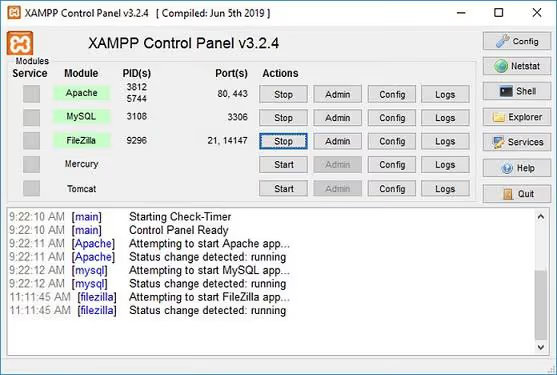
Öppna filen C:\xampp\apache\bin\php.ini (Windows) eller /opt/lampp/etc/php.ini (Linux). Leta reda på memory_limit och ändra värdet. Efter att du sparat, starta om Apache via XAMPP:s kontrollpanel.
Metod 9: Kontakta ditt webbhotell
Om ingen av metoderna ovan fungerade beror det troligtvis på begränsningar i ditt abonnemang. På billiga delade webbhotell låser leverantören ofta memory_limit hårt på servernivå och låter inte kunden ändra den via någon av dessa filer.
Skriv till ditt webbhotells support och fråga direkt: "Vad är PHP-minnesgränsen för mitt abonnemang och kan den höjas?" Ofta kan supporten höja gränsen på begäran utan kostnad. Om inte, byt abonnemang eller webbhotell. En modern WordPress-sajt med 256M minne körs stabilt; allt under det kommer att orsaka fel i takt med att sajten växer.
WP_MEMORY_LIMIT slår inte igenom: varför och vad du ska göra
Ibland läggs definen till i wp-config.php, men felet kvarstår. Det finns tre orsaker:
Webbhotellet blockerar överskrivningen. På delade webbhotell kan leverantören ignorera
WP_MEMORY_LIMITpåphp_admin_value-nivå i Apache: ett serverdirektiv är striktare än en define i en PHP-fil. Lösning: användphp.iniellerphp5.ini(som i GoDaddy-metoden), eller kontakta supporten.Filen wp-config.php redigerades med ett fel. Se till att definen läggs till FÖRE raden
/* That's all, stop editing! */och att citattecknen i koden är raka, inte "typografiska" (textredigerare som Word ersätter ibland'med'och'). Koden måste vara exakt:
1 define('WP_MEMORY_LIMIT', '256M');
- Problemet är inte minnesgränsen. Felet "Allowed memory size exhausted" döljer ibland ett annat problem: ett tillägg har hamnat i en oändlig loop eller försöker bearbeta för mycket data. Inaktivera tillfälligt alla tillägg via
/wp-admin/plugins.php(om adminpanelen är tillgänglig) eller byt namn på mappen/wp-content/plugins/via FTP. Om felet försvinner, aktivera tilläggen ett i taget för att hitta den skyldige.
Video: hur du ökar PHP-minnesgränsen via cPanel
Denna korta handledning visar processen via cPanel-panelen, från inloggning till att spara inställningarna. Följ med författaren så är felet borta på ett par minuter.
⁉️🤔 Vanliga frågor
Vad är den optimala PHP-minnesgränsen för WordPress?
WordPress rekommenderar officiellt minst 256M. I praktiken: 128M räcker för en blogg med ett par tillägg, för en sajt med WooCommerce och en sidbyggare sätt 256M, och för en stor butik eller multisite sätt 512M. Att gå över 512M är nästan aldrig nödvändigt: om din sajt inte klarar sig med en gigabyte minne, leta efter ett problematiskt tillägg istället för att höja gränsen.
Hur kan jag hitta minnesgränsen om WordPress admin är otillgänglig?
Skapa en fil
info.phpmed koden<?php phpinfo(); ?>, ladda upp den till sajtens rot via FTP och öppna den i en webbläsare. Leta reda på radenmemory_limit: det är den aktuella gränsen. Ta bort filen efter kontrollen.
Vilket är bättre: att redigera php.ini eller wp-config.php?
wp-config.phpär enklare: du har alltid åtkomst, du redigerar en enda fil och den är inte beroende av webbhotellet.php.inibehövs när webbhotellet blockerar define iwp-config.phpeller när gränsen behöver höjas för alla PHP-skript på servern, inte bara WordPress.
Varför kraschade sajten med ett 500-fel efter redigering av.htaccess?
Troligtvis kör din server inte Apache med mod_php utan Nginx med PHP-FPM. Direktivet
php_valuei.htaccess fungerar bara på Apache; på andra servrar orsakar det ett fatalt fel. Ta bort den tillagda raden från.htaccess och användwp-config.phpellerphp.ini.
Kan jag öka minnesgränsen på gratis webbhotell?
Nästan aldrig. Gratis webbhotell låser gränsen stenhårt vid minimala värden (vanligtvis 32M eller 64M) och tillåter inga ändringar. En sådan gräns är oanvändbar för WordPress. Byt till betalhotell: även den billigaste planen för ett par dollar i månaden ger 256M.
Vad ska jag göra om sajten fortfarande kraschar med ett minnesfel efter att gränsen höjts?
Utför diagnostik: inaktivera alla tillägg på en gång (byt namn på mappen
/wp-content/plugins/). Om felet försvinner, aktivera tilläggen ett och ett och spåra vilket som får felet att återkomma. Troligtvis innehåller ett specifikt tillägg en minnesläcka eller ooptimerad kod. Ersätt det med ett alternativ eller kontakta utvecklaren.
Slutlig sammanställning: vad du ska välja för din situation
Metoden beror på vad du har åtkomst till:
- Du har FTP eller en filhanterare: börja med
wp-config.php(metod 1). Detta fungerar på de flesta webbhotell och tar en minut. - Metod 1 fungerade inte: prova
php.ini(metod 2), sedan.htaccess(metod 3). En av de tre kommer nästan säkert att fungera. - Du använder cPanel, Plesk, GoDaddy eller WHM: använd motsvarande metod (4-7). Att ändra gränsen via en kontrollpanel är bekvämare än att gräva i filer.
- Du utvecklar lokalt på XAMPP: metod 8, redigera
php.inii Apache-mappen. - Ingenting fungerade: skriv till ditt webbhotell. Om supporten vägrar höja gränsen, överväg att byta plan eller webbhotell: 256M år 2026 är en grundläggande nödvändighet för WordPress, inte en lyx.
Om felet kvarstår efter alla redigeringar, läs vår genomgång av WordPress HTTP-fel: en av orsakerna där handlar också om PHP-minne. Och om du stötte på gränsen för indatavariabler, här är tre metoder för att öka max_input_vars.

Ett professionellt team av skribenter och redaktörer specialiserade på att skapa kvalitetsinnehåll.