














🔧 Hur du åtgärdar HTTP-felet i WordPress: en komplett guide
Du laddar upp en bild till WordPress mediebibliotek, och istället för en förhandsvisning ser du en röd banner med texten "HTTP error." Ingen felkod, ingen loggpost, ingen ledtråd om orsaken.
Det här är ett av de mest frustrerande WordPress-felen just för att det inte säger någonting. Du vet inte var du ska leta: tillägg, serverminne, själva filen eller webbläsarens cache. Men problemet är inte unikt, och communityn har hittat fungerande metoder genom åren, allt från snabba fixar till lösningar på servernivå. Vi har sammanställt dem i en guide: varje metod med specifika steg, kod och skärmdumpar.
💡 Snabb översikt:
- Byt namn på filen till gemener med bindestreck och ladda upp igen
- Rensa webbläsarens cache eller öppna adminpanelen i inkognitoläge
- Öka PHP-minnesgränsen till 256M via wp-config.php
- Inaktivera alla tillägg tillfälligt och byt till ett standardtema
- Byt bildbehandlingsbibliotek från Imagick till GD Library
Vad är HTTP-felet i WordPress
HTTP-felet vid uppladdning av mediafiler är ett generiskt meddelande som WordPress använder istället för en meningsfull problembeskrivning. Till skillnad från den vita dödsskärmen eller ett databasanslutningsfel lämnar ett uppladdningsfel inget spår i PHP-loggarna.
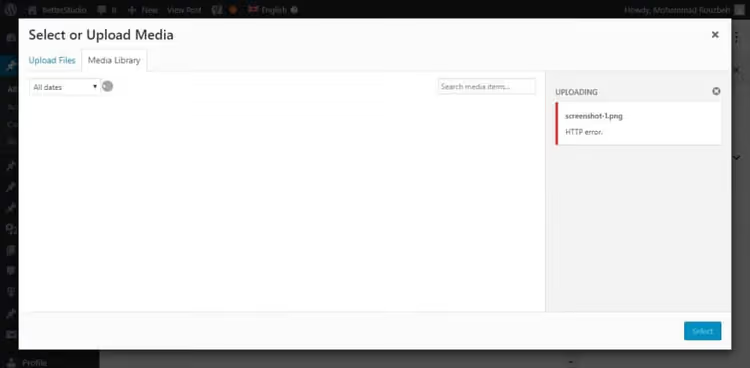
Oftast uppstår felet vid uppladdning av bilder via standarduppladdaren, mer sällan med video eller andra filtyper. Det kan finnas dussintals orsaker: från en bruten webbläsaranslutning till otillräckligt server-RAM och konflikter mellan PHP-bibliotek.
Den största svårigheten är avsaknaden av loggar. Du ser bara "HTTP error" och måste prova metoderna en efter en. Nedan är de ordnade från enkla och säkra till mer avancerade, så att du inte slösar extra tid.
1. Snabba grundläggande fixar
Börja med de enklaste alternativen. Dessa fyra steg kräver inte åtkomst till webbplatsens filer och löser en betydande del av fallen.
Uppdatera sidan eller byt webbläsare
En bruten anslutning mellan webbläsare och server, en kortvarig belastningstopp eller en utgången WordPress-session kan alla åtgärdas genom att uppdatera sidan. Om felet kvarstår efter att du tryckt på F5, öppna adminpanelen i inkognitoläge (Ctrl+Skift+N i Chrome) eller i en annan webbläsare. Tillägg, föråldrad cache eller en gammal webbläsarversion kan ibland störa uppladdningsprocessen.

Byt namn på bildfilen
WordPress gillar inte dubbletter. Om en fil med samma namn redan finns i mediebiblioteket lägger CMS:et till ett löpnummer till den nya, men ibland fungerar inte den mekanismen. Lösning: byt namn på filen på din dator innan du laddar upp den. Använd gemener och bindestreck istället för mellanslag, till exempel site-banner-02.jpg istället för Site Banner 02.JPG. Specialtecken, kyrilliska tecken i filnamn och överdrivet långa namn kan också utlösa felet.
Minska filstorleken
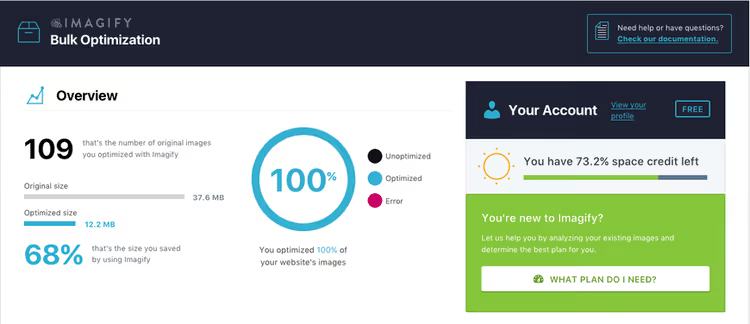
Att komprimera bilden löser ofta problemet, särskilt på budgetwebbhotell med begränsat minne. Om bilden är större än 2-3 MB, kör den genom en komprimerare innan uppladdning. För löpande arbete, ha tillägget Imagify installerat. Det komprimerar automatiskt bilder vid uppladdning utan märkbar kvalitetsförlust.
Ändra bildformatet
WordPress reagerar dåligt på vissa format: WebP på äldre PHP-versioner, HEIC från mobila enheter. Konvertera filen till ett beprövat JPEG eller PNG och försök igen. Skillnaden mellan "WebP laddas inte upp" och "JPG laddas upp fint" pekar omedelbart på problemet.
2. Rensa webbläsarens cache
Webbläsarens cache lagrar kopior av sidor och skript för att snabba upp laddningen, men ibland hamnar dessa kopior i konflikt med den nya versionen av WordPress adminpanel. Resultatet: du klickar på "Ladda upp", webbläsaren använder ett gammalt skript, och servern svarar med ett fel.
Snabba metoden för en specifik sida är en hård omladdning: Ctrl+F5 på Windows/Linux, Cmd+Shift+R på macOS. Om det inte hjälpte, rensa cachen helt. Nedan finns steg-för-steg-instruktioner för varje webbläsare.
Webbläsare | Snabb rensning | Fullständig rensning |
|---|---|---|
Chrome | Ctrl+F5 | Ctrl+Shift+Del |
Firefox | Ctrl+F5 | Ctrl+Shift+Del |
Safari | Cmd+Shift+R | Cmd+Alt+E (Utvecklarmeny) |
Edge | Ctrl+F5 | Ctrl+Shift+Del |
Opera | Ctrl+F5 | Ctrl+Shift+Del |
Google Chrome
Klicka på ikonen med tre punkter (⋮) i det övre högra hörnet. Välj "Rensa webbinformation" eller tryck direkt på Ctrl+Shift+Del.

Under fliken "Grundläggande", markera "Cachelagrade bilder och filer" och inget annat om du inte vill förlora lösenord och historik. Välj tidsintervallet "All tid" och klicka på "Rensa data."

Mozilla Firefox
Klicka på ikonen med tre streck (≡) i det övre högra hörnet. Välj "Bibliotek" och sedan "Historik."

I undermenyn som öppnas klickar du på "Clear Recent History."

I fönstret som visas väljer du tidsintervallet "Everything."

I rullgardinsmenyn väljer du "Everything," bockar endast i "Cache" och klickar på "OK."

Safari
Öppna Safari → "Inställningar" → fliken "Avancerat." Aktivera alternativet "Visa menyn Utvecklare i menyraden."

I menyn Utvecklare som visas klickar du på "Töm cachar."
Microsoft Edge
Klicka på de tre prickarna (…) uppe i högra hörnet och välj "Inställningar."

Under avsnittet "Sekretess, sökning och tjänster" letar du upp blocket "Rensa webbinformation" och klickar på "Välj vad som ska rensas."
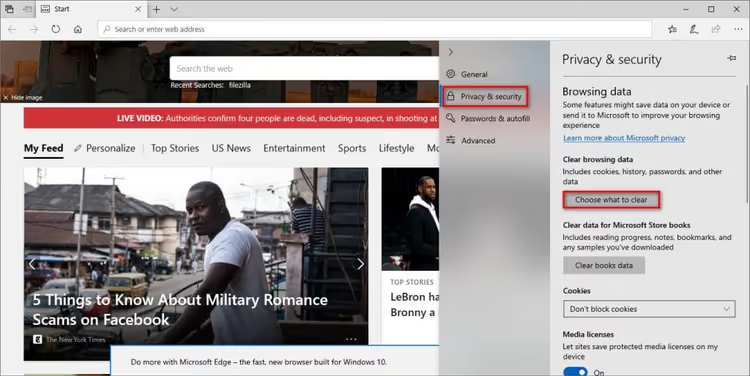
Bocka i "Cachelagrade bilder och filer" och klicka på "Rensa nu."

Opera
Klicka på Opera-ikonen (O) uppe i vänstra hörnet. Välj "Fler verktyg" → "Rensa webbhistorik."

Välj intervallet "All tid," bocka i "Cachelagrade bilder och filer" och klicka på "Rensa data."
3. Inaktivera tillägg och tema
Tilläggskonflikter är en vanlig orsak till HTTP-fel. Säkerhetsplugins och optimeringsplugins för bilder är de mest misstänkta: de fångar upp uppladdningsprocessen och kan blockera den av misstag.

Den snabbaste diagnosmetoden: anslut till servern via FTP och byt namn på mappen /wp-content/plugins/ (till exempel till plugins_old). WordPress inaktiverar då automatiskt alla plugins. Om felet försvinner återställer du plugins ett i taget och testar uppladdningen varje gång tills du hittar den skyldige. Gör samma sak med temamappen: växla tillfälligt till ett standardtema (Twenty Twenty-Five eller det som är aktuellt när du läser detta).
Om du inte vill röra den skarpa sajten, kör diagnostiken på en staging-kopia och inaktivera bara det problematiska pluginet i produktion.
4. Serverinställningar
Om snabbmetoderna inte gav resultat ligger problemet på serversidan. Du behöver tillgång till webbplatsens filer: via FTP, webbhotellets filhanterare eller SSH.
Öka PHP-minnesgränsen
Otillräckligt PHP-minne är kanske den vanligaste orsaken till HTTP-fel vid uppladdning av mediafiler. De standardmässiga 128 MB som de flesta webbhotell ställer in äts lätt upp när en stor bild bearbetas.

Lägg till den här raden i wp-config.php före kommentaren /* That's all, stop editing! */:
1 define('WP_MEMORY_LIMIT', '256M');
Om du inte har tillgång till wp-config.php (vissa delade webbhotell begränsar det), leta efter avsnittet "PHP-version" i din kontrollpanel. Där finns oftast en inställning för memory_limit. Sätt den till 256M utan att redigera filer.
Alternativa metoder: via php.ini (memory_limit = 256M), via .htaccess (php_value memory_limit 256M) eller i cPanel via MultiPHP INI Editor.
Uppdatera PHP-version
WordPress rekommenderar PHP 8.3 som optimal version år 2026, med 8.2 som minimum. Om din webbplats körs på PHP 7.4 eller äldre är fel vid bildbearbetning bara ett symptom. I cPanel görs uppdateringen i avsnittet "Select PHP Version". Innan du uppdaterar, kontrollera att ditt tema och dina tillägg är kompatibla och skapa en säkerhetskopia.
Kontrollera behörigheter för uppladdningsmappen

Mappen /wp-content/uploads/ bör ha 755-behörigheter för kataloger och 644 för filer. Via FTP-klient: högerklicka på mappen → "Behörigheter" → sätt 755 och aktivera "Tillämpa endast på kataloger" med rekursiv genomgång av underkataloger.

För strikta behörigheter (under 755) blockerar skrivning, medan för lösa behörigheter (777) skapar ett säkerhetshål.
Inaktivera mod_security tillfälligt
ModSecurity är en brandvägg för webbapplikationer på Apache-servernivå som ibland felaktigt triggas av harmlösa uppladdningsförfrågningar för mediafiler. Genom att tillfälligt inaktivera modulen ser du om den är orsaken.
Lägg till i .htaccess:
1 <IfModule mod_security.c> 2 SecFilterEngine Off 3 SecFilterScanPOST Off 4 </IfModule>
Eller via cPanel: avsnittet "Security" → "ModSecurity" → inaktivera för domänen. Efter testet, se till att aktivera den igen. Brandväggen skyddar din webbplats mot riktiga attacker.
Byt bildbibliotek från Imagick till GD Library
WordPress använder en av två PHP-moduler för bildbehandling: Imagick eller GD Library. Imagick är kraftfullare, men på budgetwebbhotell får det minnesbrist och uppladdningar misslyckas med HTTP-fel. GD Library har färre funktioner men är stabilare på svagare servrar.
Lägg till den här koden i functions.php för ditt aktiva tema:
1 function wpb_image_editor_default_to_gd($editors) { 2 $gd_editor = 'WP_Image_Editor_GD'; 3 $editors = array_diff($editors, array($gd_editor)); 4 array_unshift($editors, $gd_editor); 5 return $editors; 6 } 7 add_filter('wp_image_editors', 'wpb_image_editor_default_to_gd');
Om det inte hjälpte, ta bort koden från functions.php.
Begränsa Imagick till entrådig bearbetning
Ett alternativ till att helt inaktivera Imagick är att begränsa det till en tråd så att modulen inte bearbetar flera bilder samtidigt:
1 SetEnv MAGICK_THREAD_LIMIT 1
Lägg till den här raden i .htaccess i webbplatsens rot. Detta minskar minnesbelastningen och löser ofta problemet utan att förlora Imagicks funktioner.
5. Ytterligare metoder
Återställ anpassad sökväg för mediebiblioteket
Gå till adminpanelen: "Inställningar" → "Media". Om det finns en icke-standardiserad sökväg i fältet "Fullständig sökväg till filer", ta bort den och lämna fältet tomt. WordPress ska lagra uppladdningar strikt i wp-content/uploads. En anpassad sökväg känns inte igen av webbhotellet och leder till fel.
Importera filer via Add From Server Reloaded
När mediebibliotekets uppladdare inte fungerar och du måste publicera ett inlägg akut, ladda upp filer till servern via FTP till mappen /wp-content/uploads/ och använd tillägget Add From Server Reloaded. Det skannar mappen och importerar filer till mediebiblioteket, förbi den vanliga uppladdaren. Det stöder moderna PHP-versioner och uppdateras aktivt (till skillnad från originalet Add From Server, som inte har fått några uppdateringar sedan 2020).
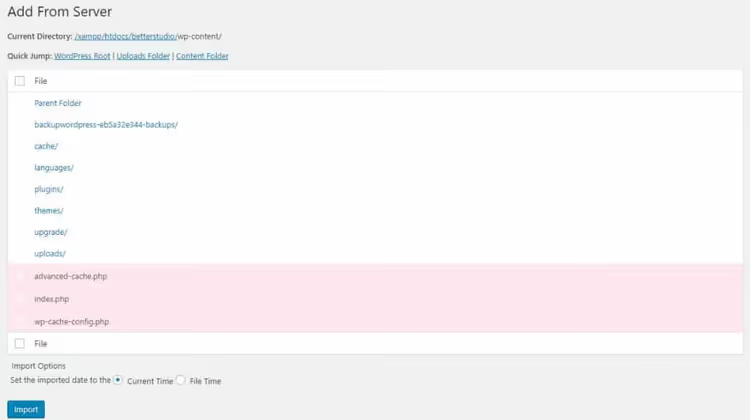
Det här är en tillfällig lösning. Om HTTP-felet fortsätter att återkomma, gå tillbaka till serverinställningarna i avsnitt 4.
Video: steg-för-steg-fix av felet
Se en visuell demonstration av metoder från snabba lösningar till lösningar på servernivå:
⁉️🤔 Vanliga frågor
Varför visar WordPress "HTTP error" utan detaljer?
Så har det utvecklats historiskt. Till skillnad från den vita dödsskärmen eller databasanslutningsfel genererar ett misslyckat uppladdningsförsök av en mediafil ingen post i PHP-loggarna. WordPress vet inte exakt vad som gick fel: en bruten anslutning, timeout för skriptet eller minnesbrist ser likadant ut för systemet. Därav det generiska "HTTP error" istället för ett meningsfullt meddelande.
Kan jag bara starta om servern?
Om du har en VPS eller dedikerad server, ja, att starta om Apache/Nginx eller
php-fpmhjälper ibland, särskilt när processer har hängt sig och förbrukat allt minne. På delade hostingtjänster är omstart inte tillgänglig på egen hand: kontakta supporten och be dem kontrollera belastningen på ditt konto.
Hjälper det att byta webbhotell?
Om du har provat alla metoder i den här artikeln och felet fortsätter att återkomma regelbundet med olika bilder, är din hosting troligen överbelastad och ditt konto har inte tillräckligt med tilldelade resurser. Att flytta till en kraftfullare plan eller en annan leverantör (till exempel från 256 MB till 512 MB PHP-minne) eliminerar ofta problemet helt.
Är det säkert att inaktivera mod_security?
För 10-15 minuters diagnostik, ja. Men lämna det inte inaktiverat permanent: mod_security skyddar din webbplats från SQL-injektioner, XSS och andra vanliga attacker. Om du har fastställt att det är boven i dramat, be din hostingleverantör att lägga till ett undantag för den specifika regeln istället för att inaktivera modulen helt.
Var ska jag börja om felet precis har dykt upp på en fungerande webbplats?
Prova först inkognitoläge eller en annan webbläsare. Om det inte hjälpte, byt namn på filen och ladda upp igen. Om felet kvarstår, fundera på om du nyligen installerade ett nytt tillägg och inaktivera det. Enligt vår erfarenhet löses de flesta fall i de tre första stegen utan att man behöver dyka ner i serverinställningar.
Vad du ska göra om inget hjälpte
Du har gått igenom alla metoder, men WordPress vägrar envist att ta emot filer. Det betyder inte att du gjorde något fel. Oftast är orsaken en kombination av faktorer: svag hosting plus ett tungt tema plus flera tillägg, som var och en äter upp lite PHP-minne.
Tillvägagångssätt: aktivera WordPress felsökningsläge genom att lägga till detta i wp-config.php:
1 define('WP_DEBUG', true); 2 define('WP_DEBUG_LOG', true);
Försök ladda upp en fil igen och kontrollera loggen på /wp-content/debug.log. Du kanske hittar ett specifikt fel som inte tas upp i den här artikeln.
Om loggen är tom, kontakta hostingsupporten med en tydlig beskrivning: "WordPress visar HTTP error när jag laddar upp bilder via mediebiblioteket, PHP-minnesgränsen är 256M, tillägg var inaktiverade, temat är standard." Bra support kommer att kontrollera serverloggarna och hitta orsaken som är osynlig från WordPress sida.
Om supporten inte heller hjälpte och webbplatsen ligger på en billig delad plan, överväg på allvar att migrera. Skillnaden mellan webbhotell för 3 dollar jämfört med 15 dollar per månad innebär ofta frånvaron av detta fel.

Ett professionellt team av skribenter och redaktörer specialiserade på att skapa kvalitetsinnehåll.