













 AIIllustrationsbild: AI-genererad
🔧 Så här fixar du felet "Tyvärr, denna filtyp är inte tillåten av säkerhetsskäl" i WordPress
Du laddar upp en fil till WordPress mediebibliotek och får en röd varning tillbaka: "Tyvärr, denna filtyp är inte tillåten av säkerhetsskäl." Ett.woff-typsnitt för en anpassad design, en SVG-ikon för en logotyp, en.epub-bok för användare: WordPress vägrar helt enkelt att ta emot dem.
Problemet ligger inte i din fil. WordPress filtrerar strikt vilka datatyper som kan laddas upp direkt från start. Detta är en inbyggd säkerhetsmekanism som skyddar din webbplats från potentiellt farliga filer. Men den blockerar också fullt legitima format som du behöver för ditt arbete.
Här är tre fungerande metoder för att kringgå begränsningen: en snabb med kod i wp-config.php, en flexibel med ett tillägg och en specialiserad för SVG-grafik. Inga ändringar i kärnan, ingen risk för din webbplats.
💡 Snabb översikt:
- Ta bort WordPress begränsningar med konstanten ALLOW_UNFILTERED_UPLOADS i wp-config.php.
- Installera tillägget Add MIME Types för precisa format-tillägg via adminpanelen.
- För SVG-grafik, använd Safe SVG med dess inbyggda sanerare.
Varför WordPress blockerar filuppladdningar
WordPress stöder dussintals format direkt ur lådan, men inte alla. Systemet kontrollerar MIME-typen för varje uppladdad fil mot en hårdkodad lista över tillåtna typer. Om typen inte finns där ser du meddelandet "Tyvärr, denna filtyp är inte tillåten av säkerhetsskäl."

Som standard tillåter WordPress uppladdning av följande kategorier:
Kategori | Tillåtna filändelser |
|---|---|
Bilder | .jpg,.jpeg,.png,.gif,.ico,.webp |
Video | .mp4,.m4v,.mov,.wmv,.avi,.mpg,.ogv,.3gp,.3g2 |
Dokument | .pdf,.doc,.docx,.ppt,.pptx,.pps,.ppsx,.odt,.xls,.xlsx,.psd |
Ljud | .mp3,.m4a,.ogg,.wav |
Allt som inte finns i tabellen (.woff/.woff2 för typsnitt,.svg för vektorgrafik,.epub för e-böcker,.json,.xml,.csv) blockerar WordPress.
Ett typiskt exempel: du lägger till ett anpassat typsnitt till ditt tema och försöker ladda upp en .woff-fil via mediebiblioteket. Resultatet:
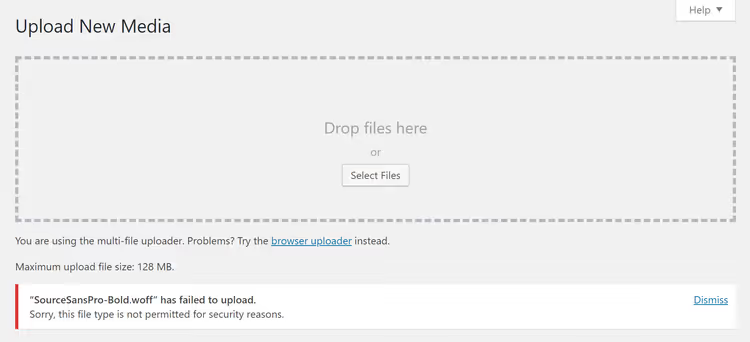
Filen finns på servern, filändelsen är korrekt, innehållet är säkert, men WordPress känner inte igen MIME-typen font/woff och avvisar den. Det finns tre lösningar.
Metod 1: Kod i wp-config.php (snabb, för alla format)
Den kortaste vägen är att lägga till en rad i WordPress konfigurationsfil. Konstanten ALLOW_UNFILTERED_UPLOADS inaktiverar MIME-typkontrollen, vilket gör att du kan ladda upp filer i vilket format som helst.
Innan du börjar, säkerhetskopiera din webbplats. Att redigera wp-config.php direkt är en åtgärd med låg risk, men filen är kritisk för att WordPress ska fungera.
Anslut till din server via FTP/SFTP (FileZilla, WinSCP eller din webbhotells filhanterare). Filen wp-config.php ligger i rotmappen, på samma ställe som katalogerna wp-admin och wp-includes.
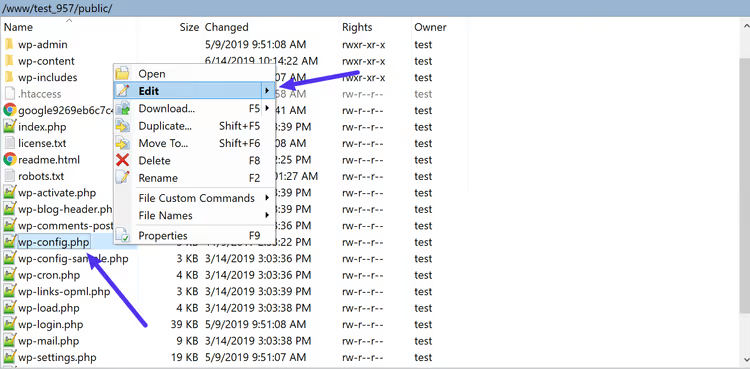
Öppna wp-config.php och lägg till följande rad före kommentaren /* That's all, stop editing! Happy blogging. */:
1 define('ALLOW_UNFILTERED_UPLOADS', true);
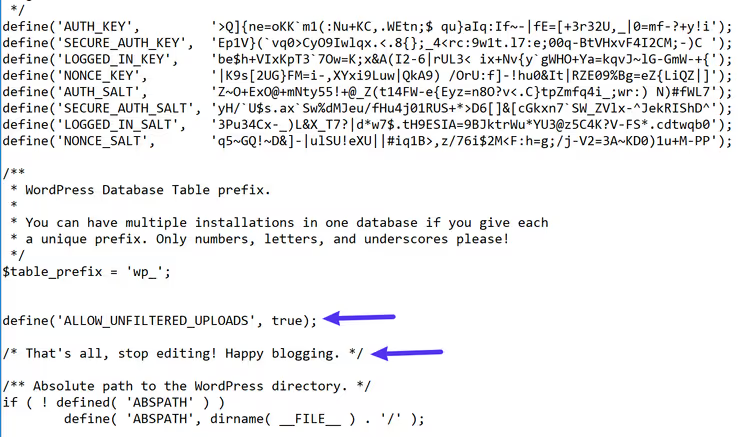
Spara filen och ladda upp den till servern igen om du redigerade den lokalt. Logga sedan ut från WordPress admin och logga in igen. Detta är obligatoriskt, annars slår inte den ändrade konfigurationen igenom.
När du har loggat in igen provar du att ladda upp filen. Begränsningen är borta.
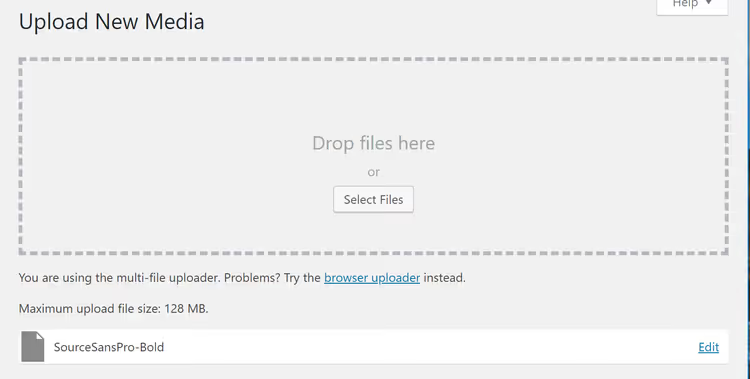
Fördelar med denna metod: omedelbar, kräver inga tillägg, fungerar för alla format. Nackdel: den öppnar upp för uppladdning av precis allt. ALLOW_UNFILTERED_UPLOADS skiljer inte på en säker .woff-fil och en potentiellt farlig körbar fil. Om det finns andra administratörer eller skribenter på webbplatsen är det bättre att inte använda denna metod.
Metod 2: Tillägget Add MIME Types (flexibelt, via adminpanelen)
Om du inte vill röra wp-config.php eller behöver exakt kontroll (bara .woff och .svg, men inte .exe) använder du tillägget Add MIME Types på WordPress.org.
Tillägget underhålls aktivt (version 3.2.0, kompatibelt med PHP 8.5 och WordPress 7.0) och modifierar inga kärnfiler. Det lägger bara till nödvändiga MIME-typer via standardfiltret i WordPress.
Installera och aktivera tillägget, gå sedan till Inställningar → Add MIME Types. Du ser en lista över redan tillåtna format; tillägget visar dem i rött i slutet av listan.

För att lägga till en ny typ anger du filändelsen och motsvarande MIME-typ i fältet. Till exempel:
1 woff = font/woff 2 woff2 = font/woff2 3 svg = image/svg+xml 4 epub = application/epub+zip
Klicka på Spara ändringar så läggs formatet till. Verifiera genom att ladda upp en fil av den önskade typen till mediebiblioteket. WordPress accepterar den utan felmeddelande.
Fördelar: säkrare än konstanten ALLOW_UNFILTERED_UPLOADS (du lägger bara till det du behöver), hantering via adminpanelen, inställningarna bevaras vid kärnuppdateringar. Nackdel: ett steg längre än att redigera kod.
Alternativ för SVG: Tillägget Safe SVG
Om det enda "otillåtna" formatet på din webbplats är SVG finns en specialiserad lösning. Safe SVG från 10up-teamet tillåter inte bara uppladdning av vektorgrafik; det sanerar varje fil vid uppladdning och tar bort potentiellt skadlig XML/JavaScript-kod.

Efter installation fungerar tillägget direkt: inga inställningar krävs. SVG-filer är omedelbart tillgängliga för uppladdning och visas korrekt i mediebiblioteket (inklusive förhandsvisningar, vilket WordPress inte tillhandahåller för SVG som standard).
Tillägget är aktivt på över 1 miljon webbplatser, kompatibelt med WordPress 7.0 och uppdateras regelbundet. Om SVG är allt du behöver löser Safe SVG uppgiften renare än ett universellt MIME-tillägg.
Här är en kort video i ämnet som tydligt demonstrerar alla tre metoderna för att åtgärda felet i WordPress admin:
⁉️🤔 Vanliga frågor
Är det säkert att använda ALLOW_UNFILTERED_UPLOADS på en produktionssajt?
Med reservationer. Konstanten stänger helt av MIME-typkontrollen. Alla användare med rätt att ladda upp filer kan ladda upp vad som helst till mediebiblioteket, inklusive körbara skript. På en produktionssajt med flera skribenter bör du använda den andra metoden (Add MIME Types) eller åtminstone begränsa vem som har åtkomst till mediebiblioteket.
Varför tillåter inte WordPress SVG som standard?
SVG är ett XML-dokument, inte en binär bild. Inuti en SVG-fil kan det finnas JavaScript, händelsehanterare och
<foreignObject>-taggar, vilket öppnar en vektor för XSS-attacker. Det är just därför WordPress kärna blockerar SVG, och tillägg som Safe SVG kör filer genom en sanerare som tar bort all potentiellt farlig kod och bara lämnar kvar grafiken.
Efter att jag lagt till koden i wp-config.php kvarstår felet. Vad ska jag göra?
Det finns tre troliga orsaker. För det första: du loggade inte ut och in i adminpanelen igen. Konfigurationen cachas av sessionen, så en ny inloggning krävs. För det andra: filen laddades upp till fel plats.
wp-config.phpmåste ligga i webbplatsens rot, inte i/wp-content/eller/wp-admin/. För det tredje: ett säkerhetstillägg är aktivt på webbplatsen (Wordfence, Solid Security) som fångar upp uppladdningar oavsett konstanten. Kontrollera deras inställningar.
Kan jag tillåta uppladdningar för endast en användare?
Inte via
ALLOW_UNFILTERED_UPLOADS; konstanten är global. Tillägget Add MIME Types gäller också för alla roller medupload_files-behörigheten. För selektiv åtkomst kan du använda filtretupload_mimesifunctions.phpmed encurrent_user_can()-kontroll, men detta är redan anpassad utveckling.
Vad ska jag göra om tillägget Add MIME Types inte fungerar för mitt format?
Vissa format kräver en exakt matchning av den MIME-typ som PHP-funktionen
finfo_filefastställer på din server. Detta kan skilja sig från den "vanliga" typen. I tilläggets inställningar aktiverar du alternativet "Enable to debug output for file types recognized by WordPress", laddar upp filen och ser vilken MIME-typ servern faktiskt fastställde. Ange sedan exakt den typen. Efter kontroll stänger du av felsökningsläget.
Ta bort blockeringen: vilken metod ska du välja
Tre steg för att välja rätt:
Behöver du ladda upp en fil just nu? Redigera
wp-config.php. Det tar 30 sekunder, och begränsningen är borta. Glöm inte att ta bort eller kommentera ut raden efteråt om webbplatsen är publik.Laddar du regelbundet upp specifika format? Add MIME Types är säkrare, mer visuellt och nollställs inte när WordPress-kärnan uppdateras.
Arbetar du bara med SVG? Safe SVG är ett specialiserat verktyg med en sanerare som inte bara "tillåter" utan också rensar. För allt annat, använd den första eller andra metoden.
Felet "Tyvärr, denna filtyp är inte tillåten" är ingen bugg utan en avsiktlig begränsning. WordPress har dock lämnat legitima sätt att kringgå den. Välj det som passar och fortsätt jobba. 🔗 Add MIME Types på WordPress.org | 🔗 Safe SVG på WordPress.org

Ett professionellt team av skribenter och redaktörer specialiserade på att skapa kvalitetsinnehåll.