













 AIIllustrationsbild: AI-genererad
🔧 Hur du åtgärdar felet ERR_TOO_MANY_REDIRECTS i WordPress: 6 lösningar
Du besöker din webbplats, och istället för den vanliga sidan visar webbläsaren "ERR_TOO_MANY_REDIRECTS". Webbplatsen laddar inte, adminpanelen är oåtkomlig och besökarna ser ett felmeddelande. Panik? Nej, det här går att fixa.
Tekniskt sett betyder felet att webbläsaren har fastnat i en oändlig omdirigeringsloop: sida A skickar dig till sida B, som skickar dig tillbaka till A, och så vidare tills webbläsaren ger upp. I WordPress inträffar detta oftare än man kan tro, och nästan alltid är boven inte hackare utan en oskyldig inställningsändring.
Här är sex beprövade sätt att få din webbplats online igen. Från det snabbaste (rensa webbläsarens cache) till servernivå (kontrollera HTTPS-omdirigeringar). Gå igenom dem i ordning, så kommer en av dem att lösa problemet.
💡 Snabb översikt:
- Rensa webbläsarens cache och cookies: uteslut en lokal orsak
- Kontrollera webbplatsens URL i WordPress-inställningarna och
wp-config.php: felmatchadeWP_HOME/WP_SITEURLbryter omdirigeringar - Rensa cachen för WP-tillägg (WP Super Cache, WP Rocket, W3 Total Cache) och CDN: cachen lagrar gamla regler
- Återskapa
.htaccess: en skadad fil genererar ofta extra omdirigeringar - Inaktivera tillägg och hitta det som orsakar konflikten: särskilt de som hanterar omdirigeringar eller SSL
- Kontrollera HTTPS-inställningarna: en felaktigt konfigurerad tvingande HTTP-till-HTTPS-omdirigering skapar en loop i trafiken
1. Rensa webbläsarens cache och cookies

Börja med grunderna. Webbläsare lagrar cachade omdirigeringar, och om din webbplats hade en tillfällig störning kan gammal cache fortsätta att skicka dig runt i cirklar även efter att serverproblemet är åtgärdat.
I Chrome: tre punkter i övre högra hörnet → "Inställningar" → "Sekretess och säkerhet" → "Rensa webbinformation." Markera "Cookies" och "Cachade bilder," ställ in tidsintervall till "All tid" och klicka på "Radera data."
I Firefox: tre streck → "Inställningar" → "Sekretess och säkerhet" → avsnittet "Cookies och webbplatsdata" → "Rensa data." Markera båda rutorna och bekräfta.
Öppna webbplatsen i inkognitoläge efter rensningen (Ctrl+Skift+N i Chrome). Fungerade det? Då var problemet lokalt. Om inte, gå vidare. Förresten, om du behöver återställa cachen helt i olika webbläsare har vi en separat guide om att rensa webbläsarens cache; leta efter den på webbplatsen.
2. Kontrollera webbplatsens URL i WordPress-inställningarna

En felmatchning mellan webbplatsadressen och WordPress-adressen är en av de vanligaste orsakerna till omdirigeringsloopar. Gå till adminpanelen: "Inställningar" → "Allmänt." Fälten "WordPress-adress (URL)" och "Webbplatsadress (URL)" ska matcha (eller skilja sig avsiktligt om WordPress ligger i en underkatalog).
Se till att:
- Protokollet är detsamma överallt: antingen
https://överallt ellerhttp://överallt wwwfinns antingen med i båda fälten eller saknas i båda- Domänen är korrekt stavad utan skrivfel eller avslutande snedstreck
Klickade du på "Spara" men felet kvarstår? Eller går adminpanelen inte ens att öppna på grund av omdirigeringar? Redigera då via wp-config.php.
Anslut till servern via FTP/SFTP eller genom ditt webbhotells filhanterare. Hitta filen wp-config.php i webbplatsens rot och lägg till två rader (direkt efter <?php eller före /* That's all, stop editing! */):
1 define('WP_HOME', 'https://your-site.com'); 2 define('WP_SITEURL', 'https://your-site.com');
Ersätt your-site.com med din faktiska domän, med rätt protokoll och utan www om din webbplats öppnas utan det. Spara, ladda upp till servern igen och kontrollera webbplatsen. Omdirigeringarna försvinner ofta direkt efter detta steg.
3. Rensa WordPress- och CDN-cache

Om din webbplats har ett caching-plugin kan det ha memorerat "trasiga" omdirigeringar och fortsätter att servera dem även efter att källan har åtgärdats.
Gå till adminpanelen och hitta sidan för cachehantering:
- WP Super Cache: "Inställningar" → "WP Super Cache" → "Ta bort cache"
- W3 Total Cache: "Prestanda" → "Rensa all cache"
- WP Rocket: "Inställningar" → "WP Rocket" → "Rensa cache"
Använder du Cloudflare eller ett annat CDN? Gå till CDN-panelen och rensa cachen där. Efter rensningen, pausa CDN tillfälligt (i "Development Mode" eller "Bypass Cache") och kontrollera webbplatsen. Ibland orsakar själva CDN:t omdirigeringsloopar på grund av HTTP/HTTPS-felmatchning på proxynivå.
4. Återskapa.htaccess-filen
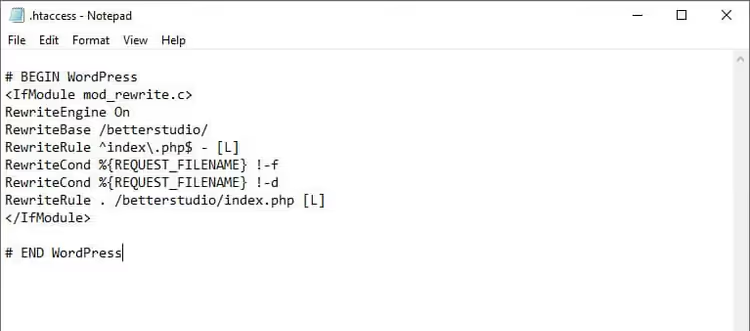
.htaccess är en textfil i webbplatsens rotmapp genom vilken Apache hanterar omdirigeringar. En extra rad, ett buggigt plugin eller manuell redigering, och webbplatsen börjar loopa.
Anslut till servern via FTP/SFTP, hitta .htaccess och döp om den till .htaccess_old. Detta inaktiverar alla anpassade regler men behåller en kopia ifall det fanns något viktigt inuti.
Nu behöver du skapa en ny, ren .htaccess med standardreglerna för WordPress. Om adminpanelen är tillgänglig: "Inställningar" → "Permalänkar" → klicka bara på "Spara ändringar" (utan att ändra något). WordPress återskapar .htaccess automatiskt.
Är adminpanelen inte tillgänglig? Skapa filen manuellt och kopiera in detta:
1 <IfModule mod_rewrite.c> 2 RewriteEngine On 3 RewriteBase / 4 RewriteRule ^index\.php$ - [L] 5 RewriteCond %{REQUEST_FILENAME} !-f 6 RewriteCond %{REQUEST_FILENAME} !-d 7 RewriteRule . /index.php [L] 8 </IfModule>
Spara, ladda upp till webbplatsens rotmapp och kontrollera. Om du använder Nginx ligger reglerna i serverkonfigurationen, och .htaccess har ingen effekt; för att redigera Nginx-konfigurationen behöver du tillgång till /etc/nginx/sites-available/.
5. Hitta det motstridiga pluginet

Omdirigeringsplugin, SSL-plugin (Really Simple SSL, WP Force SSL) och även vissa caching-plugin är vanliga orsaker till ERR_TOO_MANY_REDIRECTS. Särskilt efter en uppdatering av WordPress eller ett plugin.
Om adminpanelen fungerar: inaktivera ALLA plugin på en gång ("Tillägg" → markera alla → "Inaktivera" → "Verkställ"). Kontrollera webbplatsen. Försvann felet? Aktivera plugin ett och ett och kontrollera efter varje för att hitta den skyldige.
Laddas inte adminpanelen på grund av omdirigeringar? Anslut till servern via FTP, navigera till wp-content/ och döp om mappen plugins till plugins_disabled. WordPress ser att mappen plugins saknas och inaktiverar automatiskt alla plugin.
Öppnades webbplatsen utan felet? Återställ plugin ett och ett: döp om en specifik plugin-mapp tillbaka (till exempel plugins_disabled/wordpress-seo → plugins/wordpress-seo), kontrollera webbplatsen, upprepa. Det plugin efter vilket felet återkommer är källan till problemet. Ta bort det eller hitta ett alternativ.
6. Åtgärda inställningar för HTTPS-omdirigering

Felet uppstår ofta efter att man har installerat ett SSL-certifikat, när sajten börjar tvinga omdirigering från HTTP till HTTPS men konfigurationen är felaktig.
Om du har Apache, öppna .htaccess och kontrollera om det finns dubbletter eller motstridiga omdirigeringsregler. En korrekt HTTP-till-HTTPS-omdirigering för Apache ser ut så här:
1 RewriteEngine On 2 RewriteCond %{HTTPS} off 3 RewriteRule ^(.*)$ https://%{HTTP_HOST}%{REQUEST_URI} [L,R=301]
För Nginx läggs regeln i serverkonfigurationen:
1 server { 2 listen 80; 3 server_name your-site.com www.your-site.com; 4 return 301 https://your-site.com$request_uri; 5 }
En vanlig fälla: sajten ligger bakom Cloudflare eller en annan proxytjänst, SSL är konfigurerat på proxynivån, men WordPress försöker omdirigera till HTTPS på egen hand. Detta skapar en dubbel omdirigering och orsakar en loop. Lösningen: i Cloudflare, aktivera "Full (strict)"-läget under SSL/TLS-sektionen, och konfigurera ett certifikat på servern (du kan använda ett Cloudflare origin-certifikat). På WordPress-sidan, ta bort plugins som tvingar HTTPS; proxyinställningarna räcker.
⁉️🤔 Vanliga frågor
Varför dyker felet upp plötsligt när jag inte har ändrat något?
Oftast på grund av automatiska uppdateringar. WordPress uppdaterade sig själv, ett tillägg hämtade en ny version, eller så ändrade webbhotellet PHP-inställningar eller aktiverade tvingande HTTPS. På ytan "rörde jag ingenting", men under huven sker förändringar. Kontrollera uppdateringshistoriken i adminpanelen; boven är oftast uppenbar.
Kan jag lösa problemet utan tillgång till WordPress adminpanel?
Ja, de flesta stegen i den här guiden utförs utan adminpanelen: du redigerar
wp-config.phpoch.htaccessvia FTP/SFTP och byter namn på mappenplugins. Bara rensning av tilläggscache kräver inloggning i adminpanelen, men även utan det kan du helt enkelt byta namn på cachemappen för tillägget, vilket avaktiverar det.
Hjälper det att byta webbläsare eller enhet?
Tillfälligt, ja, men det åtgärdar inte problemet på serversidan. Felet visas oavsett webbläsare om grundorsaken finns på servern. Att byta webbläsare bekräftar bara att problemet inte är lokal cache, och sedan behöver du gå vidare genom steg 2-6.
Vad ska jag göra om ingen av de sex metoderna fungerade?
Kontrollera omdirigeringskedjan med ett verktyg som Redirect-Checker.org; det visar vilka webbadresser som loopar. Kontakta ditt webbhotells support: ibland ligger problemet i serverinställningar (nginx-konfiguration, lastbalanserare) som du inte har tillgång till. Aktivera också
WP_DEBUGiwp-config.phpför säkerhets skull; loggarna kan avslöja vilket specifikt tillägg eller tema som orsakar felet.
Kan ett WordPress-tema orsaka det här felet?
Det kan det, även om det är mindre vanligt än tillägg. Vissa teman lägger till egna omdirigeringsregler i
functions.php, till exempel för tvingande HTTPS eller omdirigering efter inloggning. Om inaktivering av tillägg inte hjälpte, byt tillfälligt till ett standardtema (Twenty Twenty-Five) genom att byta namn på din temamapp iwp-content/themes/.
Felet är åtgärdat. Vad händer nu?
ERR_TOO_MANY_REDIRECTS ser skrämmande ut men kan åtgärdas på 10-15 minuter om du följer stegen. I nio av tio fall är boven antingen webbadressinställningar (steg 2), en trasig .htaccess (steg 4) eller en SSL-omdirigering (steg 6). Börja med dem, så behöver du troligen inte gå vidare.
Och när din sajt fungerar igen, gör en säkerhetskopia nu direkt. På allvar. wp-config.php, .htaccess och hela mappen wp-content: spara dem någonstans säkert. Nästa fel (och det kommer ett, WordPress är WordPress) möter du fullt förberedd.
Och om du inte har sett videon i början av artikeln än, gå tillbaka till den. Den visar visuellt hela åtgärdsprocessen på en aktiv sajt. Fungerar varje gång.

Ett professionellt team av skribenter och redaktörer specialiserade på att skapa kvalitetsinnehåll.