













💻 10 Vanliga wordpress-temaproblem och hur du åtgärdar dem
Varje WordPress-temainstallation borde sluta på samma sätt: klicka på "Aktivera", se en vacker sajt och gå och hämta kaffe. Verkligheten är tuffare. Istället för demodesignen får du en vit skärm, istället för menyer tomhet, och importen av demodata misslyckas med ett felmeddelande du aldrig sett förut i ditt liv.
WordPress-forumen är fulla av samma frågor. Temautvecklare svarar på dem i cirklar år efter år. Vi har sammanställt de 10 vanligaste WordPress-temaproblemen som både nybörjare och erfarna användare stöter på, och bifogat en fungerande lösning för varje fall. Ingen magi, bara dokumenterade åtgärder.
💡 Snabb översikt:
- Åtgärda felet "stylesheet missing": korrekt zip-arkivstruktur
- Ställ in startsidan så att den matchar demon: läsinställningar och mallar
- Ta bort 404-fel efter temabyte: återställ permalänkar
- Återställ menyer, utvalda bilder och fungerande reglage: steg-för-steg-instruktioner
- Spara redigeringar när temat uppdateras: barnteman och CSS-tillägg
Se den här videon för en visuell genomgång av typiska temaproblem och deras lösningar:
1. Stylesheet missing

Du laddar ner ett tema, laddar upp zip-filen via adminpanelen och får ett korthugget meddelande: "Paketet kunde inte installeras. Stylesheet saknas." Första tanken är att utvecklaren skickade en trasig version.
I de allra flesta fall ligger problemet inte i temat utan i arkivstrukturen. När du laddar ner ett tema från en marknadsplats eller utvecklarens webbplats innehåller zip-filen ofta inte själva temat, utan en mapp med dokumentation, licens, demodata och det faktiska temat i en underkatalog. WordPress förväntar sig att hitta style.css i arkivets rot och hittar istället en omslagsmapp.
Så här åtgärdar du det: packa upp arkivet på din dator. Leta reda på mappen som innehåller style.css, functions.php och index.php, det är temats rot. Packa den i en ny zip-fil och ladda upp via "Utseende → Teman → Lägg till nytt". Om temat kom utan style.css, det händer men sällan, kontakta utvecklaren.
2. Importfel för demodata

Temat är installerat och du startar import av demoinnehåll via XML-fil. WordPress kastar ett fel, importen avbryts halvvägs och mediafilerna laddades inte upp.
Två typiska scenarier här.
Scenario 1: fel vid inläggsimport. WordPress försöker skapa anpassade inläggstyper (portfölj, vittnesmål, personal) som inte är registrerade ännu. Enkel lösning: aktivera temat innan du importerar, det är temat som registrerar anpassade inläggstyper. Om felet kvarstår, kontrollera dokumentationen: kanske ett obligatoriskt tillägg (till exempel JetEngine eller ACF) inte är installerat.
Scenario 2: fel vid mediaimport. Bilder från demouppsättningen laddas inte. Markera "Ladda ner och importera filbilagor" innan du startar importen. Om rutan är ikryssad och filerna fortfarande inte laddas är utvecklarens server tillfälligt otillgänglig. Kontakta temasupporten, de skickar bilderna som ett separat arkiv.
3. Startsidan matchar inte demon
Temat är aktiverat, data är importerad, men startsidan ser inte ut som demosajten. Var är inläggsrutnätet? Var är reglaget? Var är blocken med ikoner?
Orsaken ligger nästan alltid i startsidans visningsinställningar och mallar.

Alternativ A: felaktiga läsinställningar. Gå till "Inställningar → Läsa". Om temat använder en anpassad startsidmall, välj "En statisk sida" och tilldela den önskade sidan som startsida. Om temat är byggt för att visa senaste inläggen, välj "Dina senaste inlägg".

Alternativ B: mall inte vald. Öppna sidan som tilldelats som startsida i redigeraren. I sidofältet "Sidattribut → Mall", leta efter alternativ med namn som Hem, Startsida, Homepage eller liknande. Välj mallen, spara sidan och uppdatera sajten.
Om det inte finns några mallar, kontrollera temadokumentationen. Vissa utvecklare använder ett separat följetillägg för startsidans layout.
4. Fula webbadresser

En ny WordPress-installation producerar webbadresser som yourwebsite.com/?p=1. För SEO och mänsklig läsbarhet är detta en katastrof.
Åtgärda** på 10 sekunder:** "Inställningar → Permalänkar" och välj "Inläggsnamn". Detta ger en ren webbadress yourwebsite.com/post-name/. Om sajten redan är indexerad med gamla webbadresser, installera ett omdirigeringstillägg (till exempel Redirection) för att undvika att tappa trafik. För nya sajter, välj med säkerhet "Inläggsnamn" och spara, inga ytterligare åtgärder krävs.
5. Inlägg returnerar 404-fel
Bytte tema och vissa sidor gick plötsligt till 404. Inläggen finns på plats, synliga i admin, men direktlänkarna är tomma.
Rotproblemet är anpassade inläggstyper. Många teman registrerar sina egna typer (portfölj, evenemang, produkter). När du byter tema återställs reglerna för omskrivning av webbadresser, och WordPress "glömmer" hur man bygger länkar för dessa typer.
Lösning: gå till "Inställningar → Permalänkar" och klicka bara på "Spara ändringar" utan att ändra något. Detta tvingar WordPress att återskapa URL-strukturen. Fungerar nästan alltid. Om det inte fungerade, kontrollera skrivrättigheterna för .htaccess i roten (servern måste kunna uppdatera den).
Läs mer om permalänkkonfiguration i WordPress dokumentation.
6. Menyn tom efter temainstallation

Du installerade temat, och i sidhuvudet är det tomt. Inga länkar, inga sidor, trots att demon hade en prydlig meny med rullgardinsalternativ.
WordPress-teman visar som standard en reservmeny från skapade sidor. Premiumteman gör inte detta: utvecklaren förväntar sig att du anger vilken meny och i vilket område som ska visas.
Steg för steg:
- "Utseende → Menyer," skapa en ny meny (eller redigera en befintlig).
- Lägg till sidor, kategorier, anpassade länkar i menystrukturen.
- Längst ner på sidan hittar du blocket "Visningsplats", kryssa i det önskade temaområdet (Primär meny, Huvudnavigering, Sidhuvudsmeny, etc.).
- Spara menyn.
Mer information: Guide för WordPress menyinställningar.
7. Temat använder utvalda bilder, men gamla inlägg har inga
 AIIllustrationsbild: AI-genererad
Du migrerade från ett gammalt tema som inte stödde utvalda bilder (inläggsminiatyrer). Det nya temat visar vackra inläggsnät med bilder, men hundratals av dina artiklar har en grå platshållare istället för en förhandsvisning.
Att manuellt sätta utvalda bilder för varje gammalt inlägg är timmar av rutinarbete.
Snabb lösning: tillägget Easy Add Thumbnail. Installera, aktivera, så tilldelar tillägget automatiskt den första bilden från inläggsinnehållet som utvald. Om den första bilden inte passar låter tillägget dig ställa in en standardbild. För nya inlägg, gör det helt enkelt till en regel att fylla i blocket "Utvald bild" innan publicering.
8. Reglage, dragspansmenyer, flikar fungerar inte

Temat marknadsför reglage, flikar, dragspansmenyer och mobilmeny, men inget av det fungerar: reglaget frös på den första bilden, flikar växlar inte, mobilmenyn öppnas inte.
Problemet är en JavaScript-konflikt. Teman och tillägg laddar sina skript, och när två tillägg använder olika jQuery-versioner eller felaktigt implementerar inläsning bryts all frontend-interaktivitet.
Metodik för att hitta syndabocken:
- Inaktivera alla tillägg på en gång.
- Rensa cache, server, tillägg och webbläsare.
- Kontrollera om reglagen fungerar. Om ja, aktivera tillägg ett och ett och uppdatera webbplatsen efter varje.
- Tillägget efter vilket allt gick sönder är konfliktkällan.
När du hittat det skyldiga tillägget, leta efter ett alternativ med liknande funktionalitet eller kontakta tilläggets och temats utvecklare och bifoga namn och version på den motpart som orsakar konflikten.
9. CSS-ändringar slår inte igenom
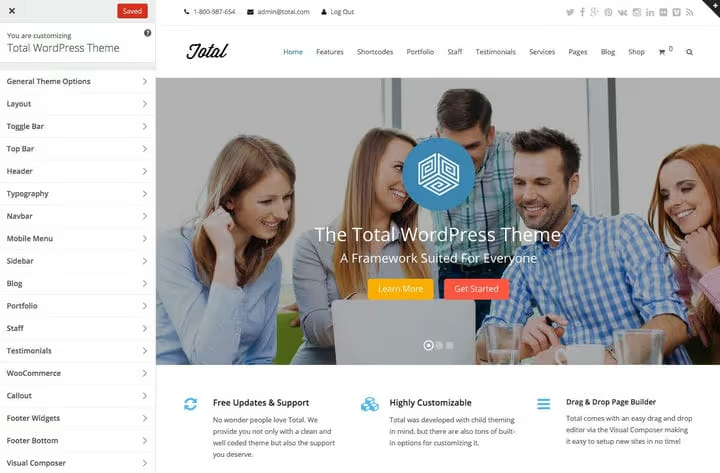
Du lade till anpassad CSS via anpassaren, sparade, uppdaterade sidan, noll reaktion. Färger, typsnitt och avstånd förblev oförändrade.
Boven är cache, ofta i flera lager: ett cache-plugin som W3 Total Cache komprimerar och lagrar den gamla CSS-versionen, webbläsaren behåller den också, och webbhotellet lägger till servercache.
Checklista per lager:
- Inaktivera cache-pluginet och rensa dess cache.
- I anpassaren, klicka på "Spara" och uppdatera sidan med en hård webbläsarcache-återställning (
Ctrl+Shift+R). - Om bakgrunden inte ändras kan temat ha skrivit en bakgrundsbild i style.css. Ladda upp en testbakgrundsbild: den kommer att åsidosätta standardbilden.
- Om du redigerar CSS via "Utseende → Redigerare" och får ett sparfel är problemet filåtkomsträttigheter på servern. Mer information: WordPress-dokumentation.
10. Uppdaterade temat och alla redigeringar försvann

Du redigerade style.css, functions.php eller en sidmall direkt i temafilerna. En temauppdatering kom, du klickade på "Uppdatera", och alla ändringar skrevs över med utvecklarens rena kod.
Detta är inte en bugg utan en arkitektonisk egenskap hos WordPress: uppdateringar ersätter alla temafiler. Redigera aldrig temats källfiler direkt.
Vad du ska göra just nu: kontrollera om ditt webbhotell har dagliga säkerhetskopior. Många webbhotell sparar 30 dagars säkerhetskopior. Om det inte finns någon säkerhetskopia och redigeringarna inte är dokumenterade är ändringarna tyvärr förlorade.
Så förebygger du återfall:
Barntema. Skapa ett barntema, det ärver allt från föräldratemat och tillåter överskrivning av mallar, stilar och funktioner utan risk vid uppdateringar. Vi har en komplett guide till WordPress-barnteman.
CSS-plugins. För små visuella redigeringar räcker ett plugin. Yellow Pencil erbjuder en visuell stilredigerare i realtid, och CSS Hero har ett bibliotek med färdiga CSS-snuttar. Båda rör inte temafiler och är säkra vid uppdateringar.
Säkerhetskopia. Sätt upp regelbundna säkerhetskopior av sajten. Ledande bland gratislösningar: UpdraftPlus med flexibel schemaläggning och lagring av säkerhetskopior i Dropbox, Google Drive eller S3. För kommersiella projekt, kolla in Solid Backups (tidigare BackupBuddy) från SolidWP: en beprövad lösning med fullständig molnsäkerhetskopiering och smidig migrering. Plugin-säkerhetskopior skiljer sig från webbhotellets serversäkerhetskopior, du styr schemat och återställningspunkterna själv.
Ändringslogg. Dokumentera vad och när du ändrade. Ett enkelt Google-dokument med datum och redigeringsbeskrivningar sparar timmar vid felsökning.
⁉️🤔 Vanliga frågor
Varför visar sajten en vit skärm efter att jag installerat ett tema?
White Screen of Death orsakas oftast av ett fatalt PHP-fel: temakonflikt med ett plugin eller slut på PHP-minne. Höj
memory_limittill 256M i php.ini eller via webbhotellets kontrollpanel. Om det inte hjälper, byt namn på plugin-mappen via FTP för att inaktivera alla på en gång, och aktivera sedan ett i taget.
Hur tar jag reda på vilket plugin som konflikterar med temat?
Inaktivera alla plugins. Om problemet försvinner, aktivera ett i taget och kontrollera sajten efter varje. Pluginet där felet återkommer är det som konflikterar. Rapportera namn och version till temautvecklaren, de flesta konflikter löses genom att uppdatera ena sidan.
Är det obligatoriskt att skapa ett barntema för ett par rader CSS?
Nej. För en liten mängd CSS, använd "Utseende → Anpassa → Extra CSS" i anpassaren. Detta block skrivs inte över vid temauppdateringar. Ett barntema behövs när du redigerar PHP-mallar, lägger till hooks eller överskriver funktioner.
Kan jag återställa redigeringar efter en temauppdatering utan säkerhetskopia?
Tyvärr, nej. Temauppdatering ersätter fysiskt filer på servern. Den gamla versionen lagras ingenstans utom i din säkerhetskopia. Därför är första regeln för anpassning: barntema eller CSS-plugins från dag ett.
Varför ändrades inläggens webbadresser efter att jag installerat temat?
Vissa teman anropar
flush_rewrite_rules()vid aktivering, vilket kan återställa permalänkstrukturen. Gå till "Inställningar → Permalänkar", välj ditt format och spara. Om webbadresserna redan är indexerade, installera pluginet Redirection och sätt upp 301-omdirigeringar från gamla adresser.
Vad du ska göra om temat gick sönder: slutgiltig algoritm
Universell åtgärdssekvens för alla icke-standardiserade situationer med ett WordPress-tema:
- Rensa cache. Cachningsplugin, webbhotellets CDN, webbläsare, tre lager. Hälften av alla "trasiga" teman visar bara en cachad version.
- Inaktivera tillägg. Alla på en gång. Fungerade det, leta reda på det som orsakar konflikten genom att aktivera ett i taget.
- Spara permalänkar. Gå till inställningar och klicka på "Spara", detta åtgärdar 404-sidor och trasiga webbadresser.
- Kolla webbläsarens konsol.
F12 → Console: röda rader pekar ut det skript som fallerade.
Hjälpte inte det så vet temautvecklaren och Reddit r/WordPress svaret.

Ett professionellt team av skribenter och redaktörer specialiserade på att skapa kvalitetsinnehåll.