














🖥 Installera WordPress på Windows med WampServer: en steg-för-steg-guide
En kunds webbplats kraschade efter en plugin-uppdatering. Du öppnar adminpanelen och möts av en vit skärm. Låter det bekant? En lokal server på din dator eliminerar den risken: du testar uppdateringar, nya teman och kodändringar på din egen maskin innan du pushar dem till den skarpa sajten. Inga "webbplatsen är tillfälligt otillgänglig"-meddelanden för besökarna.
WampServer är fortfarande ett av de enklaste sätten att sätta upp en komplett webbserver på Windows: Apache, PHP, MySQL/MariaDB i en enda installation. I den här guiden går vi igenom hela processen från nedladdning till en fullt fungerande WordPress-installation på localhost. Inget VPN, inget webbhotellskonto, inget internet krävs efter installationen.
💡 Snabb översikt:
- Ladda ner WampServer från den officiella webbplatsen och installera på Windows 10 eller 11
- Kontrollera att servern körs: ikonen i aktivitetsfältet ska bli grön
- Skapa en MySQL-databas via phpMyAdmin
- Ladda ner WordPress från wordpress.org och packa upp i www-mappen
- Starta WordPress-installationen via din webbläsare på localhost
Installationen tar 10-15 minuter. Nedan följer varje steg med detaljer och skärmbilder.
Steg 1. Installera WampServer
Ladda först ner installationsfilen från den officiella webbplatsen wampserver.aviatechno.net. Observera att den gamla domänen wampserver.com inte längre uppdateras; aktuella WampServer 3.4.x-versioner med PHP 8.3 släpps på aviatechno.net. Distributionen är cirka 350 MB och inkluderar Apache 2.4, den senaste stabila PHP-versionen och MariaDB.
Kör installationsprogrammet. Processen är intuitiv, men det finns några punkter där du bör vara uppmärksam:
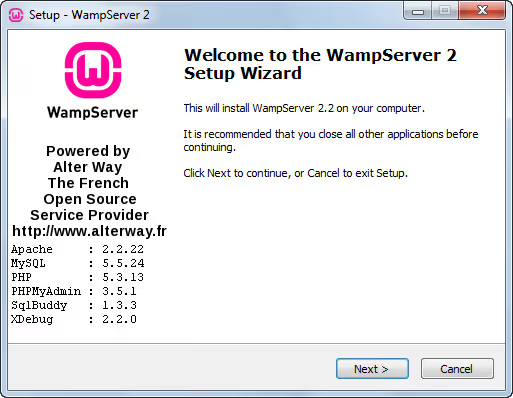
Installationskatalogen bör lämnas på standardvärdet,
C:\wamp64(ellerC:\wampför 32-bitarsversionen). Att flytta till en annan enhet kan skapa sökvägsproblem för PHP och Apache.När installationsprogrammet frågar om standardwebbläsare föreslår det explorer.exe. Klicka på "Öppna" så hämtar systemet din huvudsakliga webbläsare.
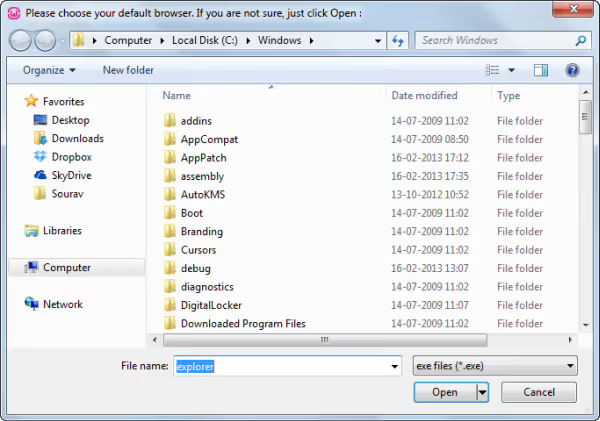
- När du tillfrågas om att installera den nya WampServer-startsidan, klicka på "Ja."
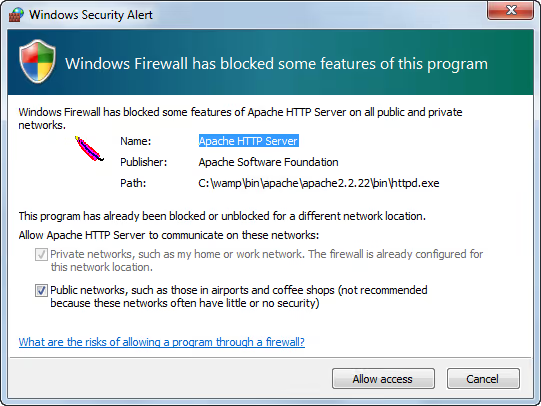
Windows-brandväggen kan begära tillstånd för Apache HTTP Server; lägg till undantaget, annars kommer servern inte att vara tillgänglig ens lokalt.
Lämna SMTP- och e-postinställningarna som de är. För lokal utveckling behöver du ingen e-postserver; WordPress på localhost skickar inte e-post utan ett tillägg som WP Mail SMTP.
När installationen är klar markerar du kryssrutan "Launch WampServer" och klickar på "Finish."
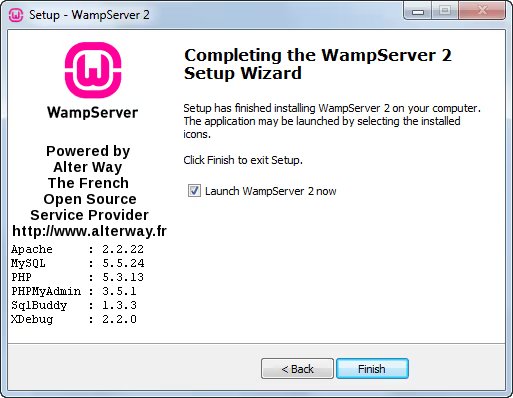
En WampServer-ikon visas i systemfältet (bokstaven W). Via den styr du servern: starta, stoppa, byta PHP-version och komma åt verktyg som phpMyAdmin.
Steg 2. Kontrollera att WampServer fungerar
WampServer-ikonen i systemfältet ändrar färg, vilket är den främsta indikatorn på serverstatus. Tre varianter:
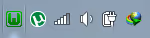
Röd betyder att servern inte körs. Detta händer efter en omstart av Windows om WampServer inte har lagts till i autostart. Öppna WampServer manuellt från Start-menyn. Om det inte hjälper, kontrollera om port 80 används av ett annat program (Skype, IIS, TeamViewer).
Orange betyder att Apache körs, men att MySQL/MariaDB-tjänsten fortfarande laddas eller har kraschat. Vänta 30 sekunder. Om ikonen inte blir grön, vänsterklicka på den och välj MySQL → Service → Start/Resume. En vanlig orsak till orange: en annan MySQL-instans är redan installerad på datorn (från XAMPP, Laragon eller en fristående installation).
Grön betyder att servern är helt online och redo att användas.
Verifiering: öppna din webbläsare och gå till http://localhost (eller http://127.0.0.1). Du bör se WampServers startsida med en lista över verktyg, phpMyAdmin, Adminer och information om inlästa projekt. Detta bekräftar att Apache fungerar och att mappen www är tillgänglig.
Om localhost inte öppnas men ikonen är grön, kontrollera om en port är angiven i Windows hosts-fil (C:\Windows\System32\drivers\etc\hosts). Raden 127.0.0.1 localhost får inte ha ett brädgårdstecken i början.
Steg 3. Skapa en databas via phpMyAdmin
WordPress lagrar allt (inlägg, inställningar, användare) i en MySQL-databas. Innan du installerar WordPress behöver du skapa en tom databas.
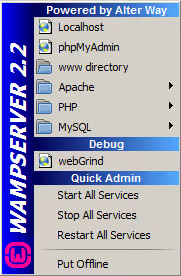
Vänsterklicka på WampServer-ikonen i systemfältet och välj phpMyAdmin (andra alternativet uppifrån). MySQL:s webbgränssnitt öppnas. Gå till fliken Databaser.
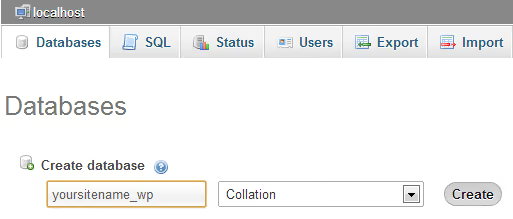
I fältet "Skapa databas" anger du ett namn (till exempel localsite_wp) och väljer kollationen utf8mb4_general_ci för fullt stöd för kyrilliska tecken och emojis. Klicka på "Skapa."
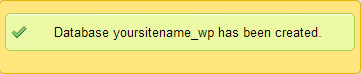
Du kommer att behöva databasnamnet i steg 5 när WordPress efterfrågar anslutningsuppgifter. Standardanvändaren för databasen är root med ett tomt lösenord. Detta räcker för lokal utveckling, men om du planerar att exponera webbplatsen externt bör du sätta ett root-lösenord via phpMyAdmin (fliken Användarkonton).
Steg 4. Ladda ner och packa upp WordPress
Stäng phpMyAdmin. Gå till wordpress.org/download och ladda ner den senaste versionen av WordPress; det är ett ZIP-arkiv på cirka 25 MB.
Packa upp arkivet till mappen C:\wamp64\www (eller C:\wamp\www för 32-bitarsversionen). Efter uppackning kommer en mapp wordpress att visas. Detta är roten till din framtida webbplats.
Du kan byta namn på mappen, till exempel till testsite eller client-project. Webbplatsadressen på localhost kommer att motsvara: http://localhost/folder-name. Använd inte kyrilliska tecken eller mellanslag i mappnamnet; vissa tillägg och teman får problem med sådana sökvägar.
Om du planerar att ha flera projekt på en WampServer, skapa en separat mapp för varje. Att växla mellan dem är helt enkelt en annan URL i webbläsaren.
Steg 5. Installera WordPress via webbgränssnittet
Ansluta till databasen och skapa konfigurationsfilen.
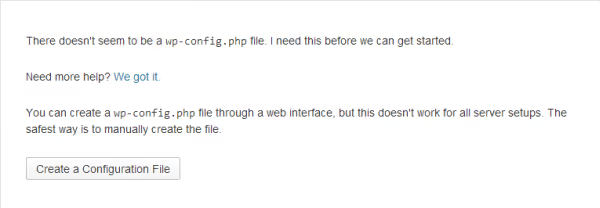
Öppna din webbläsare och gå till http://localhost/wordpress (eller det mappnamn du angav i steg 4). WordPress möter dig med en skärm för språkval. Välj ditt språk och klicka på "Fortsätt."
På nästa skärm klickar du på "Nu kör vi!".
Ange nu anslutningsuppgifterna för databasen:
- Databasnamn:
localsite_wp(den du skapade i steg 3) - Användarnamn:
root - Lösenord: lämna tomt
- Databasvärd:
localhost - Tabellprefix: ersätt
wp_med något eget, till exempelmytst_
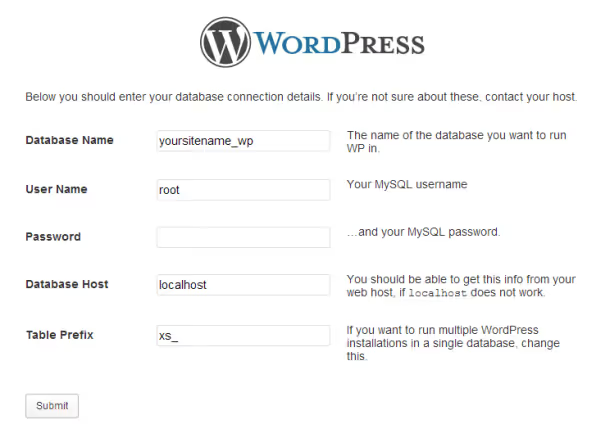
Tabellprefixet är en enkel men användbar säkerhetsåtgärd. Standardprefixet wp_ är det första målet för SQL-injektioner. Även på en lokal server, gör det till en vana att använda ett icke-standardprefix.
Klicka på "Submit". Om databasanslutningen lyckades ser du en bekräftelse:
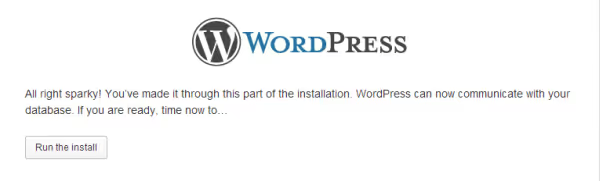
WordPress skapar alla nödvändiga tabeller i databasen. På nästa skärm fyller du i:
- Site title, vad som helst, du kan ändra det senare i inställningarna
- Username, INTE
admin(detta är ett standardmål för brute force-attacker). Välj ett unikt namn - Password, WordPress genererar ett starkt lösenord, spara det
- Email, en fungerande adress, användbar för återställning av lösenord

Kryssrutan "Discourage search engines from indexing this site" spelar ingen roll på en lokal server eftersom sökmotorer ändå inte kan nå din localhost. Men om du planerar att flytta sajten till ett webbhotell är det bättre att låta den vara ikryssad tills du är klar med utvecklingen.
Klicka på "Install WordPress". Sista skärmen:
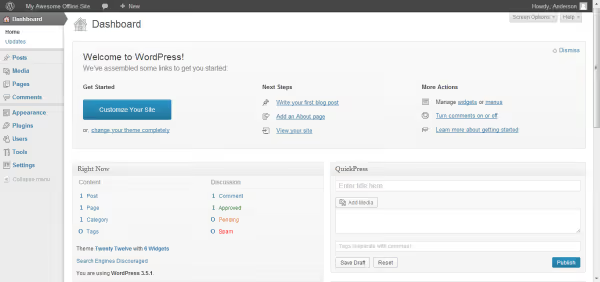
Klart. Klicka på "Log In", ange ditt användarnamn och lösenord, så är du inne i WordPress adminpanel. En fullt fungerande sajt körs på din dator, utan webbhotell eller internet.
⁉️🤔 Vanliga frågor
Hur skiljer sig WampServer från XAMPP och Laragon?
WampServer är enklare att komma igång med och ligger närmare en typisk webbhotellsmiljö (Apache + MySQL). XAMPP kommer med en större uppsättning komponenter men är tyngre och orsakar oftare portkonflikter i Windows. Laragon är snabbare och smidigare för dagligt utvecklingsarbete: automatiskt skapande av värdar, snabb omstart, inbyggd terminal. Men för en första introduktion till en lokal server är WampServer mer intuitivt.
Kan jag installera flera PHP-versioner på en och samma WampServer?
Ja, det är en av WampServers styrkor. Via menyikonen i aktivitetsfältet (WampServer → PHP → Version) kan du växla mellan installerade PHP-versioner (från 7.4 till 8.3) med ett par klick. Själva versionerna laddas ner som tillägg från wampserver.aviatechno.net. I praktiken behövs detta när man testar ett tema eller tillägg för kompatibilitet med olika PHP-versioner.
Behöver jag sätta ett lösenord för root i MySQL på localhost?
För lokal utveckling är det inte nödvändigt eftersom servern inte är synlig från det externa nätverket. Men om du någon gång har öppnat portar i din router eller planerar att visa sajten för en kund via ngrok/LocalWP, sätt ett lösenord. Detta görs i phpMyAdmin: fliken "Användarkonton" → "root" → "Redigera behörigheter" → "Ändra lösenord".
Varför öppnas inte localhost trots att WampServer-ikonen är grön?
Troligtvis är port 80 upptagen. Kontrollera detta: öppna Kommandotolken som administratör och kör
netstat -ano | findstr :80. Du ser en process med ett PID; leta upp den i Aktivitetshanteraren. Vanliga bovar: Skype, IIS, TeamViewer, VMware. Lösning: stoppa det motstridiga programmet eller ändra Apache-porten i WampServer (meny → Apache → httpd.conf, ändraListen 80tillListen 8080, då blir sajten tillgänglig påhttp://localhost:8080/wordpress).
Kan jag flytta en sajt från localhost till ett skarpt webbhotell?
Ja, det är ett standardscenario: du utvecklar på localhost och migrerar sedan till webbhotellet. Två steg: exportera databasen via phpMyAdmin (fliken "Exportera") och kopiera WordPress-mappen från
wwwtill webbhotellet via FTP. Efter överföringen behöver du ersätta URL:er i databasen (frånhttp://localhost/wordpresstillhttps://your-domain). Det snabbaste sättet att göra detta är med tillägget Better Search Replace på målsajten.
Vad händer nu: steget efter installationen
Att installera WordPress på WampServer tog 10-15 minuter. Nästa steg är att konfigurera sajten för din specifika uppgift.
Om du bygger ett tema, installera en startmall som _s-temat eller skapa ett barntema från standardtemat. Om du testar tillägg, börja med att aktivera WP_DEBUG i wp-config.php: lägg till raden define('WP_DEBUG', true); direkt efter den inledande <?php-taggen. Felsökningsläget visar alla fel och varningar som tillägg och teman genererar i realtid.
För dig som tyckte att WampServer var omständligt, ta en titt på Laragon. Det installeras på 2 minuter, skapar automatiskt virtuella värdar med snygga domäner som testsite.test och växlar PHP-version med en knapptryckning. För daglig WordPress-utveckling på Windows är detta för närvarande det bästa verktyget. Men om du behöver en miljö som ligger så nära ett skarpt webbhotell som möjligt, är WampServer ditt val.
Din egen sajt på localhost är en säker sandlåda för alla experiment. Ha sönder saker, laga dem, uppdatera djärvt, för din skarpa sajt tar inte skada av något av det.

Ett professionellt team av skribenter och redaktörer specialiserade på att skapa kvalitetsinnehåll.