













 AIIllustrationsbild: AI-genererad
🚀 Lokal WordPress-installation på Ubuntu via LAMP: en steg-för-steg-guide 2026
Ett WordPress-projekt börjar inte med att köpa webbhotell. Utvecklare bygger och testar först allt lokalt: ingen domän, ingen risk att förstöra ett liveprojekt och inga månatliga serverkostnader.
Om du kör Ubuntu är det enklaste sättet att dra igång en lokal WordPress via LAMP-stacken. Fyra komponenter: Linux (Ubuntu självt), Apache (webbserver), MySQL (databas) och PHP (språket WordPress körs på). Allt är gratis, öppen källkod och kan installeras från standardrepositorierna.
Här är en steg-för-steg-guide för Ubuntu 24.04 LTS och 26.04 LTS (Resolute Raccoon, släppt i april 2026). Processen är identisk för alla varianter: standard Ubuntu, Lubuntu, Kubuntu, Xubuntu. På 20 minuter har du en fullt fungerande lokal WordPress där du kan testa tillägg, prova teman, ha sönder saker och fixa dem utan konsekvenser.
💡 Snabb översikt:
- Installera Apache, MySQL och PHP med ett enda terminalkommando
- Konfigurera en virtuell värd för din webbplats
- Ladda ner WordPress och skapa en databas
- Slutför femminutersinstallationen i din webbläsare
- Efter det sista steget har du en fungerande webbplats på
http://localhost
Vad LAMP är och varför du behöver det lokalt
LAMP står för Linux, Apache, MySQL och PHP. Linux är redan installerat (det är själva Ubuntu). Du behöver bara lägga till tre komponenter.
Apache hanterar HTTP-förfrågningar och levererar sidor. MySQL lagrar inlägg, inställningar och WordPress användaruppgifter. PHP kör tema- och tilläggskod på serversidan. Alternativ som NGINX eller LiteSpeed presterar bättre under tung belastning men är svårare att konfigurera. För lokal utveckling är Apache precis vad du behöver: minimal konfiguration och full .htaccess-kompatibilitet.
En lokal installation ger dig tre konkreta fördelar. För det första kan du experimentera med tillägg och teman utan att riskera en publik webbplats. För det andra laddas sidor direkt eftersom det inte finns någon nätverkslatens. För det tredje ser sökmotorer inte din testdomän, även om du glömmer att kryssa i rutan "avråd sökmotorer från att indexera".
Om du föredrar att titta framför att läsa, här är en komplett videogenomgång som täcker hela stackinstallationen:
Steg 1: Uppdatera systemet och installera Apache
Innan du börjar, uppdatera dina paketlistor. Öppna terminalen och kör:
1 sudo apt update && sudo apt upgrade -y
Installera nu Apache. Paketet heter apache2:
1 sudo apt install apache2 -y
När det är klart startar Apache automatiskt. Verifiera det: öppna din webbläsare och gå till http://localhost. Du bör se "Apache2 Ubuntu Default Page", vilket betyder att webbservern körs.
Två användbara kommandon för att hantera Apache:
1 sudo systemctl status apache2 # check status 2 sudo systemctl restart apache2 # restart after configuration changes
Steg 2: Installera MySQL
Installera nu databasservern. Ubuntu 24.04:s repositorier inkluderar MySQL 8.0, medan Ubuntu 26.04 har MySQL 8.4 LTS (MySQL:s första LTS-version):
1 sudo apt install mysql-server -y
Under installationen kommer systemet att be dig ange ett lösenord för MySQL:s root-användare.
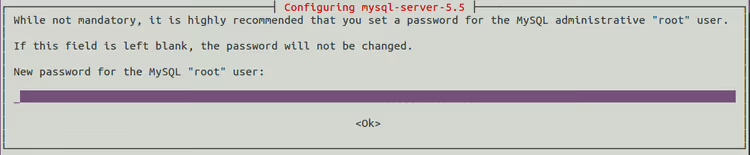
Ange ett lösenord du inte glömmer. För lokal utveckling fungerar något enkelt som qwerty utmärkt. På en produktionsserver skulle du självklart använda ett starkt lösenord med siffror och specialtecken.
Efter installationen, initiera databasen:
1 sudo mysql_install_db
Om du senare glömmer root-lösenordet, få inte panik. Stoppa MySQL, starta om det med flaggan --skip-grant-tables och återställ lösenordet. De specifika stegen finns i den officiella MySQL-dokumentationen (proceduren är densamma för versionerna 8.0 och 8.4).
Steg 3: Installera PHP och nödvändiga moduler
WordPress kräver PHP och flera tillägg. Paketuppsättningen beror på din Ubuntu-version:
Ubuntu 24.04 (PHP 8.3):
1 sudo apt install php8.3 libapache2-mod-php8.3 php8.3-mysql php8.3-gd php8.3-xml php8.3-mbstring php8.3-curl php8.3-zip php8.3-intl -y
Ubuntu 26.04 (PHP 8.4):
1 sudo apt install php8.4 libapache2-mod-php8.4 php8.4-mysql php8.4-gd php8.4-xml php8.4-mbstring php8.4-curl php8.4-zip php8.4-intl -y
Vad varje tillägg gör:
php-mysql, ansluter till databasenphp-gd, bildbehandling och skapande av miniatyrbilderphp-xml, XML-tolkning, krävs för import och export av innehållphp-curl, HTTP-förfrågningar från WordPress till externa API:erphp-mbstringochphp-intl, korrekt hantering av kyrilliskt och flerspråkigt innehållphp-zip, packar upp arkiv för tillägg och teman
Konfigurera nu Apache att servera PHP-indexfiler. Öppna konfigurationen:
1 sudo nano /etc/apache2/mods-enabled/dir.conf
Se till att innehållet ser ut så här, med index.php först:
1 <IfModule mod_dir.c> 2 DirectoryIndex index.php index.html index.cgi index.pl index.xhtml index.htm 3 </IfModule>
Spara (Ctrl+O) och avsluta nano (Ctrl+X).
Låt oss verifiera att PHP fungerar. Skapa en testfil:
1 sudo nano /var/www/html/info.php
Klistra in detta i den:
1 <?php 2 phpinfo(); 3 ?>
Starta om Apache:
1 sudo systemctl restart apache2
Öppna http://localhost/info.php i din webbläsare. Du bör se en lila tabell som visar PHP-versionsinformation och inlästa moduler.
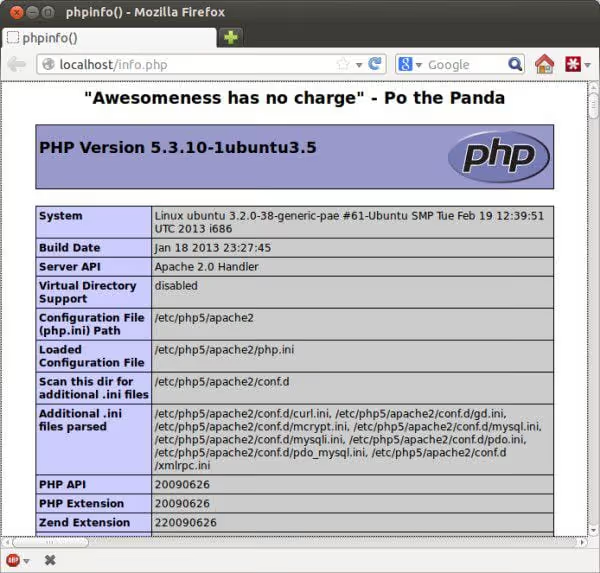
När du har bekräftat att PHP fungerar, ta bort testfilen eftersom den exponerar serverdetaljer och inte bör ligga kvar på disken:
1 sudo rm /var/www/html/info.php
Steg 4: Ladda ner och packa upp WordPress
Navigera till Apaches rotmapp:
1 cd /var/www/html
Ladda ner den senaste WordPress-versionen:
1 wget https://wordpress.org/latest.tar.gz 2 tar -xzf latest.tar.gz 3 rm latest.tar.gz
Nu finns WordPress i /var/www/html/wordpress/ och är tillgängligt på http://localhost/wordpress.
Om du vill att sajten ska öppnas direkt på http://localhost utan /wordpress kan du flytta upp mappinnehållet en nivå eller konfigurera en virtuell värd. För lokal utveckling är /wordpress-sökvägen enklare och orsakar inga problem.
Steg 5: Skapa en MySQL-databas för WordPress
WordPress behöver en egen databas. Logga in i MySQL-konsolen som root:
1 sudo mysql -u root -p
Ange root-lösenordet du angav i steg 2. Du får en mysql>-prompt. Skapa en databas med namnet wpubuntu:
1 CREATE DATABASE wpubuntu;
Verkställ ändringarna:
1 FLUSH PRIVILEGES;
Och avsluta MySQL:
1 EXIT;
Databasen är klar. En säkerhetsnotering: på en produktionsserver skulle du skapa en separat MySQL-användare med lösenord och ge den användaren rättigheter enbart till denna databas. För lokal utveckling är det okej att använda root eftersom ingen kan ansluta till port 3306 utifrån.
Steg 6: Slutför WordPress-installationen i webbläsaren
Öppna din webbläsare och gå till http://localhost/wordpress.
WordPress upptäcker att filen wp-config.php inte finns än och erbjuder sig att skapa den.
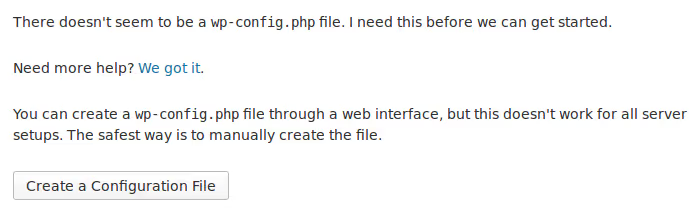
Klicka på "Skapa en konfigurationsfil" och sedan "Nu kör vi!" i nästa steg. Fyll i uppgifterna:
1 Database Name: wpubuntu 2 Username: root 3 Password: qwerty (or whatever you set in Step 2) 4 Database Host: localhost 5 Table Prefix: wp_
Klicka på "Skicka". Om alla steg har utförts korrekt visas ett meddelande som bekräftar lyckad databasanslutning.
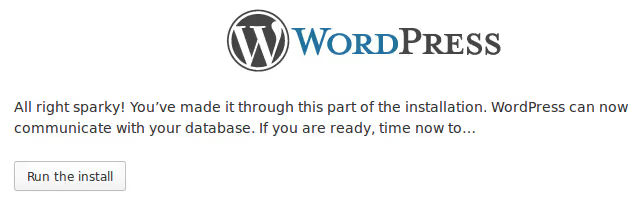
Därefter kommer den klassiska "femminutersinstallationen": ange webbplatsens titel, användarnamn och lösenord för admin-åtkomst. Avmarkera "Avråd sökmotorer från att indexera denna webbplats" eftersom det är meningslöst på en lokal maskin.
Klicka på "Installera WordPress" så ser du inloggningsskärmen inom några sekunder.
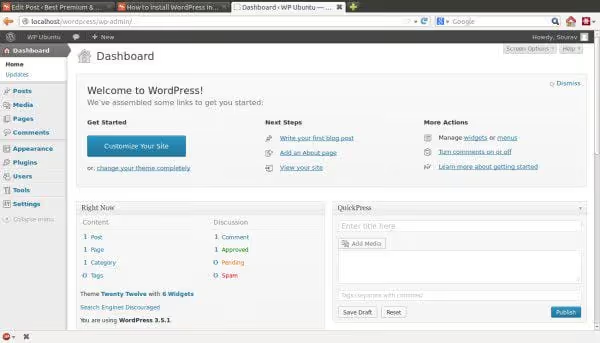
Logga in med de uppgifter du just skapade. WordPress på Ubuntu körs nu lokalt.
Vanliga fel och hur du åtgärdar dem
Genom åren har vi sammanställt de fem vanligaste problemen med lokala installationer och hur du löser dem.
"Error establishing a database connection." Kontrollera om MySQL körs: sudo systemctl status mysql. Om inte, kör sudo systemctl start mysql. Om det körs men felet kvarstår, dubbelkolla databasnamn, användarnamn och lösenord från steg 2 och 5.
Vit skärm när du öppnar http://localhost/wordpress. Troligtvis saknas en nödvändig PHP-modul. Kör php -m och jämför med listan från steg 3. Installera eventuella saknade moduler med sudo apt install.
Apache returnerar "403 Forbidden." Öppna /etc/apache2/apache2.conf, leta upp blocket <Directory /var/www/> och se till att direktivet lyder Require all granted istället för Require all denied. Efter redigering: sudo systemctl restart apache2.
WordPress frågar efter FTP-åtkomst när du installerar ett tillägg. Detta är ett problem med mapprättigheter. Kör:
1 sudo chown -R www-data:www-data /var/www/html/wordpress 2 sudo chmod -R 755 /var/www/html/wordpress
Nu kan WordPress skriva filer direkt utan FTP.
"Femminutersinstallationen" slutfördes, men webbplatsen visar 404 på alla sidor. Troligtvis är modulen mod_rewrite inte aktiverad. Aktivera den:
1 sudo a2enmod rewrite 2 sudo systemctl restart apache2
Gå sedan till WordPress admin, Inställningar → Permalänkar, och klicka helt enkelt på "Spara ändringar". Detta återskapar .htaccess-strukturen.
Hur är det med en produktionsserver
LAMP fungerar utmärkt lokalt, men för en publik webbplats rekommenderar vi en annan approach. På en produktionsserver ger NGINX med PHP-FPM bättre prestanda under belastning, och managed hosting (Cloudways, Rocket.net) sköter paketuppdateringar och säkerhetskonfiguration åt dig.
Om du använder Windows eller macOS har vi separata guider: WordPress på Windows via WAMP och WordPress på macOS via MAMP. För en allmän översikt över lokala miljöer, kolla in vår jämförelse av WAMP, MAMP och XAMPP.
Under tiden kan du experimentera fritt på din lokala version: installera vilka tillägg du vill, testa olika teman, ha sönder saker och laga dem. Erfarenheten du får på en lokal webbplats betalar sig första gången något går fel i produktion.
⁉️🤔 Vanliga frågor
Kan jag installera WordPress utan LAMP genom att bara ladda ner ett ZIP-arkiv?
Nej. WordPress är inte ett skrivbordsprogram. Det kräver en webbserver (Apache eller NGINX) för att hantera HTTP-förfrågningar, PHP för att köra kod och MySQL för att lagra data. Utan dessa tre komponenter körs inte WordPress lokalt eller på något webbhotell.
Måste jag använda just MySQL? Kan jag använda MariaDB?
Ja, MariaDB fungerar precis likadant. Det är en MySQL-fork som är helt kompatibel på kommando- och protokollnivå. I Ubuntu installeras MariaDB via paketet
mariadb-server. Alla kommandon i den här guiden, inklusiveCREATE DATABASE,FLUSH PRIVILEGESochmysql -u root -p, fungerar utan ändringar.
Hur lång tid tar hela installationen?
På en modern dator med SSD, 15-20 minuter inklusive paketnedladdningar. Den mesta tiden går åt till att skriva kommandon snarare än exekvering. Med övning klarar du det på 10 minuter.
Vad ska jag göra efter installationen: vilka tillägg installerar jag först?
Tre tillägg vi installerar på varje ny webbplats: UpdraftPlus (gratis molnbackup), Rank Math SEO (indexering för sökmotorer) och Wordfence Security (grundläggande brandvägg och skalskydd). Alla tre har fullt fungerande gratisversioner.
Hur tar jag bort den lokala WordPress-installationen och börjar om?
Två kommandon:
sudo rm -rf /var/www/html/wordpress(raderar filer) ochmysql -u root -p -e "DROP DATABASE wpubuntu;"(raderar databasen). Efter det kan du upprepa steg 4-6, och en ren installation är klar på 5 minuter.
Kan jag migrera den lokala webbplatsen till ett webbhotell senare?
Ja, det här är standardarbetsflödet för utveckling. Tillägg som All-in-One WP Migration eller Duplicator packar webbplatsen till en enda fil som distribueras på webbhotellet via ett webbgränssnitt. Tänk på två saker: du måste ersätta alla förekomster av
localhostmed din riktiga domän i databasen, och filrättigheterna på webbhotellet är oftast striktare än lokalt.
WordPress lokalt på 20 minuter: vad händer nu
WordPress på Ubuntu via LAMP är inte "en av många metoder" utan standarden för lokal utveckling av PHP-projekt. Du får en miljö som är identisk med en produktionsserver utan webbhotellskostnader och utan risk för din publika webbplats.
När du har bemästrat lokal installation, fortsätt framåt. Aktivera WP_DEBUG i wp-config.php, sätt upp versionshantering för ditt tema, driftsätt en test-multisite. Grunden är redan på plats.
Testa det nu: öppna din terminal och kör det första kommandot från steg 1. Om 20 minuter har du en fungerande lokal webbplats. Om något går fel, berätta för oss i kommentarerna så hjälper vi dig att hitta orsaken.

Ett professionellt team av skribenter och redaktörer specialiserade på att skapa kvalitetsinnehåll.