













 AIIllustrationsbild: AI-genererad
🍏 Installera WordPress lokalt på Mac med MAMP
WordPress-temautveckling börjar inte i en kodredigerare utan med en lokal server. Utan en sådan innebär varje ändring att du redigerar en live-sajt och riskerar driftstopp medan besökare surfar.
En lokal WordPress-installation på Mac via MAMP löser problemet på 15 minuter. Du får en komplett utvecklingsmiljö: Apache, MySQL, PHP och multisite för att testa flera teman samtidigt. Ingen extern webbhotellstjänst, inget internet krävs. Allt körs på din MacBook, även på ett flygplan.
💡 Snabb översikt:
- Ladda ner och konfigurera MAMP, välj portar och PHP-version
- Skapa en MySQL-databas via phpMyAdmin
- Ladda ner WordPress från wordpress.org och kopiera filerna till htdocs
- Redigera hosts-filen och konfigurera wp-config.php
- Kör WordPress-installationen via din webbläsare
- Aktivera multisite och lägg till testsajter
Ladda ner och konfigurera MAMP
MAMP (Mac Apache MySQL PHP) är ett gratisverktyg som startar en fullständig webbserver på macOS med ett enda klick. Ladda ner det från den officiella webbplatsen; version 7.4 (2026) finns tillgänglig, kompatibel med Apple Silicon och de senaste macOS-versionerna. Installationen är standard: dra mappen till Applications.
Port- och PHP-inställningar
När du har startat MAMP öppnar du Inställningar. Den första skärmen visar allmän serverstatus; den andra visar inställningar.
Gå till fliken Portar. Som standard körs Apache på port 8888 och MySQL på 8889. Ändra dem till 80 respektive 3306. Detta tar bort portnumret från din localhost-url: istället för http://localhost:8888 får du en ren http://localhost.
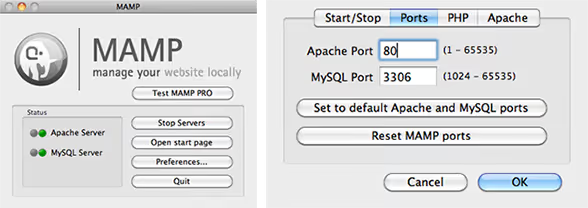
Port 80 kräver att du anger ditt administratörslösenord varje gång du startar servrarna. Detta är en fördel: ingen kan starta din lokala server utan din vetskap. På fliken PHP väljer du den senaste tillgängliga versionen. På fliken Server anger du Apache-dokumentrotmappen. Att skapa en separat mapp i Dokument är praktiskt för att undvika att blanda projekt med systemfiler.
Skapa en databas
Starta servrarna genom att klicka på Starta servrar. MAMP-startsidan öppnas. Klicka på phpMyAdmin för att komma till MySQL:s webbaserade administrationsgränssnitt.
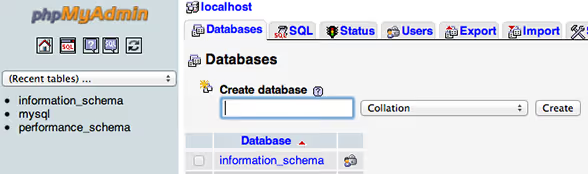
I phpMyAdmin klickar du på "Skapa databas". Välj vilket namn som helst: wordpress, wpdev eller test. Kom ihåg det; du behöver det när du konfigurerar wp-config.php. Klicka på "Skapa". Databasen är klar, servrarna körs och du kan installera WordPress.
Ladda ner WordPress
Ladda ner den senaste versionen av WordPress från wordpress.org/download. I skrivande stund är detta version 6.7, ett arkiv på cirka 25 MB.
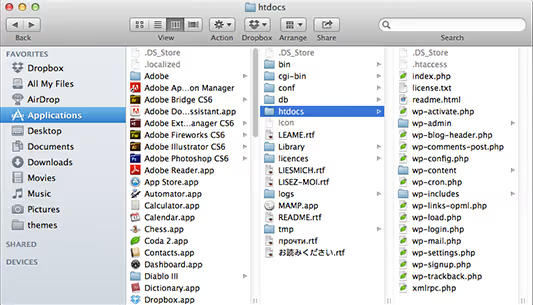
Packa upp arkivet med ett dubbelklick. Öppna den resulterande mappen wordpress och kopiera allt dess innehåll till mappen Applications/MAMP/htdocs. Det är här Apache letar när du besöker localhost.
Steg 1. Redigera hosts-filen
Det här steget är avgörande för multisite; utan det kan WordPress inte hantera rena webbadresser utan portnummer.

Öppna Terminal och kör:
1 sudo nano /private/etc/hosts
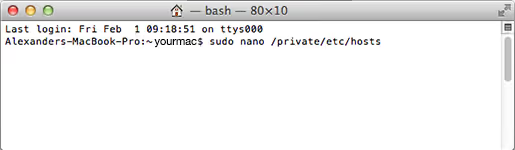
Systemet frågar efter ditt administratörslösenord; ange det. I redigeraren som öppnas använder du nedåtpilen för att bläddra till slutet av filen och lägger till en rad (ersätt test med ditt databasnamn):
1 127.0.0.1 test
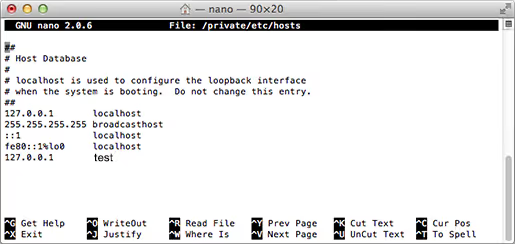
Tryck Control+X för att avsluta, sedan Y för att spara ändringarna och Enter för att bekräfta filnamnet.
Steg 2. Konfigurera wp-config.php
Gå till MAMP/htdocs, leta upp filen wp-config-sample.php och döp om den till wp-config.php. Öppna den i valfri textredigerare.
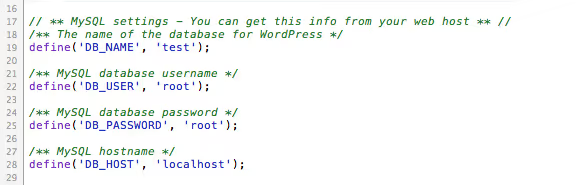
Hitta blocket med databasinställningar och ersätt värdena:
1 define('DB_NAME', 'test'); // your database name 2 define('DB_USER', 'root'); // MySQL user in MAMP 3 define('DB_PASSWORD', 'root'); // MySQL password in MAMP 4 define('DB_HOST', 'localhost');
Spara filen. WordPress vet nu vart det ska ansluta.
Steg 3. Slutlig WordPress-installation
Gå till http://test/ i din webbläsare (eller det namn du lade till i hosts-filen). Installationsskärmen för WordPress visas:
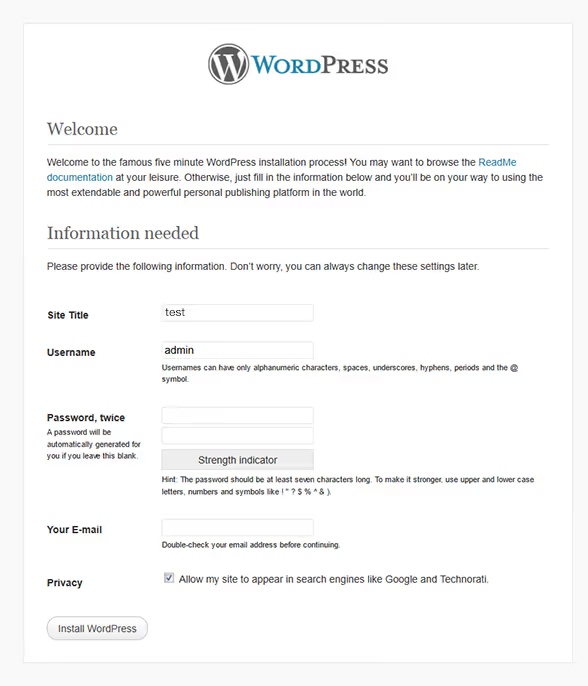
Fyll i fälten: webbplatsens titel, användarnamn, lösenord och administratörens e-postadress. Klicka på "Installera WordPress". Efter några sekunder visas framgångsskärmen:
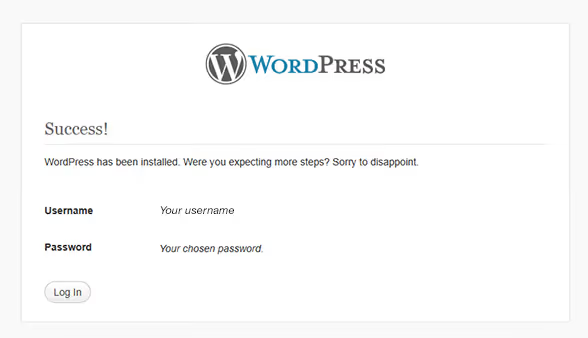
Din lokala WordPress-installation är installerad och redo att användas. Men för temautveckling räcker inte detta; du behöver multisite.
Konfigurera WordPress multisite
Multisite låter dig skapa flera testsajter inom en enda WordPress-installation. För temautvecklare är detta ovärderligt: du kan ha fem webbplatsversioner med olika teman och se ändringar direkt utan att växla mellan installationer.
Visa dolda filer
Multisite kräver redigering av filen .htaccess, som macOS döljer som standard. Öppna Terminal och kör två kommandon:
1 defaults write com.apple.Finder AppleShowAllFiles true 2 killall Finder
Finder startas om och dolda filer blir synliga. När du har slutfört multisite-konfigurationen kan du återställa detta genom att ersätta true med false.
Aktivera multisite i wp-config.php
Öppna wp-config.php igen. Före raden /* That's all, stop editing! Happy publishing. */, lägg till:

1 define('WP_ALLOW_MULTISITE', true);
Spara filen. En sektion som heter "Nätverksinstallation" visas nu i WordPress admin.
WordPress nätverksinställningar
Se till att MAMP-servrarna körs. Logga in i WordPress admin på http://test/wp-admin/. Under menyn "Verktyg" hittar du ett nytt alternativ: "Nätverksinstallation".
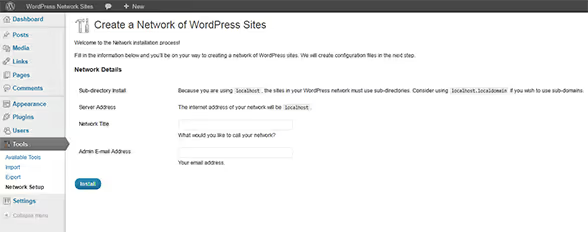
Välj nätverkstyp: underkataloger (/site1, /site2) eller underdomäner (site1.test). För lokal utveckling är underkataloger enklare och kräver inga extra redigeringar i hosts-filen. Ange nätverksnamn och administratörens e-postadress, klicka sedan på "Installera".
Redigera.htaccess och wp-config.php
Efter installationen visar WordPress två kodblock: ett för wp-config.php och ett för .htaccess.
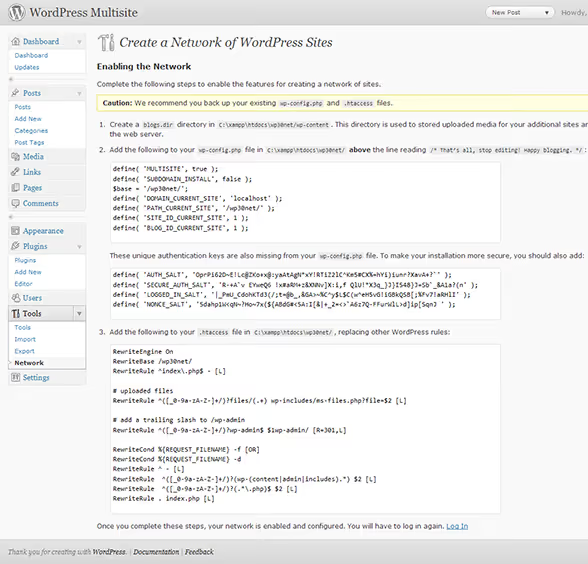
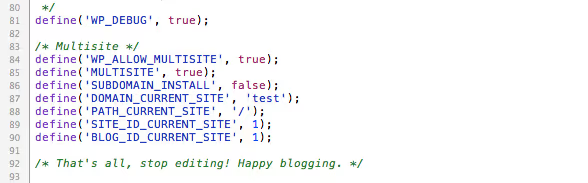
Kopiera det första blocket till wp-config.php direkt efter raden define('WP_ALLOW_MULTISITE', true);:
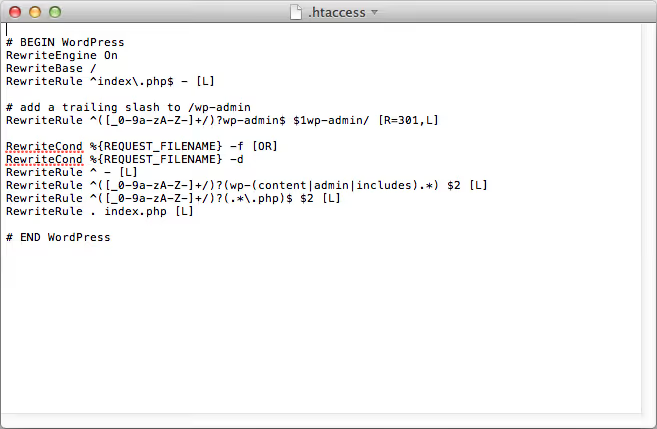
Kopiera nu det andra blocket till .htaccess-filen som ligger i roten av htdocs, vilken nu är synlig tack vare föregående steg. Ersätt hela innehållet i .htaccess med koden från det andra blocket:
Logga in i WordPress admin igen. Multisite är nu aktiverat.
Lägga till testsajter
Ett nytt alternativ visas i adminfältet: "Mina sajter" → "Nätverksadmin" → "Sajter" → "Lägg till ny".
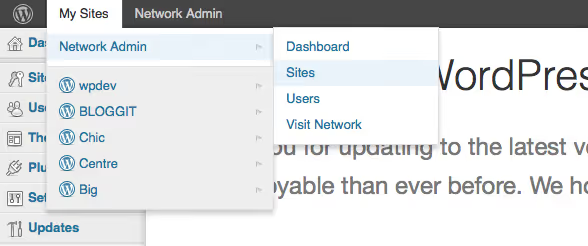
Ange den nya sajtadressen (underkatalog), titel och administratörens e-post:
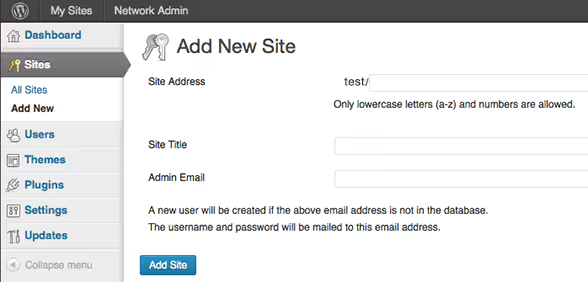
Klicka på "Add Site". Upprepa för varje testmiljö. Du kan nu aktivera olika teman på olika sajter inom multisite-nätverket och testa dem parallellt, utan en enda live-domän.
Videoguide
Om du föredrar ett visuellt format finns här en komplett videoguide för att installera WordPress på macOS via MAMP. Skaparen går igenom alla steg från nedladdning till första admin-inloggning, inklusive vanliga fel och hur du åtgärdar dem.
⁉️🤔 Vanliga frågor
Behöver jag installera MAMP PRO, eller räcker gratisversionen?
Gratisversionen av MAMP räcker för WordPress-temautveckling. MAMP PRO lägger till virtuella värdar med automatisk redigering av hosts-filen, en inbyggd e-postserver för att testa utskick och webbplatsmigrering. För lokal temautveckling är dessa funktioner inte nödvändiga. Gratisversionen täcker allt en temautvecklare behöver.
MAMP eller Local WP: vilket ska jag välja för Mac?
Local WP är enklare för den första installationen: installationsguiden skapar en webbplats med tre klick. Men MAMP ger dig full kontroll över PHP-versioner (du kan växla i farten), direkt åtkomst till Apache och MySQL samt inbyggt stöd för multisite utan workarounds. Om du utvecklar teman är MAMP mer flexibelt. Om du bara testar innehåll innan publicering är Local WP snabbare.
Varför hittar inte WordPress databasen under installationen?
Tre vanliga orsaker: (1) Apache- eller MySQL-portarna stämmer inte med dem i
wp-config.php; öppna MAMPs startsida och jämför MySQL-porten medDB_HOST; (2) standardlösenordet för MySQL i MAMP ärroot, inte tomt; (3) databasnamnet iwp-config.phpinnehåller ett stavfel eller ett extra mellanslag. Kontrollera dessa tre punkter så fungerar anslutningen.
Är multisite-installation obligatorisk för temautveckling?
Inte obligatorisk, men starkt rekommenderad. Utan multisite kräver testning av varje tema antingen att du byter tema på en enda webbplats (och förlorar det tidigare temats inställningar) eller installerar separata WordPress-instanser i olika htdocs-mappar. Multisite löser detta elegant: en WordPress, en databas, men fem webbplatser med fem olika teman.
Kan jag senare flytta den lokala webbplatsen till ett skarpt webbhotell?
Ja. Gratis migreringsplugins hanterar detta: All-in-One WP Migration, Duplicator eller WP Migrate. De paketerar webbplatsen i ett arkiv med automatisk URL-ersättning. Alternativt kan du använda den manuella metoden: exportera databasen via phpMyAdmin, kopiera filer via FTP och ersätt
http://testmed din skarpa domän med hjälp av sök-och-ersätt i databasdumpen (Better Search Replace-plugin).
Nästa steg: från lokal installation till ditt första tema
En lokal WordPress med multisite på Mac är din startplatta. Det logiska nästa steget efter att ha läst den här guiden: skapa ett minimalt tema från grunden, förstå mallhierarkin och koppla in din första style.css. Multisite-installationen du just konfigurerade låter dig testa ditt tema på flera testsajter direkt, utan risk att förstöra något i produktion.
Om du stöter på ett fel i något steg, dubbelkolla MAMP-portarna (80 och 3306) och raden 127.0.0.1 i hosts-filen. Nio av tio lokala installationsproblem beror på just detta.

Ett professionellt team av skribenter och redaktörer specialiserade på att skapa kvalitetsinnehåll.