














🚀 Så installerar du WordPress på AWS: en steg-för-steg-guide
Att lansera WordPress på 10 minuter utan att hyra en server, konfigurera Linux eller gräva i Apache-konfigurationer låter som science fiction. Men det är precis vad kombinationen av AWS och Bitnami levererar.
Molnplattformar har länge slutat vara verktyg enbart för storföretag. Idag kan vem som helst driftsätta en WordPress-sajt på Amazons infrastruktur; allt du behöver är ett konto, en webbläsare och 15 minuter ledig tid. Och det första årets webbhotell kostar dig ingenting tack vare AWS kostnadsfria nivå.
I den här guiden får du en steg-för-steg-väg från registrering hos Amazon Web Services till en fullt fungerande WordPress-sajt. Ingen terminal, ingen SSH och ingen manuell LAMP-stack-installation.
💡 Snabb översikt:
- Registrera ett kostnadsfritt AWS-konto och förstå begränsningarna i den kostnadsfria nivån
- Hitta den färdiga WordPress-avbildningen från Bitnami och Automattic i AWS Marketplace
- Starta en EC2-instans med WordPress, operativsystemet och programvaran finns redan i AMI:n
- Hämta administratörslösenordet från systemloggen och logga in i adminpanelen
Vad är AWS och varför molnet inte är skrämmande
AWS är världens största molnplattform. Netflix, NASA, Airbnb och miljontals mindre projekt körs på dess infrastruktur. För att sätta skalan i perspektiv: när en Mars-rover sänder data till jorden bearbetas en del av den informationen av Amazons moln.
Men vi behöver ingen Mars-rover. Vi behöver en liten virtuell server för WordPress, och AWS tillhandahåller den gratis under ett helt år.
Två centrala begrepp du behöver känna till:
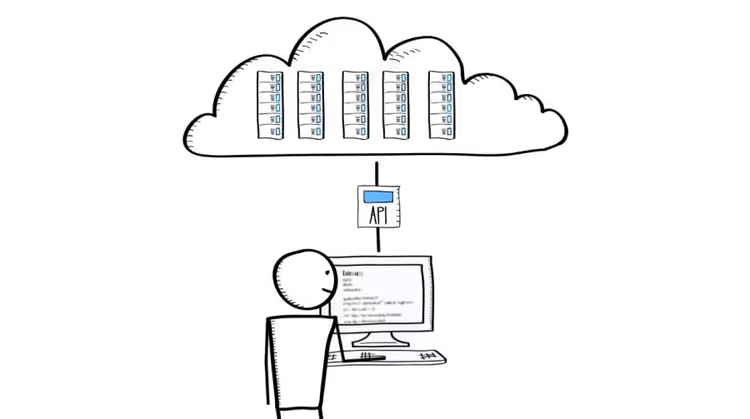
Amazon EC2 (Elastic Cloud Compute) är en virtuell dator i molnet. Du väljer processor, minne och disk, och Amazon hanterar allt annat: hårdvara, el, kylning, nätverk. För dig är en EC2-instans helt enkelt en server där du kan "installera" WordPress.
Amazon Machine Image (AMI) är en virtuell maskinavbild med förinstallerat OS och programvara. Istället för att manuellt installera Ubuntu, Apache, MySQL, PHP och WordPress (och sedan konfigurera alltihop) tar du en färdig AMI där allt redan är gjort åt dig. Bitnami-AMI:n sparar dig en timmes rutinarbete.
Vad som ändrades 2025
Från och med juli 2025 uppdaterade AWS modellen för den kostnadsfria nivån. Nu får du istället för den föråldrade t1.micro tillgång till t2.micro eller t3.micro (samma 750 timmar per månad men på modernare hårdvara). Gränsen på 5 GB S3-lagring och 12 månaders kostnadsfri användning är oförändrade.
Dessutom har Bitnami och Automattic (företaget som utvecklar WordPress) släppt en officiell certifierad AMI som ersätter den gamla WordPress powered by Bitnami-avbildningen och är tillgänglig direkt från EC2-konsolen.
Kostnadsfritt AWS-konto: vad du får och hur du undviker avgifter
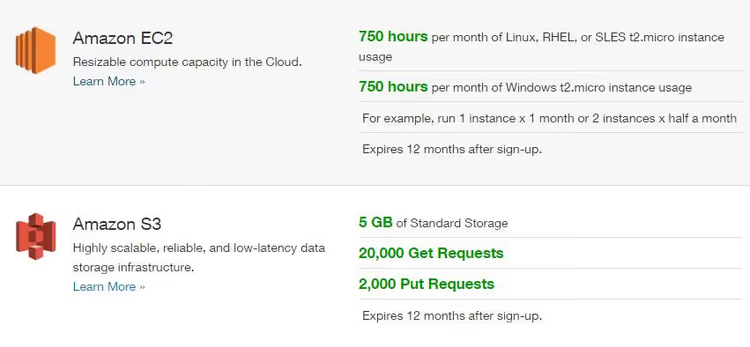
AWS kostnadsfria nivå är en av de mest generösa bland molnleverantörer. Från och med 2026 får du:
- EC2 (t2.micro eller t3.micro): 750 timmar per månad, tillräckligt för att driva en sajt dygnet runt (enligt AWS Free Tier);
- S3-lagring: 5 GB för säkerhetskopior och statiska filer;
- RDS (valfritt): 750 timmar
db.t2.microför en hanterad databas.
Viktigt att notera: den kostnadsfria nivån gäller i 12 månader från registreringsdatumet, inte kalenderåret. Efter att den löpt ut börjar instansen generera avgifter (från $7,59/månad för t3.micro i juni 2026). Lägg in en kalenderpåminnelse.
Registrering kräver tre saker: en ny e-postadress, ett giltigt bankkort (inte virtuellt; kontantkort och tjänster som Entropay blockeras) och ett telefonnummer för samtalsverifiering. Efter bekräftelse aktiveras kontot inom ett par minuter.
Innan vi går vidare till installationen, här är en visuell demonstration av hela processen från början till slut. Den här videon visar den kompletta driftsättningscykeln för WordPress på AWS EC2 med en AMI:
Steg 1. Starta WordPress-AMI från AWS Marketplace
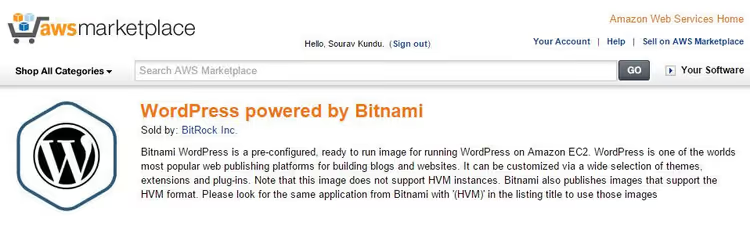
Den kortaste vägen till en fungerande WordPress är att starta en färdig AMI direkt från katalogen. Gå till AWS-konsolen, öppna EC2-sektionen och navigera till:
AMI Catalog → sök efter "WordPress Certified by Bitnami and Automattic"
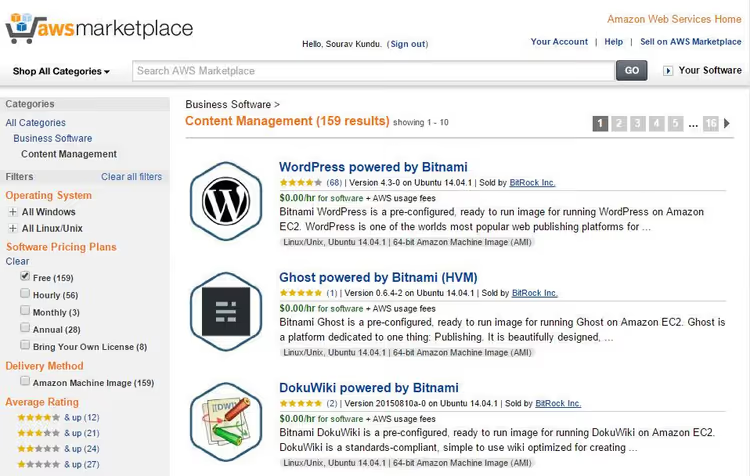
I Marketplace-katalogen väljer du kategorin "Content Management"; där hittar du den färdiga WordPress-avbildningen.
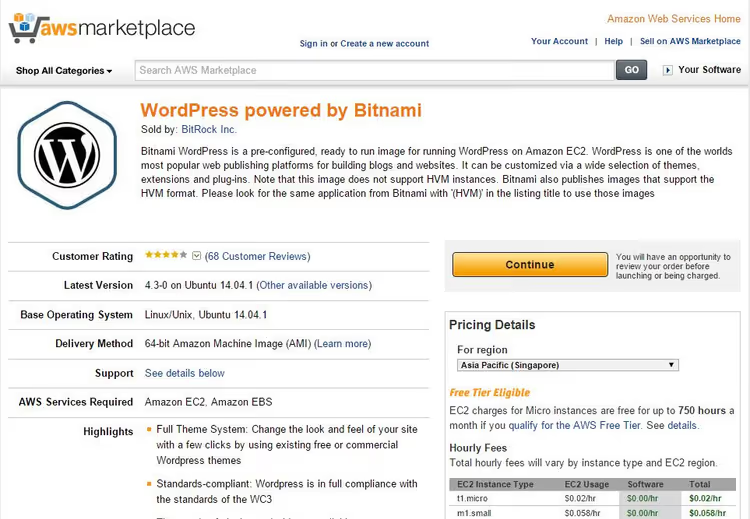
Detta är den officiella avbildningen som underhålls gemensamt av Bitnami och Automattic. Inuti finns en optimerad WordPress-installation på Ubuntu med SSL redan konfigurerat och automatiska uppdateringar aktiverade.
1.1. Instanskonfiguration
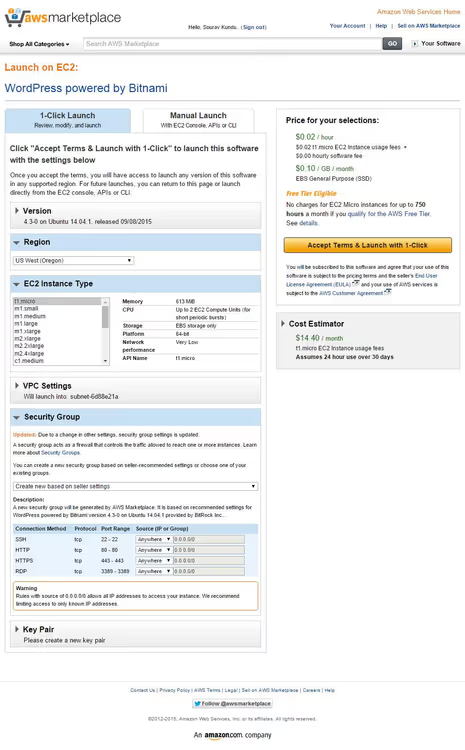
När du startar AMI:n blir du ombedd att ange flera parametrar. Här är det som är viktigt:
- AMI-ID: behåll det föreslagna (senaste stabila versionen);
- Instanstyp:
t2.microellert3.micro(alla andra alternativ överskrider Free Tier och du får en faktura); - Nyckelpar: skapa ett nytt; detta gör att du kan ansluta via SSH om det behövs;
- Nätverksinställningar: lämna som standard; AWS väljer automatiskt VPC och subnät för din valda region;
- Säkerhetsgrupp: välj "Create new based on seller settings"; Bitnami har redan angett nödvändiga regler för HTTP/HTTPS.
1.2. Skapa ett nyckelpar
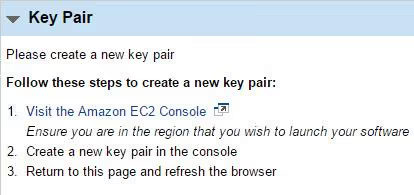
Ett nyckelpar är din nyckel till servern via SSH. Det skapas en gång och laddas ner som en .pem-fil. Se till att regionen i konsolen matchar regionen där instansen startas, annars kan nyckeln inte kopplas.
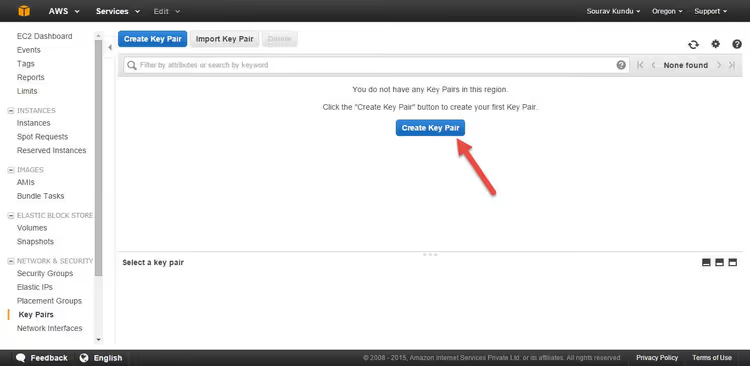
I avsnittet EC2 → Key Pairs klickar du på Create key pair.
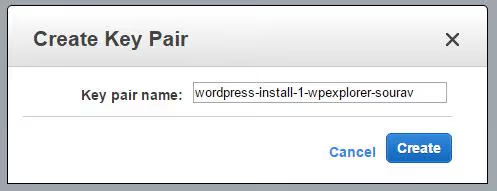
Ge nyckeln ett tydligt namn, till exempel wordpress-aws-key. Låt formatet vara .pem.
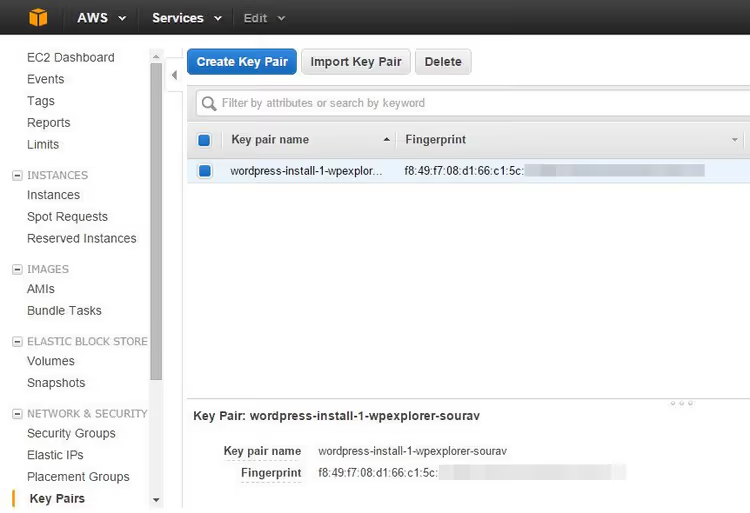
Nyckeln skapas och laddas ner automatiskt. Spara den på ett säkert ställe; det är omöjligt att återskapa en privat nyckel.
1.3. Starta instansen
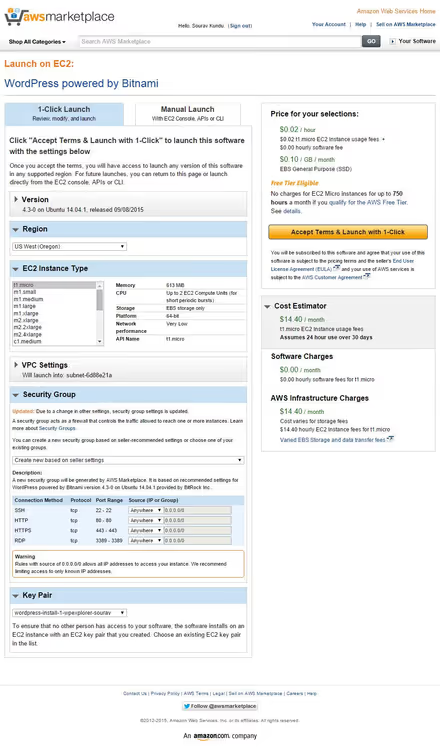
Gå tillbaka till instanskonfigurationen, uppdatera sidan och välj nyckeln du just skapade från rullgardinsmenyn. Kontrollera att instanstypen är t2.micro eller t3.micro och klicka på Launch instance.
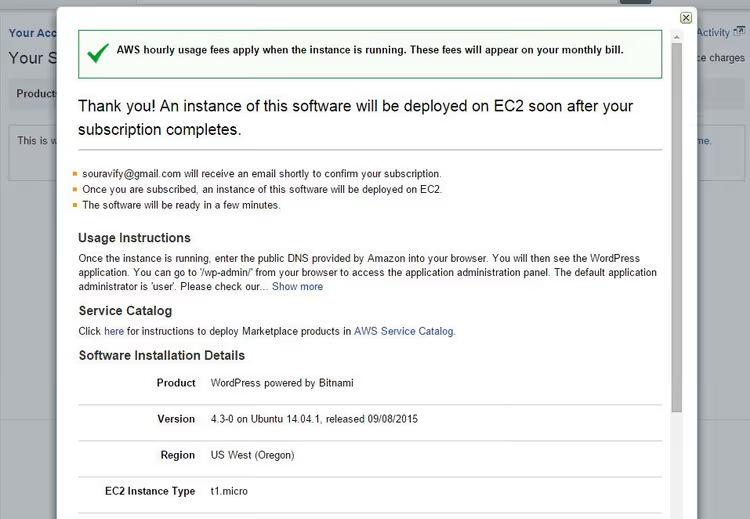
Inom 20-30 sekunder övergår instansen till statusen Running. WordPress är distribuerat. Nu behöver du bara "se" det.
Steg 2. Första inloggning och hämta administratörslösenordet
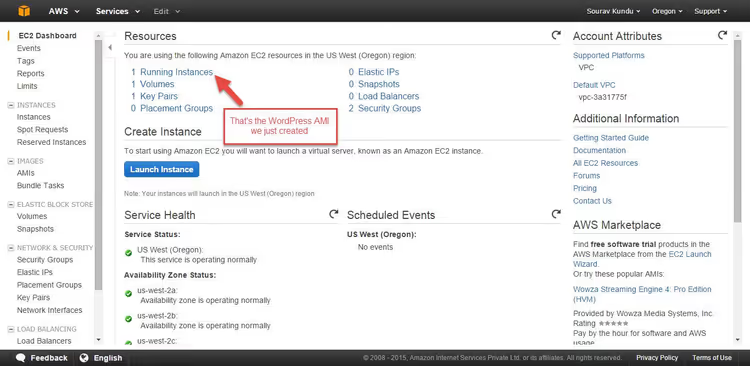
Öppna AWS-konsolen och gå till avsnittet EC2. Högst upp på instrumentpanelen ser du Instances (1 running); klicka på den.
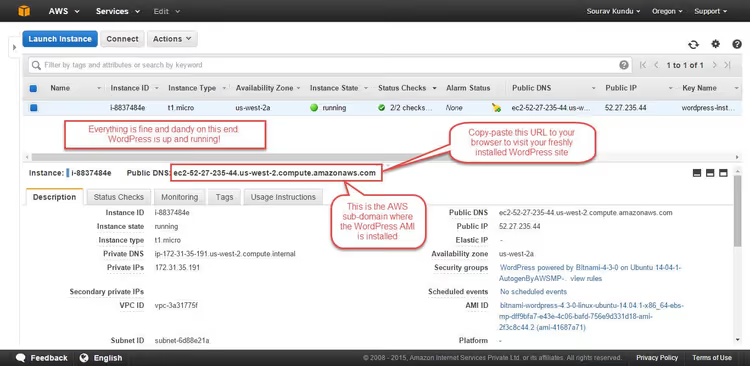
I tabellen som öppnas finns det exakt en instans. Kopiera värdet från kolumnen Public IPv4 DNS; det är serverns publika adress. Klistra in den i webbläsarens adressfält så ser du WordPress startsida.
2.1. Var du hittar lösenordet
Bitnami automatiserar hela WordPress-installationen, inklusive skapandet av administratörskonto. Standardanvändarnamnet är user. Lösenordet genereras slumpmässigt vid första AMI-starten och skrivs till systemloggen.
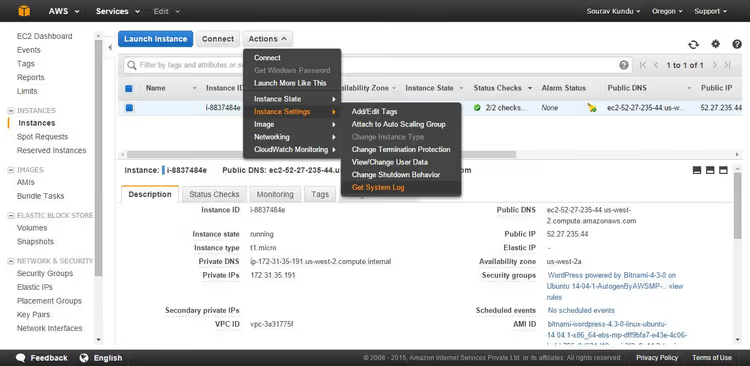
På instanssidan klickar du på Actions → Monitor and troubleshoot → Get system log.
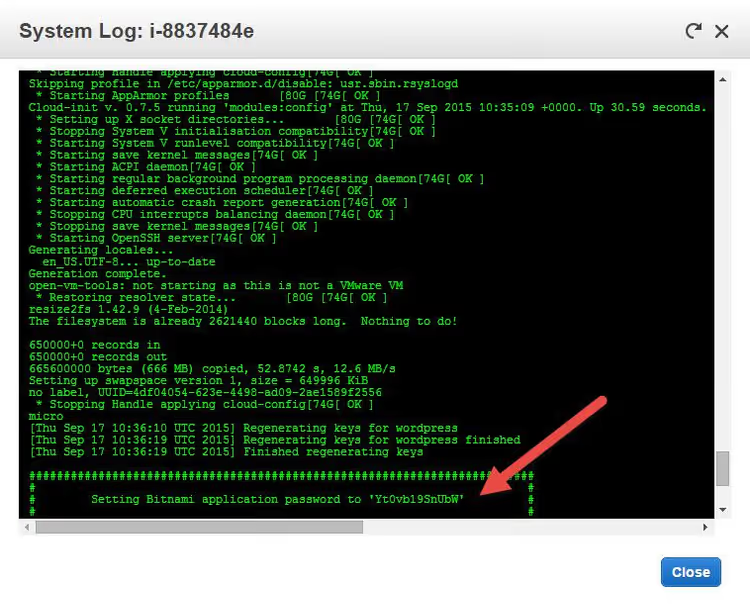
En textlogg över systemstarten öppnas. Scrolla ner ungefär halvvägs och leta upp blocket som börjar med Setting Bitnami application credentials. Precis under det finns raden med lösenordet. Kopiera det och använd det för att logga in på /wp-admin.
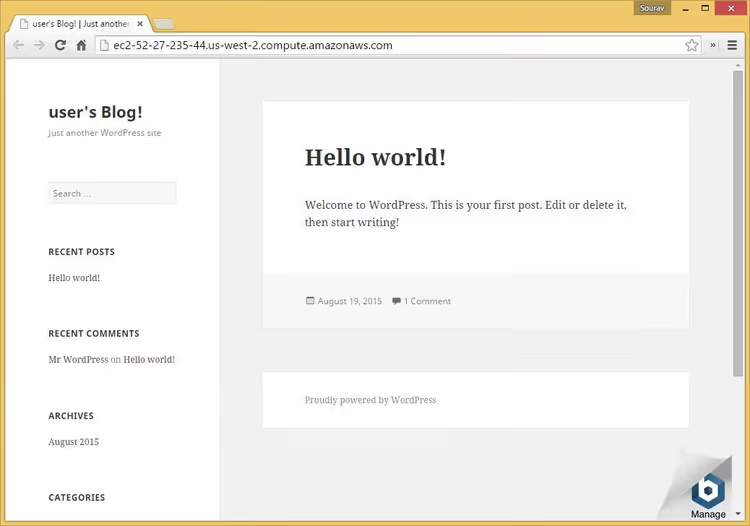
Klart; du är nu inne i WordPress adminpanel på din egen molnserver.
Steg 3. Domänbindning och HTTPS
När din webbplats körs på en publik DNS som ec2-xx-xx-xx-xx.compute.amazonaws.com är den redan användbar. Men för ett riktigt projekt behöver du din egen domän.
Gå till kontrollpanelen hos din domänregistrator och skapa ett A-record som pekar på Public IPv4 address för din EC2-instans (inte DNS-namnet, specifikt IP-adressen). DNS-spridning tar allt från några minuter till 48 timmar; oftast räcker en timme.
Efter att du bundit domänen installerar du ett kostnadsfritt SSL-certifikat. Bitnami-avbildningen innehåller lego, en Let's Encrypt CLI-klient. Anslut via SSH och kör:
1 sudo /opt/bitnami/letsencrypt/scripts/generate-certificate.sh -m your@email.com -d yourdomain.com -d www.yourdomain.com
Certifikatet utfärdas och läggs till i webbserverkonfigurationen med ett enda kommando.
⁉️🤔 Vanliga frågor
Vad kostar WordPress på AWS efter att friåret är slut?
Efter 12 månaders fri användning kostar en EC2
t3.micro-instans ungefär 7,59 $/månad (uppgift från juni 2026). Lägg till kostnader för trafik, snapshots och tilläggstjänster om du har aktiverat dem. Totalkostnaden för en liten sajt överstiger sällan 12-15 dollar i månaden. Som jämförelse: delat webbhotell med liknande specifikationer kostar flera gånger mindre men ger dig inte kontroll över servern och skalbarhet.
Vad är bättre: Bitnami AMI eller manuell LAMP-stackinstallation?
Bitnami AMI är valet för dig som vill ha resultat, inte process. Avbilden är redan testad, optimerad och uppdaterad. Manuell LAMP-installation ger dig full kontroll över versioner och konfiguration men kräver kunskaper i Linux-administration och tar 40-60 minuter även för en erfaren användare. I de allra flesta fall täcker Bitnami fullt ut behoven för en WordPress-sajt. Manuell installation är bara motiverad om du behöver specifika PHP/MySQL-versioner eller en icke-standardiserad filstruktur.
AWS, Google Cloud eller Azure: vilket är billigast för WordPress?
På gratisnivån vinner AWS: 12 månader jämfört med 90 dagar för Google Cloud och 30 dagar för Azure. På betalnivån är priserna jämförbara: en minimal WordPress-instans kostar 5-8 dollar/månad hos alla tre leverantörerna. Skillnaden ligger i ekosystemet: AWS har det största utbudet av tilläggstjänster, Google Cloud har bättre Kubernetes-integration och Azure är smidigare för företag på Microsoft-stacken.
Kan jag migrera en befintlig WordPress-sajt till AWS?
Ja. Installera tillägget All-in-One WP Migration eller Duplicator, skapa en säkerhetskopia av din nuvarande sajt (filer + databas), driftsätt Bitnami WordPress AMI, anslut via SSH och importera arkivet genom migreringspluginen. Glöm inte att uppdatera sajtens URL i databasen efter migreringen.
Behöver jag rensa lösenordet från systemloggen?
Nej. EC2-systemloggen är en intern startjournal som inte är åtkomlig utifrån. Lösenordet visas bara för dig i AWS-konsolen. Ändra ändå det genererade lösenordet till ditt eget via användarprofilen i
/wp-adminefter att du loggat in i adminpanelen.
WordPress på AWS på 15 minuter: vad händer sen?
Kombinationen AWS + Bitnami WordPress AMI är det snabbaste sättet att få molnbaserad webbhotell utan serverkrångel. På 15 minuter går du från ett tomt konto till en fungerande sajt med egen domän och SSL. Och allt är gratis i ett år.
Efter lansering bör du genast ta hand om tre saker: ställ in automatiska säkerhetskopior (åtminstone via AWS Backup för EBS-volymen), anslut övervakning via CloudWatch och installera ett cachingtillägg (den kostnadsfria t3.micro-instansen är responsiv men inte obegränsad).
Om du vill gå vidare, prova AWS Lightsail. Det är en hanterad tjänst från Amazon som erbjuder förkonfigurerade WordPress-servrar till en fast avgift (från 3,50 $/månad på startpaketet) utan att du behöver hantera EC2, AMI och säkerhetsgrupper. Perfekt för dig som värderar resultat framför process.

Ett professionellt team av skribenter och redaktörer specialiserade på att skapa kvalitetsinnehåll.