













 AIIllustrationsbild: AI-genererad
🚀 Så installerar du Chrome-tillägg på Android 2026: Edge, Firefox och alternativ
Du är van vid en annonsblockerare, lösenordshanterare och ett par tillägg för produktivitet på datorn. Du öppnar Chrome på Android, och där finns inga tillägg. Google vägrar i grunden att lägga till dem i mobilversionen.
Tidigare löste Kiwi Browser detta problem. I början av 2025 lades projektet officiellt ner, och utvecklaren meddelade att det inte längre fanns tid för underhåll. Tilläggskoden flyttades till Microsoft Edge Canary, och användarna stod utan sin arbetshäst.
Här är tre aktuella sätt att köra Chrome-tillägg på Android under 2026. Från officiellt stöd i Edge till Firefox tilläggsekosystem.
💡 Snabb översikt:
- Ladda ner Microsoft Edge från Google Play, öppna menyn → "Tillägg" och aktivera det du behöver med en enda knapp, det är den enda webbläsaren med officiellt stöd för Chrome Web Store på Android
- Installera Firefox och gå till "Tillägg": uBlock Origin, Dark Reader och Privacy Badger fungerar utan krångel med utvecklarläge
- Om du behöver Chrome-tillägg utanför Edge-katalogen, prova Yandex Browser eller Brave: båda ger tillgång till Chrome Web Store, men kompatibiliteten är inte garanterad
Metod 1: Microsoft Edge, officiellt stöd för Chrome-tillägg

Sedan mars 2025 har Microsoft Edge för Android (stabil version 134+) en fullfjädrad tilläggsbutik. Detta är den direkta efterföljaren till Kiwi Browser: koden för tilläggsstöd migrerades direkt från Kiwi till Edge.
Steg 1. Ladda ner Microsoft Edge. Webbläsaren är gratis, finns på Google Play och tar cirka 100 MB. Blanda inte ihop den med Edge Dev eller Canary, du behöver den stabila versionen.
Steg 2. Öppna tilläggsmenyn. Tre punkter längst ner på skärmen → "Tillägg". Du ser en lista med två till tre dussin verifierade tillägg, Microsoft väljer manuellt ut kompatibla. Bland dem: NordVPN, Browsec VPN, Immersive Translate, Tampermonkey och andra.
Steg 3. Aktivera valfritt tillägg med en knapp. Tillägget laddas ner och aktiveras direkt. Ikonen visas i verktygsfältet bredvid adressfältet.
Steg 4. Det som inte kom med i katalogen, via Chrome Web Store. Edge stöder installation från Chrome Web Store: öppna chrome.google.com/webstore direkt i Edge, hitta tillägget och klicka på "Lägg till i Chrome". Varning: alla skrivbordstillägg fungerar inte korrekt på en mobilskärm, gränssnittet kan vara trasigt eller saknas.
Begränsningar. Vid lanseringen hade katalogen cirka 20 tillägg. I mitten av 2026 har listan vuxit men matchar fortfarande inte hela Chrome Web Store. Vissa katalogtillägg kan bara installeras manuellt via webbplatsen, och det finns ingen garanti för att gränssnittet är anpassat för telefoner.
Metod 2: Firefox, ett eget tilläggsekosystem

Firefox för Android kör inte Chrome-tillägg. Men det har en egen tilläggskatalog som funktionsmässigt täcker de flesta användarscenarier: annonsblockering, mörkt läge, lösenordshanterare, spårningsskydd och bakgrundsuppspelning.
Vad som finns tillgängligt: uBlock Origin (annonsblockering), Dark Reader (mörkt läge för alla webbplatser), Privacy Badger (spårningsskydd), Bitwarden (lösenordshanterare), SingleFile (sidsparning), Video Background Play Fix (bakgrundsuppspelning av YouTube) och dussintals andra.
Så installerar du: meny → "Tillägg" → "Tillägg för Firefox" → sök → "Lägg till". Hela processen, fyra tryck, utan krångel med utvecklarläge.
Fördel: Firefox-tillägg är testade specifikt för mobilversionen, gränssnittet går inte sönder på smala skärmar som det gör med Chrome-skrivbordstillägg. Nackdel: om ditt arbetsflöde bygger på specifika Chrome-tillägg (exempelvis SEO-verktyg som Detailed eller Aira), kan Firefox helt enkelt sakna motsvarigheter.
Metod 3: Chromium-webbläsare med inbyggt stöd för Chrome Web Store

Om Edge inte fungerar av någon anledning och Firefox ekosystem inte täcker dina tillägg, finns det en tredje väg. Flera Chromium-webbläsare för Android ger fortfarande tillgång till Chrome Web Store:
Yandex Browser. Stöd för Chrome Web Store-tillägg finns via menyn "Tillägg" → katalog. Webbläsaren utvecklas aktivt och uppdateras månadsvis. Bästa alternativet för rysktalande användare: översatt gränssnitt, röstassistenten Alisa, integration med Yandex-tjänster.
Brave. Inbyggd annons- och spårningsblockerare täcker behovet av uBlock Origin direkt. För allt annat finns Chrome Web Store-stöd via "Brave Shields" → "Tillägg". Integritetsfokuserad: inga annonser, ingen datainsamling.
Mises Browser. Mindre känd men med snabbt tilläggsstöd. Målgrupp, användare som behöver tillgång till Web3 och kryptoplånböcker via tillägg (MetaMask fungerar utan problem).
Flow Browser. Minimalistisk webbläsare med stöd för Chrome Web Store och inbyggd annonsblockerare. Tar mindre än 15 MB, ett alternativ för budgetenheter.
Gemensam nackdel: i alla dessa webbläsare sker tilläggsinstallationen inte via en officiellt granskad butik utan direkt från Chrome Web Store. Skrivbordstilläggets gränssnitt på en mobilskärm, ett lotteri. Ungefär vartannat fungerar.
❗ Kiwi Browser: så fungerade det tidigare
Fram till januari 2025 var Kiwi Browser det främsta svaret på "hur man installerar Chrome-tillägg på Android". Ett projekt med öppen källkod, en Chromium-version med inbyggt stöd för Chrome Web Store, under sju år nådde webbläsaren över 10 miljoner installationer.
Nedan är den ursprungliga installationsprocessen som inte längre fungerar. Vi inkluderar den för kontext: om du stöter på gamla Kiwi Browser-instruktioner i sökresultat, vet att de är föråldrade.
Steg 1. Ladda ner Kiwi Browser från Google Play. Gratis.
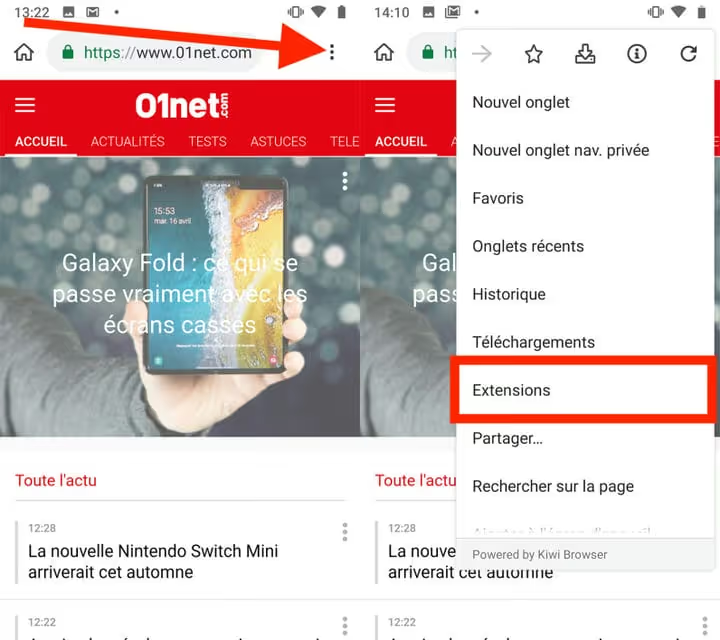
Steg 2. Öppna Kiwi Browser, tryck på knappen med tre punkter för att få fram huvudmenyn och gå till avsnittet Tillägg. Alternativ ingång, skriv chrome://extensions direkt i adressfältet.
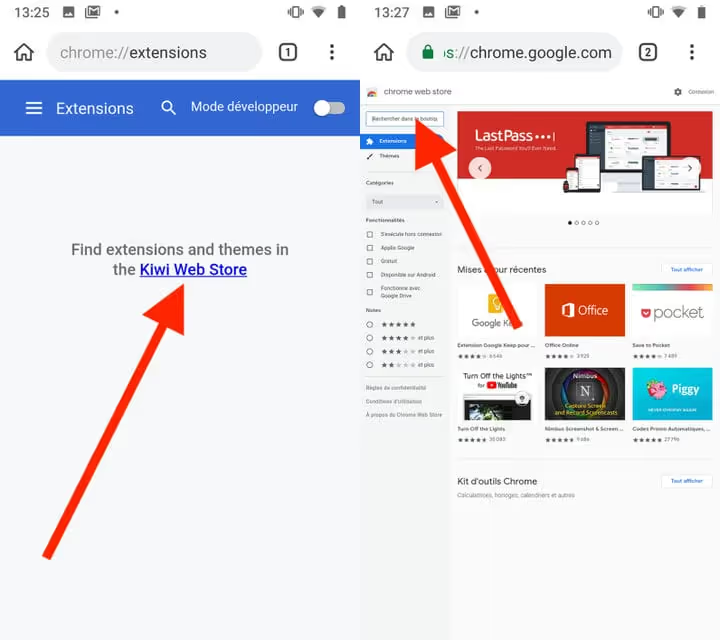
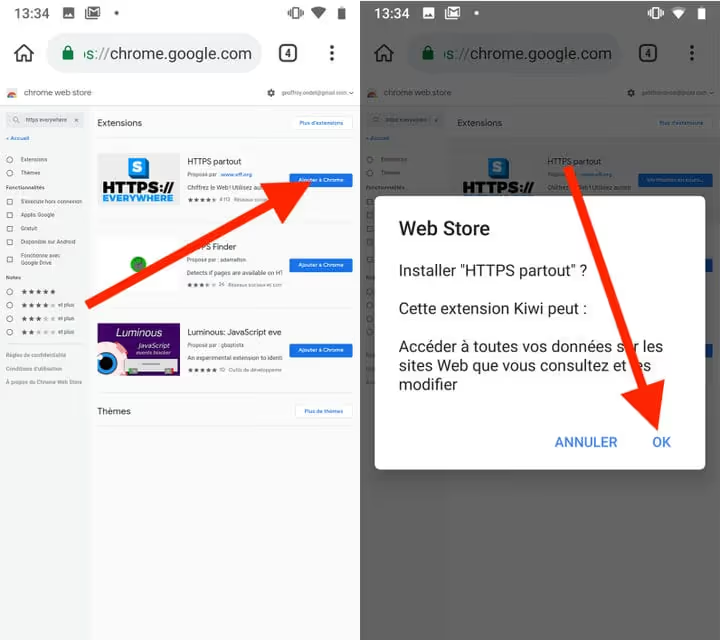
Steg 3. Tryck på länken Kiwi Web Store, webbläsaren omdirigerade automatiskt till Chrome Web Stores startsida. Hitta det önskade tillägget via sök, tryck på Lägg till i Chrome och bekräfta installationen.
Tillägg för Chrome på datorn var inte utformade för mobila webbläsare, en del av dem fungerade inte i Kiwi Browser ens under dess bästa år. Kiwi är nu borttaget från Google Play. Koden för tilläggsstöd är integrerad i Microsoft Edge, inte en separat fork. Om du fortfarande använder Kiwi får webbläsaren inga säkerhetsuppdateringar, omedelbar migrering till Edge eller Firefox rekommenderas.
Jämförelse av webbläsare
Webbläsare | Chrome-tillägg | Egen katalog | Aktiva uppdateringar | Storlek |
|---|---|---|---|---|
Microsoft Edge | Ja (Chrome Web Store + egen katalog) | Ja, 20+ verifierade | Månadsvis | ~100 MB |
Firefox | Nej (egna tillägg) | Ja, 50+ tillägg | Månadsvis | ~80 MB |
Yandex Browser | Ja (Chrome Web Store) | Ja, tilläggskatalog | Månadsvis | ~120 MB |
Brave | Ja (Chrome Web Store) | Nej (inbyggd blockerare) | Månadsvis | ~90 MB |
Mises | Ja (Chrome Web Store) | Nej | Månadsvis | ~70 MB |
Flow | Ja (Chrome Web Store) | Nej (inbyggd blockerare) | Oregelbunden | ~15 MB |
Kiwi Browser | Ja (nedlagd) | Nej | Projekt nedlagt | ~60 MB |
Visuell demonstration av att installera tillägg på Android, från att starta webbläsaren till din första annonsblockerare:
⁉️🤔 Vanliga frågor
Varför lägger inte Google till tillägg i Chrome för Android?
Orsaken anges inte officiellt, men tekniska analytiker är överens om tre faktorer: säkerhet (tillägg är den främsta attackvektorn i Chrome på datorn), kontroll över det mobila ekosystemet och konflikt med Googles affärsmodell (annonsblockerare installerade via tillägg slår mot intäkterna). Samtidigt är det tekniskt möjligt, Kiwi Browser bevisade det redan 2018.
Är Microsoft Edge säkrare än Kiwi Browser?
Ja, av två skäl. För det första får Edge månatliga säkerhetsuppdateringar från Microsoft, medan den nedlagda Kiwi inte har fått några uppdateringar sedan januari 2025. För det andra granskas Edges tilläggskatalog manuellt: Microsoft väljer ut kompatibla och säkra tillägg. Vid manuell installation från Chrome Web Store är riskerna desamma som i Kiwi.
Vilka tillägg fungerar definitivt på Android via Edge?
I mitten av 2026 fungerar dessa stabilt: uBlock Origin, Bitwarden, Dark Reader, Tampermonkey, Violentmonkey, Browsec VPN, NordVPN, Immersive Translate, SingleFile. Fungerar inte eller fungerar med fel: LastPass (problem med autofyll), de flesta SEO-tillägg (skrivbordsgränssnitt), Session Buddy (kräver sidopanel).
Kan man synkronisera tillägg mellan dator och Android?
I Microsoft Edge, ja, delvis. Tilläggslistan synkroniseras via ett Microsoft-konto, men varje tilläggs inställningar och tillstånd (aktiverat/inaktiverat) gör det inte. Du måste installera och konfigurera tillägg separat på varje enhet, även inom samma konto.
Behöver man root-åtkomst för att installera tillägg?
Nej. Alla beskrivna metoder fungerar på standard Android utan root-behörighet, upplåsning av bootloader eller installation av tredjeparts-APK. Webbläsare laddas ner från Google Play, installationsprocessen för tillägg tar exakt så många steg som beskrivs i instruktionerna ovan.
Ta Edge eller vänta på Chrome: vad du ska installera 2026
Kort svar: Microsoft Edge. Det är den enda webbläsaren med officiellt stöd för Chrome Web Store-tillägg på Android, löpande uppdateringar och en verifierad katalog. Firefox är det bästa valet om du behöver en annonsblockerare, mörkt läge och lösenordshanterare utan koppling till Googles ekosystem.
Om Edge inte passar dig på grund av Microsofts policy eller design, ger Yandex Browser nästan samma kompatibilitetsnivå för rysktalande användare. Brave är för dem som värdesätter integritet över allt annat. Och det är dags att radera Kiwi Browser: en webbläsare utan säkerhetsuppdateringar på Android är ett hål i storlek med själva operativsystemet.
Har du provat att installera tillägg via Edge på Android? Skriv i kommentarerna vilka tillägg som fungerade för dig och vilka som inte gjorde det. En levande kompatibilitetslista är mer användbar än någon recension.

Ett professionellt team av skribenter och redaktörer specialiserade på att skapa kvalitetsinnehåll.