













 AIIllustrationsbild: AI-genererad
📝 Hur man översätter text till flera språk samtidigt: 4 metoder
Du behöver skicka samma meddelande till kunder i Tyskland, Brasilien och Japan. Eller så driver du en flerspråkig blogg och är trött på att kopiera text till Google Translate för varje språkversion en i taget. Eller så håller du bara på att lära dig ett ord och vill se det på ett dussin språk samtidigt för att fånga den gemensamma roten och nyanserna.
Manuell översättning via flikar äter upp minuter som blir till timmar. Samtidig översättning av en fras till flera språk är inte magi, utan ett fungerande verktyg tillgängligt för alla. Och du behöver inga betalda prenumerationer eller företags-API:er för det.
Jag har samlat fyra sätt att översätta text till flera språk samtidigt: från onlinetjänster med direktöversättning till formler i Google Sheets och flerspråkiga ordböcker. Varje metod har testats i praktiken och kostar ingenting. Välj den som passar ditt arbetsflöde och glöm oändliga översättarflikar.
💡 Snabb översikt:
- Öppna Nice Translator och lägg till översättningsspråk; resultaten visas i realtid medan du skriver
- Gå till OpenL Bulk Translator, klistra in text upp till 5000 tecken och välj upp till 10 målspråk
- Skapa ett Google Sheet med formeln
GOOGLETRANSLATE; översättningar uppdateras automatiskt när källcellen ändras - Skriv in ett ord i Glosbe och se översättningar på alla tillgängliga språk med exempel och grammatik
1. Nice Translator: realtidsöversättning till 60 språk
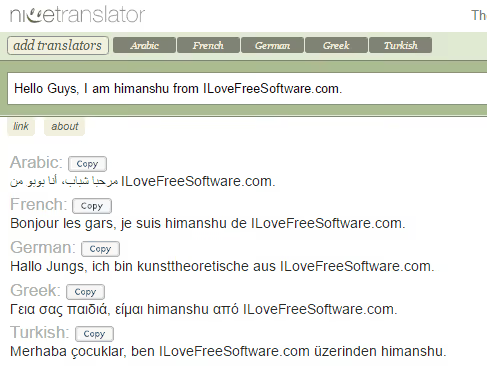
Nice Translator är det snabbaste sättet att se en översättning på flera språk samtidigt. Tjänsten har funnits sedan 2010, gränssnittet är minimalistiskt och översättningen visas omedelbart medan du skriver. Du behöver inte klicka på "Översätt" och vänta på serversvar. Allt sker direkt under skrivandet, tecken för tecken.
Tjänsten stöder cirka 60 språk, inklusive ryska, arabiska, hindi, kinesiska, japanska, koreanska och större europeiska språk. Mekaniken är enkel: du lägger till "översättare" (språken du vill översätta till) och börjar skriva. Ett översättningsblock växer omedelbart fram under varje tillagt språk. Gränssnittet är inte belamrat med knappar och inställningar: bara text och resultat.
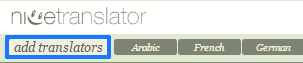
Steg 1. Gå till tjänstens webbplats och klicka på knappen för att lägga till språk under inmatningsfältet.
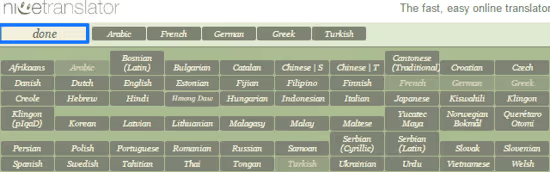
Steg 2. Markera kryssrutorna för de språk du behöver. Du kan välja alla 60 på en gång, och översättning visas för varje. Klicka på "Klar".
Steg 3. Skriv in text i det centrala fältet. Översättningar till valda språk visas automatiskt nedanför. Knappen "Kopiera" kopierar allt till urklipp på en gång.
Nice Translator använder Google Translate API under huven, så översättningskvaliteten matchar den nuvarande nivån på Googles maskinöversättning. För korta fraser och affärskorrespondens är träffsäkerheten mer än tillräcklig. Den enda nackdelen: tjänsten kan inte översätta dokument, bara text från urklipp eller inskriven manuellt. Men för snabba uppgifter som att översätta ett meddelande för en chatt eller ett inlägg i sociala medier hittar du inget bättre verktyg.
2. OpenL Bulk Translator: massöversättning med AI-förbättring

OpenL Bulk Translator löser uppgiften annorlunda: du klistrar in färdig text upp till 5000 tecken, väljer målspråk och får översättningen med ett klick. Tjänsten använder sin egen AI-modell snarare än Google Translate, vilket ger mer naturliga resultat för längre texter. Skillnaden märks särskilt i stycken med idiom och komplex grammatik.
Gratisversionen stöder översättning till 3 språk åt gången. En betald prenumeration (från 7 USD per månad) utökar gränsen till 10 språk samtidigt och tar bort textvolymbegränsningen. Totalt arbetar OpenL med över 100 språk, från engelska och spanska till uzbekiska och tamil. Som jämförelse: Google Translate via API stöder också över hundra språk men kan inte returnera resultat på alla valda språk samtidigt.
Processen ser ut så här: klistra in text i det vänstra fältet, välj källspråk (eller låt automatisk identifiering vara kvar), markera målspråk i rullgardinslistan och klicka på "Översätt". Efter ett par sekunder visas ett block med den färdiga översättningen under varje språk. Du kan kopiera resultatet eller ladda ner det i CSV och JSON, vilket är praktiskt för uppladdning till ett CMS, e-postutskick eller kalkylblad. JSON-export är särskilt värdefullt för utvecklare som integrerar översättning i sitt arbetsflöde.
OpenL erbjuder också ett separat verktyg för att översätta bilder och dokument med stöd för röstinmatning. Men för uppgiften "en text, många språk" ger Bulk Translator specifikt ett rent strukturerat resultat utan extra steg.
3. Google Sheets: formeln GOOGLETRANSLATE för automatisk översättning
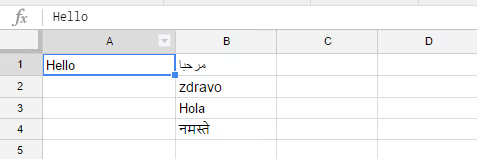
Den mest flexibla metoden är den inbyggda funktionen GOOGLETRANSLATE i Google Sheets. Du skapar en mall en gång och ändrar sedan bara texten i källcellen; översättningar till alla valda språk uppdateras automatiskt. Inga externa tjänster, allt sker i webbläsaren. Fungerar med vilket Google-konto som helst, inklusive gratisversioner.
Funktionens syntax:
1 =GOOGLETRANSLATE(cell_address; "source_language_code"; "target_language_code")
Exempel: =GOOGLETRANSLATE(A1; "en"; "it") översätter text från cell A1 från engelska till italienska. Om du anger "auto" istället för källspråkskoden identifierar Google språket automatiskt. Detta är praktiskt när fraser på olika språk blandas i tabellen och du inte vill ange källan manuellt för varje.
Så här ställer du in flerspråkig översättning. Låt oss säga att du vill se översättning av text från cell A1 på fem språk: spanska, tyska, franska, japanska och koreanska.
- I cell A1 anger du källtexten (till exempel på ryska eller engelska).
- I cell B1 klistrar du in formeln
=GOOGLETRANSLATE(A1; "auto"; "es")för att få spanska. - I C1:
=GOOGLETRANSLATE(A1; "auto"; "de")för tyska. - I D1:
=GOOGLETRANSLATE(A1; "auto"; "fr")för franska. - I E1:
=GOOGLETRANSLATE(A1; "auto"; "ja")för japanska. - I F1:
=GOOGLETRANSLATE(A1; "auto"; "ko")för koreanska.
När du kopierar formler till andra rader kommer A1-adressen att ändras till A2, A3 och så vidare. För att låsa referensen till en specifik cell använder du absolut cellreferens (dollartecken före kolumnbokstav och radnummer). Då spelar det ingen roll vart du kopierar formeln, den kommer alltid att titta på källcellen.
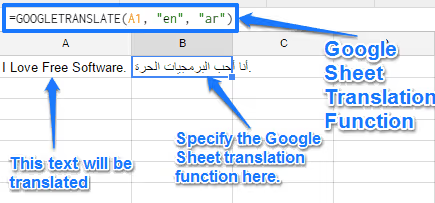
Nu ändrar du bara texten i A1, så uppdateras alla fem översättningarna inom några sekunder. Metoden är lätt att skala upp: lägg till en rad nedanför, skriv samma formler för cell A2, A3 och så vidare. Du får ett fullfjädrat översättningskalkylblad som körs på Google Translate API utan begränsningar i antalet förfrågningar för manuell användning.
Den fullständiga listan med språkkoder för Google Translate finns i Googles dokumentation. De mest efterfrågade: en (engelska), es (spanska), de (tyska), fr (franska), zh (kinesiska), ja (japanska), ar (arabiska), pt (portugisiska), hi (hindi).
4. Glosbe: en flerspråkig ordbok för att översätta ord till alla språk samtidigt

De tidigare metoderna är bra för fraser och stycken. Men om du behöver se hur ett specifikt ord ser ut på tre dussin språk är det bättre att använda en specialiserad ordbok. Detta behov uppstår för lingvister, innehållsansvariga och utvecklare som lokaliserar gränssnitt.
Glosbe är en gemenskapsbyggd flerspråkig ordbok som täcker alla världens språk. Till skillnad från klassiska ordböcker där översättningen ges för ett par "språk A till språk B", visar Glosbe ett ord på alla tillgängliga språk samtidigt. Skriv in "sun" så ser du sun, Sonne, soleil, sole, sol och hundra andra varianter.
För varje översättning ger ordboken användningsexempel i meningar med översättning, ljuduttal, grammatiska former och bilder. Data läggs till av gemenskapen enligt Wikipedia-modellen: alla modersmålstalare kan lägga till en översättning eller korrigera en felaktighet. Populära språkpar innehåller tiotusentals exempel, och databasen växer varje månad.
I praktiken är Glosbe användbart för:
- lingvister och studenter som jämför ett ords etymologi över språkgrupper;
- innehållsansvariga som väljer nyckelord för flerspråkiga kampanjer;
- utvecklare som lokaliserar gränssnitt och verifierar terminologi.
Ordboken är gratis och kräver ingen registrering. Det finns en mobilapp för Android med offlineåtkomst till utvalda språk. Den fungerar pålitligt och är inte överbelastad med annonser, till skillnad från många kommersiella alternativ.
Videohandledning: massöversättning i Google Sheets
Se en kort handledning om hur du ställer in GOOGLETRANSLATE för översättning till flera språk samtidigt; den visar tydligt hela processen från att skapa kalkylarket till att kopiera resultaten.
⁉️🤔 Vanliga frågor
Hur exakt blir samtidig översättning till fem till tio språk?
Maskinöversättningens exakthet beror på motorn. Tjänster baserade på Google Translate API (Nice Translator och Google Sheets) ger acceptabla resultat för större europeiska språk: engelska, spanska, tyska, franska, italienska. För asiatiska språk (kinesiska, japanska, koreanska) är kvaliteten lägre, men innebörden går fram. OpenL med sin AI-modell är ofta mer exakt på långa texter med idiom. För publicering eller officiella dokument kräver maskinöversättning alltid korrekturläsning av en modersmålstalare.
Kan jag översätta ett helt Word-dokument eller en PDF till flera språk samtidigt?
De flesta tjänster i denna genomgång fungerar endast med text. Nice Translator och OpenL Bulk Translator tar emot text från urklipp, Google Sheets arbetar med text i celler. För att översätta hela dokument till flera språk, använd DeepL: det laddar upp.docx,.pptx och.pdf med bibehållen formatering, men översätter till ett språk i taget. För att få ett flerspråkigt resultat, ladda upp dokumentet flera gånger och välj ett nytt målspråk varje gång.
Vilken språkkod ska jag ange i GOOGLETRANSLATE för automatisk identifiering av källspråket?
Använd
"auto"som det andra argumentet:=GOOGLETRANSLATE(A1; "auto"; "de"). Google identifierar automatiskt språket i texten i cell A1 och översätter den till tyska. Detta är användbart när fraser på olika språk blandas i tabellen.
Vad gör jag om språket jag behöver inte finns i Nice Translator eller OpenL?
Kontrollera Google Sheets: funktionen
GOOGLETRANSLATEstöder över 130 språk, vilket är den mest kompletta täckningen. Om ett språk finns i Google Translate-listan fungerar det också i Sheets. För sällsynta språk, kolla Glosbe: gemenskapen lägger till och med dialekter och regionala varianter som inte finns i kommersiella översättare.
Vilken metod ska jag välja om jag behöver översätta dussintals fraser dagligen?
Google Sheets med
GOOGLETRANSLATEär det enda realistiska alternativet för regelbundet arbete. Ställ in mallen en gång och klistra sedan bara in fraser i kolumn A; översättningar till alla språk hämtas automatiskt. Inga begränsningar för manuell användning, allt fungerar i webbläsaren och kräver inga externa tjänster.
Vilken översättningsmetod du ska välja för din uppgift
Dessa fyra verktyg täcker praktiskt taget alla flerspråkiga översättningsscenarier utan budget. Valet handlar om din uppgifts karaktär:
- Kort text, snabbt och utan installation: öppna onlinetjänsten Nice Translator. Ingen registrering: gå in, välj språk, skriv, kopiera resultatet. Perfekt för chattmeddelanden och inlägg i sociala medier.
- Lång text, hög kvalitet och exportmöjlighet: OpenL massöversättare. Dess egen AI-modell hanterar komplex grammatik bättre än Google Translate, och export till CSV och JSON sparar tid vid uppladdning till ett CMS.
- Löpande arbete, många fraser, behov av automatisering: Google Sheets med
GOOGLETRANSLATE. Ställ in det en gång så översätter kalkylarket allt du lägger in. Oumbärligt för innehållsansvariga och utvecklare. - Enskilda ord, etymologi, terminologival: flerspråkiga ordboken Glosbe. Visar ett ord på alla språk samtidigt med exempel och ljuduttal, något som vanliga översättare inte klarar.
Testa metoden som ligger närmast ditt arbetssätt. Alla fyra verktygen är gratis, och tiden du sparar på att slippa växla mellan Translate-flikar betalar tillbaka de tio minuter det tar att ställa in allt inom en vecka.

Ett professionellt team av skribenter och redaktörer specialiserade på att skapa kvalitetsinnehåll.