













🚧 Underhållsläge och kommer snart i WordPress: 3 fungerande metoder
En WordPress-sajt lever sällan utan driftstopp. Ny projektutveckling, större omdesign, akuta uppdateringar efter en hackning, planerat underhåll: i alla dessa scenarier är det skadligt både för ditt rykte och din SEO att visa besökarna en halvfärdig eller trasig frontend.
Problemet är att "stänga av en sajt" är ett vagt begrepp. En sak är en nyskapad blogg utan publik: du kan helt enkelt stänga åtkomsten och arbeta i lugn och ro. En annan sak är en aktiv webbutik. Den behöver inte en tom vägg, utan en sida med en förklaring, tidsplaner och helst ett formulär för att samla in e-postadresser.
På 5 minuter kan du installera ett enkelt placeholder-plugin. På en timme kan du bygga en fullfjädrad "kommer snart"-sida med varumärkesprofil, timer och e-postlista. Vi går igenom tre fungerande tillvägagångssätt: från det snabbaste till det mest flexibla, med knappar, länkar till riktiga plugins och skärmdumpar från gränssnittet.
💡 Snabb översikt:
- Bestäm först ditt scenario: ett nytt projekt (Coming Soon) eller tillfällig nedstängning av en fungerande sajt (underhållsläge).
- Välj sedan metod för din uppgift: ett snabbt placeholder-plugin, en inbyggd temafunktion eller en fullfjädrad byggare.
- För ett nytt projekt, sätt upp en Coming Soon-sida med logotyp och e-postinsamling; sökmotorer kommer att indexera den och SEO börjar verka redan före lansering.
- För en aktiv sajt, aktivera underhållsläge med en HTTP 503-header; sökmotorerna förstår att driftstoppet är tillfälligt och sänker inte dina rankningar.
När du behöver stänga av din sajt
Det finns fler situationer som kräver tillfällig stängning av frontend än du kanske tror:
- Bygge från grunden. Sajten är inte redo att visas än, men sökmotorindexering är redan öppen. En coming soon-sida bygger din publik istället för att skrämma bort besökare med en tom skärm.
- Omdesign eller temabyte. En fungerande sajt blir tillfälligt en byggarbetsplats. Besökare ser trasiga layouter, saknade block och obearbetat innehåll.
- Hackning eller infektion. Det första steget efter upptäckt är att isolera frontend så att besökare inte får skadlig kod eller ser en vandaliserad sida.
- Planerat underhåll. Kärnuppdateringar, migrering till en annan host, PHP-versionsbyte, massersättning av webbadresser i databasen. Allt detta är riskfyllda operationer där sajten inte bör vara publik.
- Projektpaus. Sajten levererar inga resultat, men att radera den känns som slöseri eftersom du kanske återvänder till den. Att sätta upp en placeholder är billigare än att betala för webbhotell för en hel sajt utan besökare.
- Testning. En sandlåda, staging-kopia, plugin-experiment: allt som inte ska indexeras eller ses av slumpmässiga personer.
Den gemensamma nämnaren: du behåller kontrollen över vad omvärlden ser och exakt när sajten återgår till normalt läge.
Jämförelse av tre metoder
Innan du dyker ner i inställningarna, kolla denna sammanfattning. Den hjälper dig att välja tillvägagångssätt för just din uppgift.
Kriterium | Disable Site | Inbyggd temafunktion | SeedProd / annat plugin |
|---|---|---|---|
Installationshastighet | 1 minut | 5-10 minuter | 10-20 minuter |
Anpassning | Endast text och HTML | Beror på temat | Full design, mallar |
E-postinsamling | Nej | Ibland tillgängligt | Ja (integrationer med e-posttjänster) |
SEO-kontroll | Nej | Delvis | Ja (titel, meta, analys) |
Kostnad | Gratis | Ingår i temat | Gratis (Lite) eller från $39/år |
Bäst för | Utvecklare, testsajter | Ägare av Total och liknande teman | Företag, butiker, nya projekt |
1. Disable Site: den snabbaste nedstängningen
Den enklaste vägen är att installera ett mikro-plugin som lägger en placeholder över hela frontend men lämnar admin-åtkomsten öppen. Pluginet Disable Site gör exakt detta och inget mer.

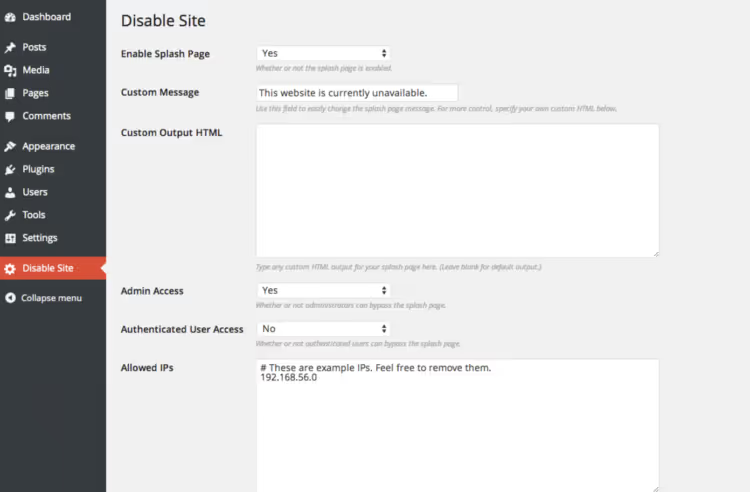
Pluginet har en inställningsskärm. Inga mallar, byggare eller förhandsvisning: bara ett textmeddelande som besökarna kommer att se. Du kan infoga HTML i fältet, så sidan kan anpassas ganska flexibelt om du vill: en bild, länkar, grundläggande formatering. Men utan kodkunskaper kommer du inte längre än till några få textstycken.
Steg:
- Installera och aktivera verktyget från repositoriet via "Plugins → Lägg till nytt".
- Gå till "Inställningar → Disable Site" (ett separat menyalternativ visas i admin).
- Ställ växeln "Enable Splash Screen" på "Yes".
- Skriv en förklaring till besökarna i fältet "Custom Message". Om du behöver bilder eller länkar, byt till fliken "Custom HTML Output" och infoga din märkkod.
- Låt "Admin Access" stå kvar på "Yes", annars låser du ut dig själv.
- Spara inställningarna och öppna sajten i inkognitoläge; din placeholder bör visas.
Fördelar: omedelbar installation, noll konfiguration, belastar inte sajten.
Nackdelar: ingen e-postinsamling, mallar, SEO-kontroll, timer eller kodfri anpassning. Endast text.
För en ny produktlandningssida eller webbutik är Disable Site för enkelt. Men som en nödknapp för att "stänga ner sajten nu" fungerar det perfekt. Aktivera, åtgärda problemet, avaktivera, så är sajten online igen.
2. Inbyggd temasida (Under Construction)
Vissa WordPress-teman inkluderar en egen mekanism för "under konstruktion"-placeholder-sidor. Inget separat plugin behövs: funktionen är redan inbyggd i temat och fungerar via dess gränssnitt.

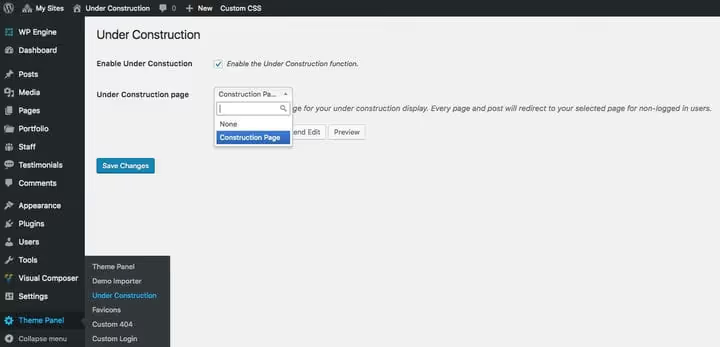
Ett bra exempel är temat Total. Dess "Under Construction" finns i en separat admin-sektion: Theme Panel → Under Construction. Du kryssar i "Enable", väljer en befintlig sajtsida som placeholder, sparar, och hela frontend ersätts med den valda sidan.
Så här fungerar det i praktiken:
- Skapa en ny WordPress-sida (Sidor → Lägg till ny).
- Bygg ditt platshållarinnehåll på den med hjälp av standardredigeraren eller en builder (Total använder WPBakery Page Builder, vilket låter dig skapa block med ett prenumerationsformulär, galleri, sociala medier-länkar och kontakter).
- Gå till Theme Panel → Under Construction, kryssa i "Enable", välj den skapade sidan från rullgardinsmenyn och spara.
- Klart. När du loggar ut från admin ser du din sida, inte den riktiga sajten.
När projektet är redo att lanseras, avmarkera "Enable", spara, så återgår sajten till normalt läge. Du behöver inte radera något.
Fördelar: full anpassning via sidbyggaren, inbyggt i temat (inget extra tillägg), du kan lägga till ett formulär för e-postinsamling och valfri media.
Nackdelar: knutet till ett specifikt tema; om du byter tema försvinner funktionen. Alla teman har inte detta alternativ. Ingen HTTP 503-header (sökmotorer får ingen uttrycklig "underhålls"-signal).
Så här kontrollerar du om ditt tema har denna funktion: gå till temainställningarna (oftast Utseende → Temaalternativ eller en separat Theme Panel-flik) och leta efter sektioner som heter "Under Construction", "Coming Soon" eller "Maintenance Mode". Populära mångsidiga teman (Total, Avada, Divi) inkluderar ofta detta alternativ direkt.
3. SeedProd och alternativ: det professionella tillvägagångssättet
De två tidigare metoderna fungerar bra för enkla scenarier. Men när webbplatsen representerar ett företag bör platshållarsidan fungera som ett marknadsföringsverktyg: profilerad design, nedräkningstimer, e-postinsamling, integration med sociala medier, SEO-kontroll och analys.
Det finns specialiserade tillägg för detta, och guldstandarden är SeedProd-byggaren. Detta tillägg med miljontals installationer har vuxit från en enkel "kommer snart-sida" till en fullfjädrad landningssidebyggare.
Viktig terminologinotering: skillnaden mellan Kommer snart och Underhållsläge:
- Kommer snart. Webbplatsen finns inte än, den är under utveckling. Du visar besökarna en sida med ett meddelande och ett erbjudande om att lämna sin e-postadress. Sökmotorer indexerar sidan och SEO:n börjar verka innan lansering. HTTP-status: 200.
- Underhållsläge. Webbplatsen är redan i drift men tillfälligt otillgänglig. Platshållarsidan förklarar orsaken och tidsramen. Servern returnerar en HTTP 503-header, sökmotorerna förstår att avbrottet är tillfälligt och rankningen påverkas inte.
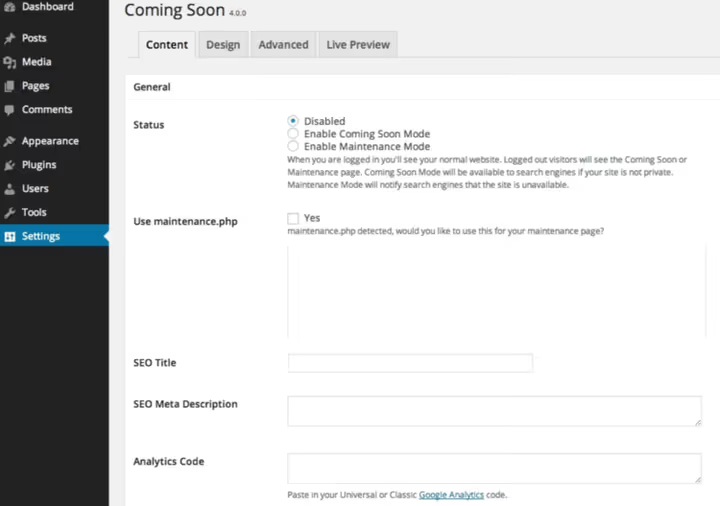
SeedProd stöder båda lägena. Växling görs med en enda radioknapp på fliken "Innehåll".
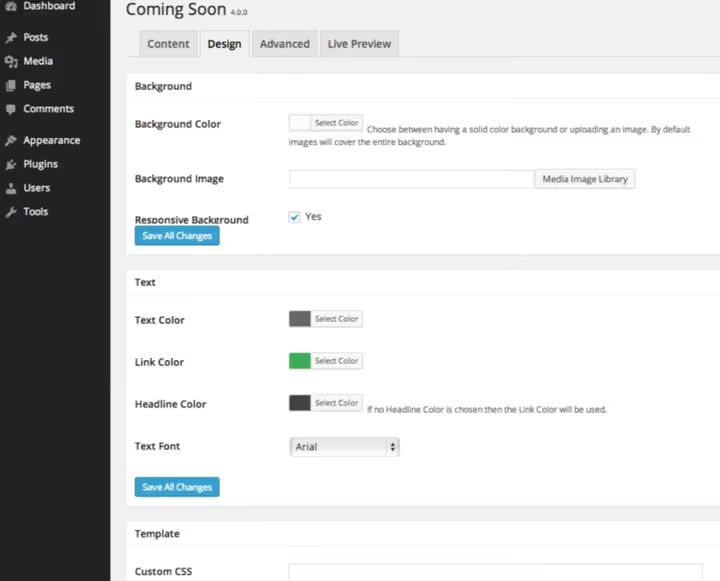
Grundläggande SeedProd-inställning:
- Installera och aktivera SeedProd från WordPress tilläggsarkiv (i katalogen som "Website Builder by SeedProd").
- Gå till SeedProd → Inställningar (i admin-sidomenyn).
- På fliken "Innehåll" väljer du läge: Kommer snart eller Underhållsläge.
- På samma flik fyller du i SEO-titel och metabeskrivning (valfritt men rekommenderas).
- Gå till fliken "Design", byt ut logotypen, sätt en bakgrundsbild, konfigurera färger och typsnitt.
- Spara ändringarna och kontrollera webbplatsen i inkognitoläge.
 AIIllustrationsbild: AI-genererad
Den kostnadsfria Lite-versionen räcker för de flesta scenarier. Den betalda Pro-versionen lägger till ett bibliotek med färdiga mallar, integrationer med e-posttjänster (Mailchimp, ConvertKit), en nedräkningstimer och anpassad CSS.
Alternativa tillägg
Om SeedProd av någon anledning inte fungerar för dig, här är aktuella alternativ från WordPress tilläggsarkiv:
- WP Maintenance Mode: gratis, med anpassning via inställningar (färger, logotyp, text), insamling av e-postadresser och timer. Returnerar 503 för sökmotorer.
- Ultimate Coming Soon Page: minimalistisk, endast för coming soon. Ett par mallar, logotypuppladdning, SEO-fält.
- Easy Coming Soon: ett enkelt plugin med färdiga mallar och grundläggande anpassning.
- Ultimate Maintenance Mode: ett annat alternativ för underhållsläge med meddelande- och bakgrundsinställningar.
Principen är densamma för alla: installera, välj sidtyp, konfigurera utseendet, aktivera. Skillnaden ligger i antalet mallar, designmöjligheter och integrationer.
⁉️ Vanliga frågor
Blockerar underhållsläget åtkomsten till WordPress admin?
Nej, nästan alla plugins släpper igenom administratörer som standard. Du loggar in i wp-admin som vanligt medan besökarna ser platshållarsidan. Inställningarna innehåller oftast ett "tillåt åtkomst"-alternativ för andra roller: redaktörer, författare, prenumeranter. Stäng inte av din egen admin-åtkomst; för att återställa den krävs databas- eller FTP-åtkomst. Om du testar platshållarsidan och inte ser den, logga ut från admin eller öppna webbplatsen i inkognitoläge.
Vilken HTTP-status returnerar platshållarsidan och påverkar det SEO?
Det beror på plugin och läge. SeedProd och WP Maintenance Mode i underhållsläge returnerar 503 Service Unavailable, vilket är rätt signal till sökmotorer: "webbplatsen lever men är tillfälligt otillgänglig, kom tillbaka senare." I Coming Soon-läge returneras 200 och sidan indexeras. Disable Site i grundversionen returnerar 200 utan SEO-kontroll, vilket gör den mindre lämplig för ett live-projekt. Google bestraffar inte kortvarig 503; rankningen håller sig vid driftstopp upp till två veckor.
Kan man göra detta utan ett plugin, via functions.php?
Ja, ett minimalt kodsnutt för manuellt underhållsläge kan läggas till i ditt barntemas
functions.phpeller via Code Snippets-pluginet:
1 > function sdstudio_maintenance_mode() { 2 > if ( ! current_user_can( 'administrator' ) && ! is_admin() ) { 3 > wp_die( 'Site under maintenance. We'll be back in an hour.', 4 > 'Technical break', 5 > array( 'response' => 503 ) 6 > ); 7 > } 8 > } 9 > add_action( 'init', 'sdstudio_maintenance_mode' ); 10 > 11
Det aktiveras omedelbart: alla som inte är administratörer får platshållarsidan med 503-status. För att inaktivera, kommentera bort eller ta bort hooken. Den största nackdelen: ingen design, ingen e-postinsamling och inga visuella inställningar. Detta är ett rent nödverktyg för utvecklare. För affärsscenarier är SeedProd eller ett liknande plugin bättre.
Vad gör jag om platshållarpluginet har förstört webbplatsen och du inte kommer åt admin?
Anslut till webbplatsen via FTP eller genom din webbhotells filhanterare, gå till
/wp-content/plugins/och byt namn på platshållarpluginets mapp (till exempelcoming-soon→coming-soon-disabled). WordPress avaktiverar pluginet automatiskt och webbplatsen återgår till normalt läge. Därefter kan du logga in i admin och felsöka orsaken till problemet.
Vad du ska installera för din uppgift
De tre metoderna vi har gått igenom täcker hela spektrumet av behov, från nödstängning till en marknadsförings-landningssida. Valet kokar ner till en fråga: hur viktig är platshållarsidan som kontaktpunkt med din publik.
Om du bara behöver stänga av webbplatsen i en timme eller två medan du fixar en kritisk bugg, installera Disable Site. Det är en knapp och ett textfält.
Om ditt tema har en inbyggd Under Construction-funktion (Total, Avada och liknande) och du inte vill lägga till plugins, använd temats egna mekanism. För ett nytt projekt med en sidbyggare ger detta nästan samma flexibilitet som SeedProd, men utan ett separat plugin.
För allt annat (webbutiker, produktlanseringar, företagswebbplatser, offentliga projekt) välj SeedProd. Gratisversionen räcker, och Pro låser upp integrationer med e-posttjänster och ett mallgalleri. En timmes inställning, och istället för en tom skärm har du en fungerande landningssida som bygger din publik medan du finslipar backend.

Ett professionellt team av skribenter och redaktörer specialiserade på att skapa kvalitetsinnehåll.