














🔧 Så aktiverar du underhållsläge i WordPress: 4 metoder
Ditt plugin kraschade i värsta möjliga ögonblick, och besökarna ser en vit skärm istället för din sajt. Eller värre: du bestämde dig för att byta tema, och designen gick sönder mitt framför ögonen på dina kunder.
Underhållsläge stänger frontend för besökare samtidigt som du behåller full åtkomst till adminpanelen. Sökmotorer får HTTP 503 och förstår att sajten är tillfälligt stängd, inte död. Här är fyra fungerande metoder: från en enkel knapp i ett plugin till en serveromdirigering som fungerar även om WordPress är helt trasigt.
💡 Snabb översikt:
- Steg 1: installera LightStart (tidigare WP Maintenance Mode), aktivera det, sätt Status till Activated, så är den grundläggande platshållarsidan klar.
- Steg 2: installera SeedProd, välj typen Maintenance Mode och öppna drag-och-släpp-redigeraren med 50+ mallar och integrationer för e-posttjänster.
- Steg 3: lägg till 15 rader i ditt barntemas
functions.php, hookenget_headerstänger sajten för alla utom administratörer, utan ett enda plugin. - Steg 4: lägg till en RewriteRule i
.htaccessoch skapamaintenance.html, omdirigeringen fungerar även när WordPress är helt nere.
Vad är underhållsläge i WordPress
WordPress aktiverar inbyggt underhållsläge vid varje uppdatering av kärna, plugin och tema. En .maintenance-fil i sajtens rotmapp triggar, besökare ser "Kort otillgänglig för schemalagt underhåll. Kom tillbaka om en minut." Detta varar i sekunder, sedan återgår sajten.
Men ibland behöver du ett långt, kontrollerat läge med din egen platshållarsida. Här är specifika scenarier:
- Migrera din sajt till en ny värd eller domän: besökare ska inte se migreringsprocessen;
- Testa en större uppdatering: ett nytt plugin kan tillfälligt förstöra layouten;
- Byta tema: designen går sönder mitt framför kunderna;
- Omstrukturera innehåll: menyer, kategorier, inläggstyper.
Huvudpoängen för SEO: ett korrekt HTTP-svar med koden 503 Service Unavailable. Till skillnad från en död server talar 503 om för Google "sajten lever, är tillfälligt stängd, kom tillbaka senare." Med en Retry-After-header påverkas inte rankingen ens under flera dagars underhåll.
Metod 1: kod i functions.php (inga plugins)
Det mest koncisa alternativet: 15 rader i ditt barntemas functions.php. Noll plugins, bara standard-API:et för WordPress. Passar om du i grunden inte vill lägga till beroenden.

Lägg till koden i slutet av ditt barntemas functions.php eller via tillägget Code Snippets. Rör inte föräldratemats functions.php: en uppdatering raderar dina ändringar.
1 function wp_maintenance_mode() { 2 if ( ! current_user_can( 'edit_themes' ) || ! is_user_logged_in() ) { 3 wp_die( 4 '<h1>Сайт на обслуживании</h1>' . 5 '<p>Мы проводим плановые технические работы. ' . 6 'Вернёмся в ближайшее время!</p>', 7 'Сайт на обслуживании' 8 ); 9 } 10 } 11 add_action( 'get_header', 'wp_maintenance_mode' );
Vad som händer här: hooken get_header körs vid varje publik sidladdning, innan synligt innehåll formas. Om användaren inte är administratör (saknar behörigheten edit_themes eller inte är inloggad) visar wp_die() platshållaren. Du, inloggad som administratör, ser sajten som vanligt.
Notera: wp_die() returnerar HTTP 500, inte den korrekta 503. För ett kort fönster på 1-2 timmar är detta inte kritiskt. För längre underhåll, använd ett plugin från följande metoder: de returnerar rätt HTTP-kod.
För att inaktivera: kommentera bort eller radera koden.
Metod 2: LightStart-plugin (tidigare WP Maintenance Mode)
LightStart, omdöpt från WP Maintenance Mode från Themeisle. Gratis, nästan 20 miljoner nedladdningar och 4,3 av 5 i betyg på WordPress.org. Version 2.6.22, uppdaterad i maj 2026. Den snabbaste vägen till en fungerande platshållare: installation, en knapp.

Efter aktivering, öppna Inställningar → WP Maintenance Mode. Fliken Allmänt innehåller huvudreglaget Status. Välj Aktiverad, så är platshållaren redan igång.

Här kan du också konfigurera:
- Förbigå för sökrobotar → Ja: sökrobotar ser den riktiga sajten och förstår att den lever;
- Backend-roll och Frontend-roll: vem som har åtkomst under underhåll (endast administratörer som standard).

Design av platshållarsidan
Fliken Design är utseenderedigeraren. Konfigurera titel, innehåll, bakgrund (färg eller bild), typsnitt, storlekar och logotyp.

Moduler: nedräkning, prenumeration, sociala medier
Fliken Moduler skiljer LightStart från enkla lösningar:
- Nedräkning: en nedräkningstimer tills sajten öppnar. Sätt ett datum, besökare ser "Sajten öppnar om 3 dagar 12 timmar";

- Prenumerera: ett formulär för e-postprenumeration. Besökare lämnar sin adress och får ett meddelande när sajten öppnar;

- Sociala nätverk: ikoner för sociala medier på platshållarsidan, lägg in webbadresser så hämtas ikonerna automatiskt;

- Bot: en chattbot för att interagera med besökare istället för en statisk platshållare, konfigureras under fliken Manage Bot.
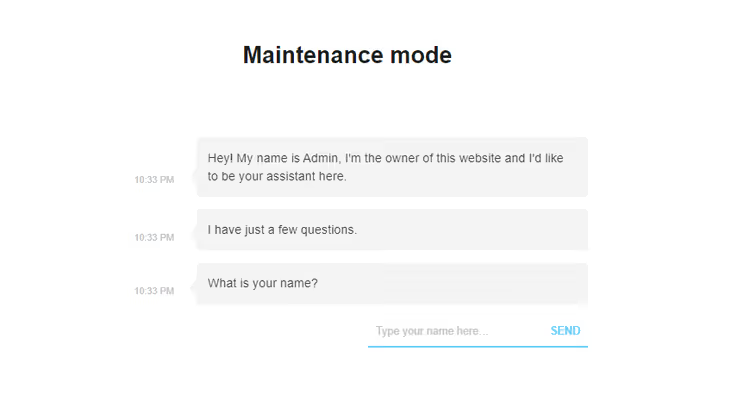
Om du samlar in e-post via prenumerationsformuläret, öppna fliken GDPR och konfigurera kryssrutor för samtycke till databehandling.

Klart? Öppna sajten i ett inkognitofönster i webbläsaren och kontrollera hur platshållarsidan ser ut.
Ladda ner: 🔗 LightStart på WordPress.org
Metod 3: SeedProd-tillägget
SeedProd, en byggare för platshållarsidor med dra-och-släpp-redigerare. Version 6.20.3, över 34 miljoner nedladdningar, 4,9 av 5 i betyg, uppdaterad i juni 2026. Det här är inte längre bara underhållsläge: en komplett byggare för landningssidor med över 50 mallar och integration för e-postmarknadsföring.

Efter aktivering, gå till SeedProd** → Inställningar**. På fliken Kommande snart & underhållsläge aktiverar du Status. Välj typ:
- Kommande snart-sida: för nya, ännu inte lanserade sajter;
- Underhållsläge: för live-sajter under uppdateringar.
Klicka på Redigera kommande snart-/underhållssida så kommer du till den visuella editorn med ett mallgalleri.

Välj en mall så öppnas drag-och-släpp-editorn. Ändra allt utan kod.

Viktiga funktioner i SeedProd
- Innehållsflik: titel, logotyp, beskrivning, favicon, SEO-titel och SEO-beskrivning;

- Google Analytics: lägg in spårningskod och se hur många som besöker platshållarsidan;
- Bakgrund: färg, bild, video eller slider;
- E-postmarknadsföring: prenumerationsformulär med integration mot Mailchimp, ConvertKit, ActiveCampaign, Brevo och 20+ andra tjänster;
- Autosvar: automatiskt e-postmeddelande till alla som lämnar sin e-postadress, konfigureras under fliken Ställ in ytterligare autosvar;
- Sociala medier: ikoner med länkar till profiler;
- Förloppsindikator: procent av sajtens färdigställandegrad, användbart för Kommande snart;
- Responsivitet: förhandsgranska på dator, surfplatta och mobil, växla högst upp i editorn.
Klicka på Tillbaka till inställningar → Spara alla ändringar. SeedProd returnerar korrekt HTTP 503 för underhållssidan.
Ladda ner: 🔗 SeedProd på WordPress.org
Metod 4: via.htaccess (servernivå)
Den här metoden fungerar innan någon PHP-kod körs. Apache-servern bearbetar .htaccess innan WordPress laddas, så metoden fungerar även när sajten är helt nere.
Öppna .htaccess i sajtens rot (där wp-config.php ligger) och lägg till följande i början av filen:
1 RewriteEngine On 2 RewriteBase / 3 RewriteCond %{REMOTE_ADDR} !^123\.456\.789\.123 4 RewriteCond %{REQUEST_URI} !^/maintenance\.html$ 5 RewriteRule ^(.*)$ /maintenance.html [R=307,L]
Ersätt 123\.456\.789\.123 med din verkliga IP-adress (hitta den via valfri "vad är min IP"-tjänst). Vad varje rad gör:
RewriteCond %{REMOTE_ADDR} !^...: alla utom din IP-adress skickas till platshållarsidan. Du ser den riktiga sajten från din IP;RewriteCond %{REQUEST_URI} !^/maintenance\.html$: platshållarsidan själv omdirigeras inte till sig själv, annars uppstår en oändlig loop;RewriteRule ... [R=307,L]: kod 307, tillfällig omdirigering, en signal till sökmotorer att "detta är tillfälligt".
Skapa en fil maintenance.html i sajtens rot (bredvid .htaccess):
1 <!DOCTYPE html> 2 <html lang="ru"> 3 <head> 4 <meta charset="UTF-8"> 5 <meta name="viewport" content="width=device-width, initial-scale=1.0"> 6 <title>Сайт на обслуживании</title> 7 <style> 8 body { display: flex; align-items: center; justify-content: center; 9 min-height: 100vh; font-family: system-ui, sans-serif; 10 background: #1a1a2e; color: #eee; text-align: center; } 11 h1 { font-size: 2rem; } 12 </style> 13 </head> 14 <body> 15 <div> 16 <h1>Сайт на обслуживании</h1> 17 <p>Проводим технические работы. Скоро вернёмся!</p> 18 </div> 19 </body> 20 </html>
För att inaktivera: ta bort eller kommentera ut de tillagda raderna i .htaccess.
Jämförelse av de fyra metoderna
Kriterium | Kod i functions.php | LightStart | SeedProd | .htaccess |
|---|---|---|---|---|
Komplexitet | Låg (kopiera kod) | Minimal (plugin) | Låg (plugin) | Medel (filredigering) |
HTTP-kod | 500 (felaktig) | 503 (korrekt) | 503 (korrekt) | 307 (temporär omdirigering) |
Design av platshållare | Manuell (HTML i kod) | Inbyggd editor | Drag-and-drop, 50+ mallar | Separat HTML-fil |
Nedräkning | ❌ | ✅ | ✅ | ❌ |
Prenumerationsformulär | ❌ | ✅ | ✅ (20+ integrationer) | ❌ |
Autosvar | ❌ | ❌ | ✅ | ❌ |
Sociala medier på platshållare | ❌ | ✅ | ✅ | ❌ |
Admin-åtkomst | Automatisk (efter roll) | Konfigurerbar | Konfigurerbar | Via IP (manuell) |
Fungerar utan WordPress | ❌ | ❌ | ❌ | ✅ |
Extra plugin | Nej | 1 | 1 | Nej |
I praktiken räcker LightStart för de flesta uppgifter: installationen tar en minut, HTTP 503 direkt ur lådan. SeedProd väljs när du behöver en snygg landningssida med e-postmarknadsföring..htaccess är ett nödverktyg, men det är värt för alla att ha en mall bokmärkt.
Se hur installationsprocessen ser ut i praktiken:
⁉️🤔 Vanliga frågor
Vilken metod är bäst för nybörjare?
Installera LightStart (sök efter "WP Maintenance Mode" i WordPress.org-katalogen): gratis, två klick till resultat, en färdig platshållare utan att bygga från grunden. Gå till Tillägg → Lägg till nytt, installera, aktivera, och under Inställningar → WP Maintenance Mode sätt Status → Aktiverad. Sajten är stängd, och du kan arbeta med designen i lugn och ro.
Vilken metod ger bäst design?
SeedProd med sin drag-and-drop-editor och 50+ mallar. Om du behöver en stilren landningssida med logotyp, timer, prenumerationsformulär och animation: välj SeedProd. Gratisversionen innehåller de flesta mallar och ett grundläggande blockutbud. För en underhållssida är gratisversionen mer än tillräcklig.
Vad ska jag göra om sajten redan är trasig och adminpanelen inte öppnas?
Endast.htaccess. Vid white screen of death, ett fatalt PHP-fel eller plugin-konflikter kommer ingen PHP-kod ens att köras. Gå in på ditt webbhotell via FTP eller genom filhanteraren, redigera
.htaccessi sajtens rot, ladda upp en färdigmaintenance.htmloch kontrollera från ett inkognitofönster. Därefter kan du i lugn och ro fixa WordPress.
Är det nödvändigt att installera ett plugin?
Nej. Kod i functions.php löser uppgiften "stängde sajten, gjorde ändringar, öppnade den" utan extra beroenden. Ett plugin behövs om du vill ha en nedräkning, insamling av besökares e-post, en chattbot på platshållaren eller korrekt HTTP 503. Om du inte behöver något av det: 15 rader kod hanterar det fullständigt.
Påverkar underhållsläget SEO?
Med rätt konfiguration, nej. LightStart och SeedProd returnerar 503 Service Unavailable: Google tolkar detta som "tillfälligt otillgänglig, kommer tillbaka senare". Kod via functions.php returnerar HTTP 500, vilket är sämre, men för ett fönster på 1-2 timmar är det inte kritiskt..htaccess med kod 307 är också säkert. Huvudpoängen: håll inte sajten stängd i veckor utan ändringar.
Vilken metod ska man välja: snabb lathund
Tre frågor, så är valet självklart:
- Behöver du design? Ett enkelt textmeddelande: använd kod i functions.php, noll plugins, noll kostnader. En stilren sida med logotyp och timer: LightStart (enklare) eller SeedProd (mer flexibelt).
- Behöver du e-postinsamling? SeedProd erbjuder ett prenumerationsformulär med integration mot Mailchimp, ConvertKit, ActiveCampaign och en autosvarare. LightStart samlar också in e-post, men utan djupare integrationer.
- Lever sajten fortfarande? Om adminpanelen fungerar, vilken som helst av de fyra metoderna. Om WordPress inte laddar, endast.htaccess.
Vi rekommenderar LightStart för de flesta uppgifter: installation på en minut, korrekt 503 för SEO, fungerar på alla webbhotell. Och ha en.htaccess-mall med en färdig maintenance.html bokmärkt för sämre tider.
Vilken metod använder du? Skriv i kommentarerna om du har ett eget tillvägagångssätt eller en nyans som är värd att lägga till.

Ett professionellt team av skribenter och redaktörer specialiserade på att skapa kvalitetsinnehåll.