













🗂 Så säkerhetskopierar du ett WordPress-tema
Du har lagt veckor på att finjustera ditt tema: anpassade stilar, mallredigeringar, varumärkesanpassade färger och typsnitt. Sedan går något fel. En misslyckad uppdatering, en plugin-konflikt, en oavsiktlig filradering, och allt ditt arbete är i fara. Att installera om temat från arkivet innebär att börja om från början och förlora allt du ändrat för hand.
En säkerhetskopia av ditt WordPress-tema är inte samma sak som en fullständig säkerhetskopia av webbplatsen. En fullständig säkerhetskopia väger gigabyte och inkluderar databasen, plugins och mediafiler. En temabackup är en lättviktig ögonblicksbild av dina specifika inställningar och redigeringar som du kan återställa på en minut. Den här guiden täcker fyra fungerande metoder: från enkel FTP till programmatisk kod. Du kommer att lära dig hur du kopierar både mallfiler och anpassarinställningar, vilka lagras separat i databasen. Oavsett vilken metod du väljer kommer du efter läsningen att ha en färdig handlingsplan för varje temakris.
💡 Snabb översikt:
- Ladda ner och installera FTP-klienten FileZilla, anslut till din server och kopiera temamappen från
wp-content/themes/till din dator - Installera plugin-programmet UpdraftPlus från WordPress-arkivet, markera endast "Teman" i backupinställningarna och klicka på "Säkerhetskopiera nu"
- Öppna den inbyggda WordPress-temaredigeraren, kopiera innehållet i varje fil en efter en och spara dem med samma namn
- Lägg till PHP-kod i ditt aktiva temas
functions.phpför att skapa en sida för export och import av temainställningar via databasen

1. Säkerhetskopiera ditt tema via FTP (FileZilla)
FTP-åtkomst är tillgängligt hos alla webbhotell och är den mest direkta vägen till dina temafiler på servern. Bland FTP-klienter rekommenderar vi FileZilla: gratis, öppen källkod och fungerar på Windows, macOS och Linux.
Vad du behöver: FTP-klienten FileZilla och FTP-uppgifter från ditt webbhotell (värd, användarnamn, lösenord). Om du har tappat bort dessa uppgifter, begär dem från ditt webbhotells support; detta är en standardprocedur.
Steg:
- Installera FileZilla från den officiella webbplatsen och starta det.
- I det övre fältet anger du värd (vanligtvis ftp.din-domän.se), användarnamn och lösenord, port 21. Klicka på "Snabbanslutning".
- Efter anslutning, navigera i den högra panelen (server) till
wp-content/themes/. - Inuti mappen
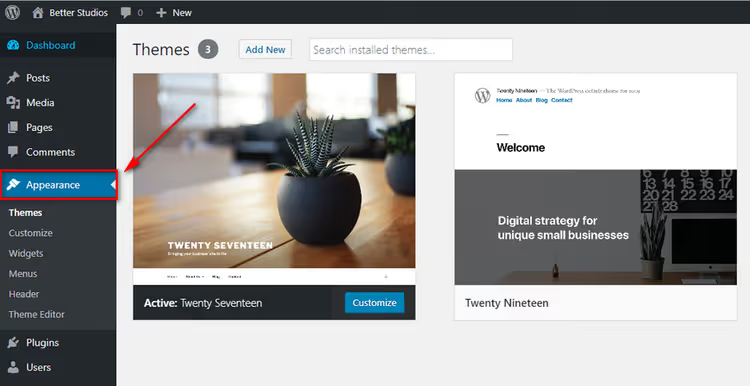
themesser du alla installerade teman. Hitta det aktiva temat; du kan kontrollera dess namn i adminpanelen: Utseende → Teman, det aktiva temat är markerat.

- I den vänstra panelen (lokal dator) väljer du mappen där du vill spara kopian.
- Dra den aktiva temamappen från den högra panelen till den vänstra, eller högerklicka och välj "Ladda ner".
- Vänta tills överföringen är klar. FileZilla visar status för varje fil i den nedre panelen; se till att alla filer överfördes utan problem.

Klart: du har nu en exakt kopia av temamappen med alla dess filer på din dator. För att återställa, ladda helt enkelt upp mappen tillbaka till wp-content/themes/ på samma sätt.
Fördelen med denna metod är full kontroll utan plugins. Nackdelen är att du måste komma ihåg att göra det manuellt: en FTP-kopia körs inte enligt ett schema, så du måste upprepa det före varje större temaförändring.
2. Säkerhetskopiera ditt tema med plugin-programmet UpdraftPlus
Vill du inte hantera FTP? Plugin-programmet UpdraftPlus är ett av de mest populära backup-verktygen för WordPress: över 2 miljoner aktiva installationer och full kompatibilitet med den aktuella WordPress-versionen. Gratisversionen kan ladda upp säkerhetskopior till Dropbox, Google Drive, Amazon S3 och ett dussin andra molnlagringstjänster.
Den främsta fördelen med UpdraftPlus för vår uppgift är möjligheten att skapa en kopia av endast temat, utan att ladda ner hela databasen och mediafiler. Detta är snabbt och sparar utrymme.
Så här säkerhetskopierar du ditt tema med UpdraftPlus:
- I WordPress adminpanel, gå till: Tillägg → Lägg till nytt, sök efter "UpdraftPlus".
- Klicka på "Installera nu", sedan "Aktivera".

- Efter aktivering visas ett nytt avsnitt i menyn: Inställningar → UpdraftPlus-säkerhetskopior. Öppna det.
- Du är på fliken "Säkerhetskopiera / Återställ". Klicka på den blå knappen "Säkerhetskopiera nu".
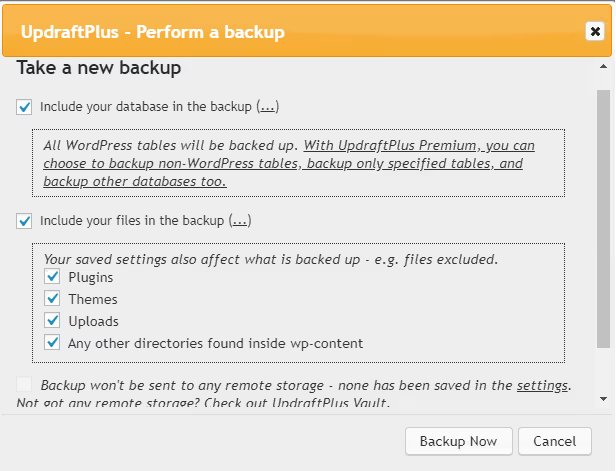
- I dialogrutan som visas, markera "Teman" och avmarkera allt annat. Klicka på "Säkerhetskopiera nu".
- Processen är klar inom några sekunder, och du ser en bekräftelse och en ny post i backup-listan.
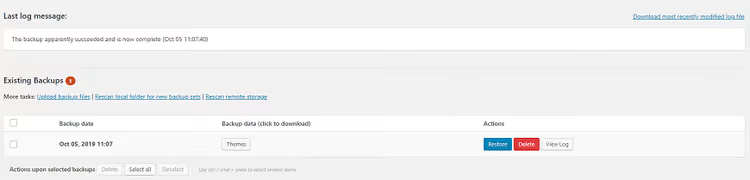
- Klicka på knappen "Teman" under backup-posten, så erbjuder plugin-programmet att ladda ner ett arkiv med temafilerna till din dator.
Fördelar: schemaläggning (i betalversionen), molnuppladdning och möjligheten att endast välja teman. Nackdel: ytterligare ett plugin i din adminpanel. Om du redan använder UpdraftPlus för fullständiga säkerhetskopior är denna metod det självklara valet. Markera helt enkelt "Teman" och avmarkera resten under din nästa manuella backup för att få ett lättviktigt arkiv som endast innehåller temafilerna.
3. Säkerhetskopiera via WordPress temaredigerare
Om extra plugins är oönskade och du inte har FTP-åtkomst till hands, låter den inbyggda WordPress-temaredigeraren dig kopiera innehållet i varje fil manuellt. Denna metod är arbetsintensiv men fungerar och kräver ingen programvara från tredje part.
- I adminpanelen, gå till: Utseende → Temaredigerare.
- I den högra kolumnen ser du en lista över alla filer i det aktiva temat. En kodredigerare med innehållet i den valda filen öppnas till höger.
- Markera all kod (Ctrl+A), kopiera den (Ctrl+C).
- Öppna en tom fil i en textredigerare (Anteckningar, Notepad++, VS Code), klistra in koden och spara med samma namn som originalfilen.
- Upprepa för varje temafil:
style.cssfunctions.phpheader.phpfooter.phpindex.phpsingle.phppage.phpoch de andra mallarna i listan till höger.

Att manuellt gå igenom alla filer tar tid; beroende på temat kan det finnas 15 till 30 stycken. Men som en reservplan när du inte har FTP-åtkomst och inte vill installera ett plugin, räddar temaredigeraren dagen. För att återställa, kopiera tillbaka koden till motsvarande filer via samma redigerare. Tips: börja med de viktigaste filerna först. style.css styr utseendet, functions.php styr funktionaliteten, header.php och footer.php styr sidhuvudet och sidfoten. Dessa är de mest frekvent redigerade och deras förlust är mest märkbar. Du kan kopiera de andra mallarna efteråt.
4. Säkerhetskopiera och återställa temainställningar via kod
De tre föregående metoderna kopierar temats filer. Men temainställningar (färger, typsnitt, logotyp, anpassningsalternativ) lagras i WordPress-databasen, och de finns inte i temafilerna. För att specifikt säkerhetskopiera inställningarna behöver du ett programmatiskt tillvägagångssätt.
Koden nedan lägger till en sida som heter Utseende → Backup-alternativ i adminpanelen med två knappar: "Ladda ner som fil" (exportera inställningar till en fil) och "Ladda upp fil" (importera från en fil). Koden placeras i ditt aktiva temas functions.php.
⚠ Viktigt: innan du redigerar
functions.php, gör en säkerhetskopia av själva filen. Ett PHP-syntaxfel orsakar en vit skärm, och du förlorar åtkomsten till adminpanelen. Arbeta via FTP eller ditt webbhotells filhanterare så att du kan återställa ändringar.
1 /* 2 Backup/Restore Theme Options 3 Adds a page «Appearance → Backup Options» for 4 exporting and importing theme settings via the database. 5 */ 6 7 class backup_restore_theme_options { 8 9 function backup_restore_theme_options() { 10 add_action('admin_menu', array(&$this, 'admin_menu')); 11 } 12 function admin_menu() { 13 $page = add_theme_page( 14 'Backup Options', 15 'Backup Options', 16 'manage_options', 17 'backup-options', 18 array(&$this, 'options_page') 19 ); 20 add_action("load-{$page}", array(&$this, 'import_export')); 21 } 22 function import_export() { 23 if (isset($_GET['action']) && ($_GET['action'] == 'download')) { 24 header("Cache-Control: public, must-revalidate"); 25 header("Pragma: hack"); 26 header("Content-Type: text/plain"); 27 header('Content-Disposition: attachment; filename="theme-options-' 28 . date("dMy") . '.dat"'); 29 echo serialize($this->_get_options()); 30 die(); 31 } 32 if (isset($_POST['upload']) && check_admin_referer( 33 'shapeSpace_restoreOptions', 'shapeSpace_restoreOptions' 34 )) { 35 if ($_FILES["file"]["error"] > 0) { 36 // file upload error 37 } else { 38 $options = unserialize( 39 file_get_contents($_FILES["file"]["tmp_name"]) 40 ); 41 if ($options) { 42 foreach ($options as $option) { 43 update_option( 44 $option->option_name, 45 unserialize($option->option_value) 46 ); 47 } 48 } 49 } 50 wp_redirect(admin_url('themes.php?page=backup-options')); 51 exit; 52 } 53 } 54 function options_page() { ?> 55 56 <div class="wrap"> 57 <?php screen_icon(); ?> 58 <h2>Backup/Restore Theme Options</h2> 59 <form action="" method="POST" enctype="multipart/form-data"> 60 <style> 61 #backup-options td { 62 display: block; 63 margin-bottom: 20px; 64 } 65 </style> 66 <table id="backup-options"> 67 <tr> 68 <td> 69 <h3>Backup/Export</h3> 70 <p>Current theme settings:</p> 71 <p><textarea class="widefat code" rows="20" cols="100" 72 onclick="this.select()"><?php 73 echo serialize($this->_get_options()); 74 ?></textarea></p> 75 <p><a href="?page=backup-options&action=download" 76 class="button-secondary">Download as file</a></p> 77 </td> 78 <td> 79 <h3>Restore/Import</h3> 80 <p><label class="description" for="upload"> 81 Restore settings from file</label></p> 82 <p><input type="file" name="file" /> 83 <input type="submit" name="upload" id="upload" 84 class="button-primary" value="Upload file" /></p> 85 <?php if (function_exists('wp_nonce_field')) 86 wp_nonce_field('shapeSpace_restoreOptions', 87 'shapeSpace_restoreOptions'); 88 ?> 89 </td> 90 </tr> 91 </table> 92 </form> 93 </div> 94 95 <?php } 96 function _get_options() { 97 global $wpdb; 98 return $wpdb->get_results( 99 "SELECT option_name, option_value FROM {$wpdb->options} 100 WHERE option_name = 'shapeSpace_options'" 101 ); 102 // replace 'shapeSpace_options' with your theme's options key 103 } 104 } 105 new backup_restore_theme_options();
Koden letar efter databasposter med nyckeln shapeSpace_options; detta är ett platshållarvärde. Ersätt det med den faktiska alternativnyckeln för ditt tema. Du hittar nyckeln i din functions.php: leta efter anrop till get_option('your_key') eller update_option('your_key', ...). Efter att ha ersatt nyckeln och infogat koden kommer sidan Backup-alternativ att visas i menyn "Utseende".
För att säkerhetskopiera, gå till sidan och klicka på "Ladda ner som fil". För att återställa, ladda upp den sparade .dat-filen via formuläret "Ladda upp fil". Inställningarna tillämpas omedelbart.
⁉️🤔 Vanliga frågor
Hur skiljer sig en temabackup från en fullständig WordPress-backup?
En fullständig backup via ett plugin som UpdraftPlus eller ett webbhotellsverktyg kopierar allt: databas, plugins, mediafiler, teman, WordPress-kärna. Ett sådant arkiv väger hundratals megabyte och tar tiotals minuter att återställa. En temabackup är 2 till 10 MB textfiler i PHP/CSS/JS, överförs på sekunder och behövs inför riktade mallredigeringar.
Hur ofta bör jag säkerhetskopiera mitt tema?
Före varje ändring av temafiler. Ska du redigera
header.php, gör en kopia. Planerar du att uppdatera temat till en ny version, gör en kopia. Resten av tiden räcker en regelbunden fullständig webbplatsbackup; den inkluderar temat automatiskt. En manuell temabackup är en försäkring för en specifik åtgärd, inte en ersättning för en fullständig backup.
Kan jag återställa ett tema från en fullständig webbplatsbackup?
Ja. Från en fullständig backup (UpdraftPlus-arkiv, webbhotellsbackup) kan du extrahera endast temamappen från
wp-content/themes/; det är samma filer som vid FTP-kopiering. Men om endast en fullständig backup på 3 GB finns tillgänglig och du behöver återställa en enda mapp, är det enklare att ha en separat temakopia till hands.
Vilken metod är mest pålitlig?
En kombination: plugin-programmet UpdraftPlus för regelbundna automatiska säkerhetskopior plus en manuell FTP-backup av temamappen före större redigeringar. Plugin-programmet skyddar mot mänsklig glömska, och FTP ger omedelbar åtkomst till filer utan WordPress adminpanel.
Vad ska jag göra om webbplatsen slutar ladda efter redigering av functions.php?
Anslut till servern via FTP, ladda ner
functions.php, ta bort eller kommentera ut den felaktiga koden i filen på servern och ladda upp den igen. Webbplatsen kommer att återhämta sig. Det är just därför vi insisterar: gör alltid en kopia avfunctions.phpinnan du redigerar.
Vad du ska göra med din temabackup härnäst
En temabackup är inte ett självändamål utan en del av en sund utvecklingsprocess. Här är en praktisk checklista som skyddar ditt tema från förlust:
- Innan du uppdaterar temat, gör en FTP-kopia av temamappen till din lokala enhet. Tar en minut, sparar timmar av återställning.
- Innan du redigerar
functions.php, gör en separat kopia av just den filen. Ett PHP-syntaxfel får webbplatsen att gå ner. Med en kopia återställer du åtkomsten via FTP på 30 sekunder. - En gång i veckan, om temat är under aktiv utveckling, ha UpdraftPlus till hands med ett konfigurerat schema (även gratisversionen låter dig köra en backup manuellt med två klick).
Hur man organiserar backup-lagring
Att lagra en enda kopia på samma dator som du arbetar på är riskabelt. Enheten kan gå sönder, eller den bärbara datorn kan bli stulen. Ett minimalt tillräckligt tillvägagångssätt: en lokal kopia plus en kopia i molnet.
För molnlagring fungerar vilken lösning du är bekväm med. Dropbox, Google Drive, Yandex Disk, vilken tjänst som helst med mappsynkronisering. Efter FTP-kopiering flyttar du helt enkelt temamappen till en synkroniserad katalog, så går kopian automatiskt till molnet. UpdraftPlus kan ladda upp säkerhetskopior direkt till Dropbox, Google Drive och Amazon S3 utan manuell kopiering.
För dig som arbetar med ditt tema regelbundet är det användbart att lägga till datumet i mappnamnet: mytheme-backup-2025-03-17. En månad senare skiljer du enkelt mars-kopian från april-kopian och undviker förvirring.
Specialfall: barnteman
Om du använder ett barntema måste du säkerhetskopiera båda teman: förälder och barn. Föräldratemat redigeras vanligtvis inte, men du behöver ändå en kopia innan du uppdaterar det. Om den nya versionen av föräldratemat bryter kompatibiliteten med ditt barntema kan du rulla tillbaka. Säkerhetskopiera barntemat före varje ändring; det är där alla dina redigeringar samlas.
Välj den metod som passar din situation. Om du arbetar med kod varje dag, bemästra koden från avsnitt 4: en knapp för att exportera inställningar sparar mycket tid. Om du kommer in för att justera en knappfärg en gång i månaden, kommer FTP eller UpdraftPlus att täcka dina behov med marginal. Huvudsaken är att inte skjuta upp din första backup till "senare". Gör det nu, medan temat är i fungerande skick.

Ett professionellt team av skribenter och redaktörer specialiserade på att skapa kvalitetsinnehåll.