














🔄 Hur du ångrar ändringar i WordPress med hjälp av revisioner
Du har ägnat en halvtimme åt att redigera text, skrivit om tre stycken och insåg sedan att den gamla versionen var bättre. Du stängde redigeraren. Nu får du panik: Ångra-knappen fungerar inte längre, och det finns ingenstans att gå tillbaka.
Låter det bekant? Med WordPress händer detta alla. Men det finns ingen anledning till panik eftersom plattformen har en inbyggd försäkring. Revisioner sparas varje gång du klickar på Spara eller Uppdatera och låter dig rulla tillbaka till vilken tidpunkt som helst. Inga tillägg, inga säkerhetskopior, ingen phpMyAdmin, allt finns redan i adminpanelen.
Låt oss gå igenom hur du hittar, jämför och återställer valfri version av ett inlägg på under en minut.
💡 Snabb översikt:
- Öppna revisioner i sidofältet i WordPress-redigeraren
- Läs av färgmarkörerna och hitta den version du behöver
- Återställ en tidigare version med ett klick
- Begränsa antalet revisioner med en konstant i wp-config.php
Vad är revisioner och hur fungerar de
Varje gång du klickar på Spara, Uppdatera eller Publicera skapar WordPress en kopia av inlägget i tabellen posts. Kopian får typen revision och statusen inherit, och den kopplas till föräldrainlägget som en underordnad post, ungefär som bilagor för bilder.
Förutom manuella sparanden finns autosparanden. Var 60:e sekund sparar WordPress tyst ett utkast, men det lagrar exakt ett autosparande per användare. Ett nytt skriver över det gamla. Detta hindrar tabellen från att växa oändligt, och om webbläsaren kraschar eller strömmen går, kommer redigeraren att erbjuda att återställa den senaste autosparade versionen.
Revisioner spårar ändringar i fyra fält: titel, innehåll, utdrag och författare. Metafält och inläggsinställningar spåras inte.
Fram till version 6.9 var revisionsskärmen klassisk: två kolumner med en HTML-diff. Från och med WordPress 7.0 (maj 2026) dök en ny skärm upp med ett visuellt skjutreglage och färgmarkörer direkt i texten. Den klassiska vyn är fortfarande tillgänglig via länken "Öppna klassisk revisionsskärm" i sidofältet.
Hur du öppnar inläggsrevisioner

Gå till redigeraren för det inlägg du behöver. Öppna sidofältet Inställningar och växla till fliken Sida eller Inlägg. Längst ner ser du raden Revisioner med ett nummer. Klicka på numret.
Revisionsskärmen öppnas. Det övre skjutreglaget bläddrar genom sparade versioner kronologiskt: äldre till vänster, nyare till höger. Till höger om reglaget finns en vertikal stapel med färgmarkörer: varje markör visar var en ändring skett och hur omfattande den är.
Färger:
- Grön: tillagd text
- Röd: borttagen text
- Gul: ändrat fragment
Klicka på en markör så hoppar du direkt till den platsen i texten. Knappen Visa ändringar till vänster om reglaget slår på och av markeringen, vilket är användbart när du behöver läsa ren text utan visuellt brus.
Ovanför reglaget hittar du information om vem som gjorde ändringen, när och hur den sparades (manuellt eller via autosparande).
Hur du återställer en tidigare version
Hittade du en revision som fungerar för dig? Klicka på knappen Återställ så blir den valda versionen det aktuella inläggsinnehållet.
Viktigt: originalet raderas inte. Den återställda versionen skapar en ny revision i kedjan, och den du ersatte stannar kvar i historiken. Du förlorar ingen kopia och kan alltid gå tillbaka ett steg till om du ändrar dig.
Efter återställning sparas inlägget som ett utkast. Du kan fortsätta redigera eller publicera direkt eftersom revisionen redan har tillämpats.
Jämföra två valfria versioner
I WordPress 7.0 fungerar jämförelse via det övre skjutreglaget: du flyttar helt enkelt handtaget och ser ändringar relativt den aktuella versionen. Men om du behöver jämföra två specifika revisioner (inte intilliggande), öppna den klassiska skärmen via "Öppna klassisk revisionsskärm" i sidofältet.
I klassiskt läge ser du två kolumner med HTML-kod och ett läge "Jämför två valfria revisioner". Aktivera det så delas reglaget i två handtag: det vänstra för "från"-versionen, det högra för "till"-versionen. Flytta varje handtag oberoende och se rad-för-rad-diffen mellan valfria punkter i historiken.
Detta är användbart när flera författare har arbetat med ett inlägg. Du kan ta redaktörens version och författarens version och se exakt vad som ändrades mellan dem, även om det fanns fem mellanliggande redigeringar däremellan.
Äldre WordPress-versioner: klassisk skärm
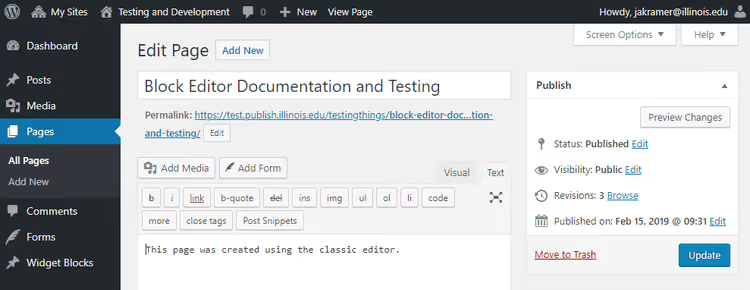
Om din webbplats kör WordPress 6.9 eller äldre öppnas revisioner i klassiskt läge som standard. Samma funktionalitet gäller: rad-för-rad-jämförelse, Föregående/Nästa-knappar för navigering och en Återställ denna revision-knapp för återställning.
I version 5.0 och senare finns revisioner i redigerarens sidofält. I versioner före 5.0 finns de i Publicera-metaboxen till höger om redigeraren, under knappen Bläddra. Återställningsmekaniken är densamma; endast platsen för gränssnittets ingångspunkt ändras.
Hur du begränsar antalet revisioner
Som standard lagrar WordPress alla revisioner utan någon gräns. För en webbplats med hundratals inlägg kan detta blåsa upp wp_posts-tabellen med tiotals megabyte. Lösningen är konstanten WP_POST_REVISIONS i wp-config.php:
1 define( 'WP_POST_REVISIONS', 5 );
Värden:
trueeller-1(standard): lagra alla revisionerfalseeller0: lagra ingenting förutom ett autosparande per användare- ett heltal:
3,5eller10, lagrar det angivna antalet revisioner per inlägg. Äldre raderas automatiskt vid nästa inläggsuppdatering
Filen wp-config.php finns i webbplatsens rotmapp. Lägg till raden före /* That's all, stop editing! */ och spara. Ändringen träder i kraft omedelbart och inga tillägg behövs.
För finjustering av specifika inläggstyper finns filtret wp_revisions_to_keep. Utvecklare kan ställa in gränsen programmatiskt utan att redigera konfigurationen i produktion.
Här är en kort video om ämnet som tydligt visar hela processen för att hitta och återställa revisioner i WordPress admin:
⁉️🤔 Vanliga frågor
Kan jag återställa en revision av ett raderat inlägg?
Nej. Revisioner är underordnade poster i
wp_posts-tabellen, och när ett inlägg raderas (till papperskorgen eller permanent) raderas de tillsammans med det. Det är därför revisioner inte ersätter säkerhetskopior. Om ett inlägg raderas behöver du en databassäkerhetskopia eller ett tillägg som UpdraftPlus.
Är autosparanden och revisioner samma sak?
Inte riktigt. Ett autosparande är en speciell revision som skapas automatiskt var 60:e sekund och skrivs över. Endast en lagras per användare och inlägg. Vanliga revisioner skapas vid manuell sparande och ackumuleras. WordPress använder autosparanden för nödåterställning efter en krasch, medan revisioner är till för manuell tillbakarullning.
Saktar revisioner ner webbplatsen?
I sig själva, nej, eftersom de inte deltar i sidrendering. Men i adminpanelen, när man öppnar ett inlägg med hundratals revisioner, kan listan laddas något långsammare. Det verkliga problemet är databasstorleken. Att begränsa revisioner till 5-10 versioner per inlägg via
WP_POST_REVISIONSlöser problemet utan att förlora funktionalitet.
Kan andra webbplatsanvändare se revisioner?
Endast de som har åtkomst att redigera det inlägget. Vanliga besökare och prenumeranter kan inte se revisioner. Om du har flera författare ser var och en redigeringshistoriken för inlägg de har redigeringsåtkomst till. För att helt begränsa åtkomst till revisioner finns tillägg för rollstyrning.
Vad ska jag göra om revisioner inte visas i redigeraren?
Kontrollera
wp-config.phpeftersom revisioner kan vara inaktiverade av radendefine( 'WP_POST_REVISIONS', false );. Revisioner kan också döljas av ett tema eller optimeringstillägg. En tredje möjlighet är att inlägget aldrig har sparats manuellt efter att det skapades (autosparanden räknas inte). Gör den första manuella sparandet så kommer revisionsblocket att visas.
Ska du enbart förlita dig på revisioner?
Revisioner är ett praktiskt verktyg för snabba tillbakarullningar under redigering, men de ersätter inte fullständig säkerhetskopiering. Deras främsta fördel är snabbhet och att de är inbyggda: öppna redigeraren, klicka, återställ. Inget behov av att gräva i säkerhetskopior eller webbhotell.
För sinnesro, ställ in automatiska säkerhetskopior via ditt webbhotell eller ett tillägg. Behåll revisioner för dagligt arbete med en gräns på 5-10 versioner per inlägg så att databasen inte sväller och din redigeringshistorik alltid finns till hands. Testa det nu: öppna ett inlägg, klicka på Revisioner i sidofältet och bläddra med reglaget. Du ser hela ändringshistoriken på bara några sekunder.

Ett professionellt team av skribenter och redaktörer specialiserade på att skapa kvalitetsinnehåll.