













🥇 5 Bästa typsnittsplugins för WordPress 2026 (gratis och pro)
Du ville ändra webbplatsens typsnitt, men råkade sabba sidhuvudet i mobilversionen. Eller så installerade du "det där snygga typsnittet från Google Fonts" och sajten började ladda en halv sekund långsammare, och konverteringen började sjunka.
Typsnitt i WordPress ser enkelt ut: du väljer, ansluter och glömmer. I praktiken finns det dussintals nyanser mellan "väljer" och "glömmer": var filerna ska ligga, hur man inte bryter mot GDPR, vad man gör med kyrilliska tecken, hur man låter besökarna justera textstorleken själva.
Här är fem tillägg som hanterar dessa uppgifter. Från massutbyte av typsnitt via anpassaren till precis inläsning av dina egna .ttf-filer och en tillgänglighetswidget för läsarna.
💡 Snabb översikt:
- Välj Fonts Plugin om du behöver det enklaste sättet att ansluta Google Fonts och se resultatet i realtid.
- Installera OMGF när laddningstid och GDPR-efterlevnad är avgörande, det hostar typsnitten lokalt på din server.
- Använd Custom Fonts eller Use Any Font om du arbetar med dina egna typsnittsfiler istället för Google-katalogen.
- Lägg till Zeno Font Resizer så att besökarna kan anpassa textstorleken efter sina egna ögon.
Snabb jämförelse:
Tillägg | Vad det är till för | Pris | Aktiva installationer |
|---|---|---|---|
Fonts Plugin | Google Fonts + Adobe Fonts + ladda upp egna typsnitt | Gratis / Pro från €58 | 200 000+ |
OMGF | Lokal hosting av Google Fonts, GDPR, prestanda | Gratis / Pro från €49 | 100 000+ |
Custom Fonts | Ladda upp egna | Gratis | 60 000+ |
Use Any Font | Ladda upp valfria typsnitt med automatisk konvertering till woff2 | Gratis / API-nyckel | 70 000+ |
Zeno Font Resizer | Widget för att besökare ska kunna ändra textstorlek | Gratis | 10 000+ |
1. Fonts Plugin: 1455 Google-typsnitt och live-förhandsvisning i anpassaren

Fonts Plugin (tidigare Google Fonts Typography) är det mest populära typsnittstillägget i WordPress-katalogen: 200 000+ aktiva installationer och 5 stjärnor i betyg. Dess främsta fördel är full integration med WordPress anpassare: du väljer ett typsnitt från rullgardinslistan och ser direkt hur det ser ut på den levande sajten. Ingen kod behövs.
Tillägget ger tillgång till alla 1455 Google Fonts, plus ansluter Adobe Fonts (Typekit) om du har en Creative Cloud-prenumeration. I gratisversionen kan du ladda upp dina egna .ttf-, .otf- eller .woff2-filer. Pro-versionen lägger till lokal typsnittshosting (GDPR-kompatibel), hantering av storlek, färg, radavstånd och selektiv inläsning av typsnittsvikter, detta snabbar upp renderingen med upp till 400%.
I praktiken tar det mindre än två minuter att byta typsnitt på hela sajten: installera tillägget, gå till Utseende → Anpassa → Fonts Plugin, välj ett par "rubrik + brödtext" och klicka på Publicera.
- Fördelar: fullständig Google Fonts-katalog (1455 objekt), live-förhandsvisning utan omladdning, stöd för Adobe Fonts, ladda upp egna typsnitt i gratisversionen, fungerar med alla teman och sidbyggare (Elementor, Divi, Beaver Builder).
- Nackdelar: lokal typsnittshosting och finjusterade typografiinställningar endast i Pro (från €58 per år för en sajt).
- Pris: Gratis, Pro från €58/år.
- Ladda ner: 🔗 Fonts Plugin på WordPress.org | 🔗 Live-demo
2. OMGF: lokal hosting av Google Fonts och GDPR-efterlevnad
OMGF (står för Optimize My Google Fonts) löser ett specifikt problem: när du ansluter Google Fonts på standardvägen går besökarens webbläsare till Googles servrar, och de loggar IP-adressen. Sedan 2022 har domstolar i EU erkänt detta som en GDPR-överträdelse. OMGF hämtar typsnittsfilerna från Google Fonts API och placerar dem i en mapp på din server, alla förfrågningar går lokalt.
Tillägget skannar automatiskt ditt tema och aktiva tillägg, hittar alla anrop till fonts.googleapis.com och fångar upp dem. Efter installationen går du till Inställningar → Optimize Google Fonts, kör Spara & Optimera, och inom en minut laddar hela sajten typsnitt från din domän. Inget enda externt DNS-beroende.
Den senaste versionen 6.3.7 (juni 2026) fick en inbyggd prestandakontroll: den kontrollerar oanvända delmängder, extra typsnittsvikter, saknad preload och Cumulative Layout Shift. Pro-läget lägger till Smart Optimize, som automatiskt avgör vilka typsnitt som faktiskt används på varje sida, och avlastar resten.
- Fördelar: 100% GDPR-efterlevnad, automatisk typsnittssökning i tema och tillägg, preload och font-display direkt ur lådan, cache-rensning för populära cachingtillägg (WP Rocket, W3 Total Cache, LiteSpeed).
- Nackdelar: Pro-funktioner (Smart Optimize, Magic Fallbacks, CDN-integration) är betalda, gränssnittet ibland överbelastat för nybörjare.
- Pris: Gratis, Pro från €49/år.
- Ladda ner: 🔗 OMGF på WordPress.org
3. Custom Fonts: ladda upp dina egna typsnitt och Google Fonts lokalt
Custom Fonts av Brainstorm Force (skaparna av Astra-temat) gör precis vad namnet lovar: laddar upp dina typsnittsfiler till servern och serverar dem via @font-face. Stöder formaten .ttf, .otf, .woff och .woff2. Plus att det kan hosta Google Fonts lokalt, också utan externa förfrågningar.
Gränssnittet är byggt på React JS: snyggt, snabbt, utan ålderdomliga anpassarskärmar. Ladda upp en fil, ge den ett namn, tilldela den, typsnittet dyker upp i tillgänglighetslistan och i redigeraren. För FSE-teman (Full Site Editing) integreras tillägget på temanivå, inte blockredigeraren, när du byter tema försvinner inte typsnitten.
Jag noterar separat: tillägget är helt gratis. Inga Pro-nivåer, ingen merförsäljning. Brainstorm Force använder det som en "tratt" till sina kommersiella produkter (Astra, Spectra), men själva tillägget är inte begränsat.
- Fördelar: modernt React-gränssnitt, stöd för FSE-teman, lokal hosting av både Google Fonts och dina egna filer, helt gratis, Elementor-kompatibilitet.
- Nackdelar: ingen hantering av storlek/färg/vikt (tillägget ansluter ENDAST typsnitt), uppdateras sällan (senaste versionen 2024).
- Pris: Gratis.
- Ladda ner: 🔗 Custom Fonts på WordPress.org
4. Use Any Font: automatisk konvertering till woff2 och uppladdning upp till 25 MB
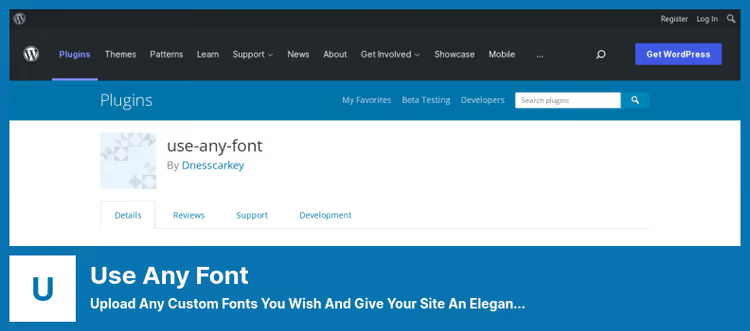
Use Any Font löser ett problem som är bekant för alla som fått en .ttf-fil med ett varumärkestypsnitt från en designer och inte förstod vad de skulle göra med den. Tillägget accepterar .ttf, .otf eller .woff, skickar det till konverteringsservern och returnerar en komprimerad .woff2 (Brotli-komprimering, märkbart snabbare än standard-woff). Filerna lagras på din server, GDPR överträds inte.
Inbyggt gränssnitt för typsnittstilldelning: du kan välja standard HTML-taggar (h1-h6, p) eller skriva din egen CSS-selektor. Stöder WPML och Polylang, för flerspråkiga sajter kan du tilldela olika typsnitt för olika språk. Uppladdningsgränsen är 25 MB per fil. För konvertering behöver du en gratis API-nyckel (genereras i tilläggets admin).
Kompatibilitetslistan är imponerande: Divi, Elementor, Beaver Builder, Bricks, Oxygen, WPBakery, Astra, OceanWP, Avada, Flatsome, X Theme, mer än 1000 teman och byggare i den bekräftade kompatibilitetslistan.
- Fördelar: automatisk konvertering till woff2, ladda upp upp till 25 MB per fil, WPML/Polylang-kompatibilitet, 1000+ bekräftade teman och byggare, typsnitt lagras lokalt.
- Nackdelar: beroende av externt API för konvertering (dnesscarkey.org-server), gratis nyckel tillåter endast en konvertering, för bulkarbete behöver du Premium.
- Pris: Gratis (med Lite API-nyckel), Premium med obegränsad konvertering.
- Ladda ner: 🔗 Use Any Font på WordPress.org
5. Zeno Font Resizer: widget för textstorlek för besökare
Zeno Font Resizer står för sig själv: det ansluter inte typsnitt, men ger sajtbesökaren "A+ / A-"-knappar för att ändra textstorleken. Vid första anblicken en liten sak. I praktiken ett krav för tillgänglighetsstandarder (WCAG 2.1) och bekvämlighet för äldre målgrupper.
Tillägget läggs till i sidofältet via en standardwidget eller infogas via PHP-snutten <?php zeno_font_resizer_place(); ?> var som helst i mallen. Inställningarna sparas i cookies: läsaren ställde in en bekväm storlek och ser den vid nästa besök. I admin ställer du in min/max textstorlek (standard 10 och 24 px) och ändringssteg.
Version 2.0.0 (april 2026) är helt omskriven i vanilla JavaScript, jQuery-beroendet borttaget. Tillägget är 10+ år gammalt, det är en fork av den sedan länge övergivna font-resizer och underhålls av Marcel Pol.
- Fördelar: förbättrar tillgängligheten utan att redigera temakod, inställningar i cookies, vanilla JS sedan 2026, ClassicPress-kompatibilitet.
- Nackdelar: fungerar inte med teman där textstorleken är hårdkodad i
px, endast en CSS-regel för storleksändring (flera selektorer separerade med kommatecken). - Pris: Gratis.
- Ladda ner: 🔗 Zeno Font Resizer på WordPress.org
Se den kompletta WordPress-videokursen från MENDDO (2026): täcker temainstallation, typografiinställning och arbete med tillägg.
⁉️🤔 Vanliga frågor
Är det obligatoriskt att hosta Google Fonts lokalt?
Ur ett GDPR-perspektiv, ja, om du har en EU-publik. År 2022 bötfällde en tysk domstol en webbplatsägare just för att ha överfört IP-adresser till Googles servrar vid inläsning av typsnitt. OMGF och Fonts Plugin Pro löser detta med en knapptryckning. Om din publik är utanför EU är lokal hosting fortfarande användbart för hastigheten: du eliminerar en extra DNS-förfrågan och nedladdning av typsnitt från en extern domän.
Kan jag ansluta ett kyrilliskt typsnitt som inte finns i Google Fonts?
Ja, Custom Fonts eller Use Any Font fungerar för detta. Ladda ner en
.ttf- eller.otf-fil med ett kyrilliskt typsnitt (till exempel från FontSquirrel eller från en betald katalog som MyFonts), ladda upp den via tillägget, så dyker den upp i tillgänglighetslistan. Use Any Font konverterar automatiskt filen till woff2 för kompatibilitet med alla webbläsare.
Hur många typsnitt kan man ha på en sajt?
Tekniskt sett hur många du vill. I praktiken inte fler än två eller tre familjer. Varje extra typsnitt lägger till en HTTP-förfrågan och ökar den totala nedladdningsstorleken. WP Rocket och Kinsta rekommenderar att du begränsar dig till ett par: ett för rubriker, ett för brödtext. Om du använder variabla typsnitt räcker en fil för alla vikter.
Varför behöver jag Zeno Font Resizer om webbläsaren redan har zoom?
Webbläsarzoom ändrar skalan på hela sidan, bilder, knappar, avstånd förskjuts allt. Zeno ändrar ENDAST textens teckenstorlek och bevarar layouten. Dessutom känner inte alla besökare till Ctrl+/Ctrl-: en synlig "A+ A-"-knapp i sidofältet löser detta problem för äldre målgrupper och personer med synnedsättning.
Vad gör jag om sajten började ladda långsammare efter att jag installerat typsnittstillägget?
Troligtvis drar tillägget in alla tillgängliga typsnittsvikter (Regular, Bold, Italic, Light, upp till ett dussin filer). Lösning: i tilläggets inställningar, lämna bara de använda vikterna (vanligtvis 400 och 700). Om tillägget inte erbjuder en sådan inställning, titta på OMGF, det avlastar oanvända varianter automatiskt.
💎 Sammanfattning: vad du ska installera för din uppgift
Fem tillägg täcker tre fundamentalt olika scenarier: anslutning till Google Fonts-katalogen, uppladdning av dina egna filer och tillgänglighet. Nedan följer en direkt uppdelning.
- Om du snabbt behöver gå igenom ett dussin typsnitt och välja det bästa utan att grotta ner dig i kod, använd Fonts Plugin. Det passar också när du har Adobe Fonts via prenumeration.
- Om sajthastighet och GDPR-efterlevnad är avgörande, installera OMGF. Det handlar inte om att välja typsnitt, utan om korrekt leverans av dem: lokalt, med preload och utan externa förfrågningar.
- Om designern skickade en brand.ttf-fil till dig och sa "använd det här typsnittet överallt", kommer Use Any Font att konvertera och ansluta det. Använd Custom Fonts om konvertering inte behövs och ett modernt gränssnitt + lokal hosting av Google Fonts i ett paket är viktigare.
- Lägg till Zeno Font Resizer som en sista touch: det handlar inte om skönhet, utan om respekt för läsaren som vill läsa utan förstoringsglas.
Börja med gratisversioner: funktionaliteten i Fonts Plugin Free + OMGF Free räcker för de flesta WordPress-sajter. Och vilket typsnittstillägg använder du, skriv i kommentarerna.

Ett professionellt team av skribenter och redaktörer specialiserade på att skapa kvalitetsinnehåll.