














🥇 8 Bästa Markdown-redigerare för WordPress 2026 (plugins och appar)
Du har skrivit en artikel i Markdown och öppnar Gutenberg. Och så börjar det. Rubriker hamnar snett, tabeller blir till gröt, kod ser ut som vanlig text. Att kopiera och klistra in från en .md-fil till WordPress fungerar oförutsägbart: ibland bra, ibland rasar strukturen på några sekunder.
Problemet är inte formatet. Problemet är att det inte finns någon pålitlig brygga för den här processen. Det finns två typer av bryggor: ett plugin direkt i WordPress admin eller en skrivbordsredigerare som kan publicera via REST API:t.
Vi granskade åtta verktyg som faktiskt täpper till den här luckan. Två plugin lever direkt i Gutenberg. Tre skrivbordsredigerare publicerar direkt till WordPress. Tre till för dig som föredrar att skriva och kopiera utan förluster.
💡 Snabb överblick:
- Installera Ultimate Markdown om du vill importera
.md-filer direkt i WordPress admin, utan att kopiera och klistra och utan externa tjänster. - Aktivera Markdown-modulen i Jetpack om pluginet redan finns på din sajt och grundläggande Markdown inuti Gutenberg räcker.
- Installera Iceberg för att skriva i en minimalistisk miljö direkt i WordPress med live Markdown-formatering.
- Ladda ner Typora om du behöver den bästa WYSIWYG-upplevelsen på skrivbordet: live förhandsvisning, tabeller, Mermaid-diagram, LaTeX-formler.
- Prova Obsidian om du underhåller en kunskapsbas och vill publicera anteckningar till WordPress med ett klick.
- Välj iA Writer när du behöver en asketisk redigerare med direktkoppling till WordPress via REST API:t.
- Bli mästare på Caret om tangentbordshastighet är viktigt: Monaco-motor, snippet-autokomplettering och LaTeX-stöd.
- Installera MarkText gratis, en WYSIWYG-redigerare med öppen källkod och sex arbetslägen.
Redigerare | Typ | Pris | Direkt WP-publicering | Kodmarkering | Offline |
|---|---|---|---|---|---|
Ultimate Markdown | WP-plugin | Gratis | Ja (import.md) | Nej | - |
Jetpack Markdown | WP-plugin | Gratis | Inbyggd (block) | Nej | - |
Iceberg | WP-plugin | $49 | Inbyggd (redigerare) | Nej | - |
Typora | Skrivbord | $14 | Nej (kopiera/klistra) | Ja | Ja |
Obsidian | Skrivbord | Gratis | Ja (via plugin) | Ja (plugins) | Ja |
iA Writer | Skrivbord/Mobil | från $29.99 | Ja (REST API) | Nej | Ja |
Caret | Skrivbord | $29 | Nej (kopiera/klistra) | Ja | Ja |
MarkText | Skrivbord | Gratis | Nej (kopiera/klistra) | Ja | Ja |
1. Ultimate Markdown: direkt.md-filimport till WordPress

Ultimate Markdown är den mest direkta vägen från en lokal .md-fil till ett publicerat inlägg. Pluginet lägger till en egen dokumenthanterare i WordPress admin: du laddar upp en fil, väljer ett inlägg, klickar på "Publicera". Inget kopierande och klistrande.
Under huven finns integration med blockredigeraren. Markdown-innehåll visas i sidofältet som en separat panel: du ser samtidigt källkoden och hur den kommer att se ut i Gutenberg. För dig som skriver lokalt i VS Code eller Obsidian och publicerar på WordPress är detta precis den saknade länken. I praktiken tar import av en bunt filer några sekunder, rubrik- och liststruktur överförs utan manuell redigering. Pluginet stöder batch-export och fungerar med den klassiska redigeraren via metaboxar. Den aktuella versionen på WordPress.org uppdateras stabilt.
Fördelar:
- Direkt import av
.md-filer utan att förlora formatering. - Batch-bearbetning av flera dokument samtidigt.
- Allt inuti WordPress admin, inga externa beroenden.
Nackdelar:
- Ingen inbyggd syntaxmarkering i redigeraren (kräver ett separat plugin).
- Gränssnittet är funktionellt men belamrat med knappar.
💵 Pris: gratis.
🔗 Ultimate Markdown på WordPress.org
2. Jetpack Markdown: inbyggd Markdown i Gutenberg
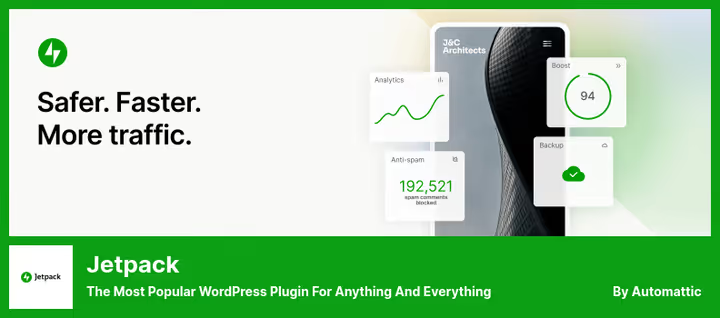
Jetpack är känt som WordPress schweiziska armékniv: säkerhet, CDN, statistik, säkerhetskopior. Bland dess moduler finns ett Markdown-block. Du infogar text med märkspråk i ett särskilt block, och vid publicering renderas det till ren HTML.
Huvudargumentet här är ett: om Jetpack redan finns på din sajt är Markdown tillgängligt direkt efter att du aktiverat modulen. Ett block, inga ytterligare inställningar. Grundläggande syntax stöds: rubriker, listor, länkar, textbetoning, kod i backticks. Enligt vår erfarenhet räcker detta för en blogg med enkla textinlägg. Det finns ingen live förhandsvisning: i redigeraren ser du rå märkspråk, den slutliga HTML-koden visas bara på den publicerade sidan. Tabeller och diagram stöds inte. Kodmarkering kräver ett separat plugin. Den aktuella versionen på WordPress.org underhålls stabilt.
Fördelar:
- Inget separat plugin behövs om Jetpack redan körs.
- Maximalt enkelt inträde: ett block utan inställningar.
- Gratis modul.
Nackdelar:
- Ingen live förhandsvisning, tabeller eller diagram.
- Jetpack i sig är tungt: att installera det enbart för Markdown är inte värt det.
- Kodmarkering måste läggas till med ett separat plugin.
💵 Pris: gratis modul; fullständiga Jetpack från $4.95/månad, planer på Jetpack-pluginsidan.
3. Iceberg: minimalistisk skrivmiljö i WordPress
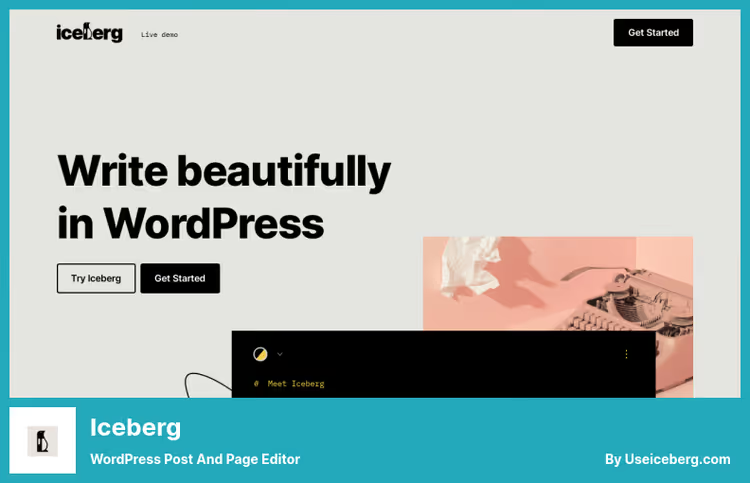
Iceberg ersätter inte Gutenberg, det tar bort allt onödigt från det. Efter aktivering förvandlas editorn till ett rent ark: sidopaneler försvinner, block hamnar i bakgrunden, bara text återstår. Markdown-syntax formateras direkt.
I praktiken ser det ut som Medium eller iA Writer, fast inuti din WordPress. Rubriker markeras direkt när du skriver, Ctrl+B och Ctrl+I beter sig förutsägbart. Inga hoppande block vid inklistring. Tre färgscheman (ljust, mörkt, sepia), fokusläge, stöd för anpassade inläggstyper. Priset är en engångskostnad, ingen prenumeration. Detaljer på den officiella Iceberg-sajten.
Fördelar:
- Rent minimalistiskt gränssnitt utan distraherande paneler.
- Fullfjädrad Markdown direkt inuti Gutenberg.
- Krockar inte med blockeditorn, bara omsluter den.
Nackdelar:
- Betald (det finns en 7-dagars provperiod före köp).
- Fungerar bara inuti WordPress, inte för lokalt skrivande.
- Ingen direkt import av
.md-filer.
💵 Pris: $49, engångskostnad.
🔗 Iceberg på utvecklarens sajt
4. Typora: bästa WYSIWYG-redigeraren för Markdown på desktop
Typora är stället där du bör börja bekanta dig med Markdown på desktop. Istället för delat läge med "kod till vänster, förhandsvisning till höger" får du ett enda fönster: du skriver # Heading och ser omedelbart en stor rubrik, inte #-symbolen. Inget växlande mellan lägen.
Editorn stöder tabeller med sortering, diagram (Mermaid, Sequence, Flowchart), LaTeX-matematik och export till PDF, HTML, Word. För tekniska skribenter är detta en nästan perfekt uppsättning i en enda applikation. Det finns ingen direkt publicering till WordPress, kopiera och klistra in krävs. Men konverteringen är ärlig: Markdown blir korrekt HTML, block går inte sönder. Priset är engångskostnad, $14 utan prenumeration.
Fördelar:
- Äkta WYSIWYG utan ett enda lägesbyte.
- Tabeller, Mermaid-diagram, LaTeX-formler.
- Engångsköp, ingen prenumeration.
Nackdelar:
- Ingen direkt publicering till WordPress.
- Inte gratis.
💵 Pris: $14, engångskostnad.
🔗 Typora på den officiella sajten
5. Obsidian: kunskapsbas med publicering till WordPress

Obsidian har vuxit från ett nischat anteckningsverktyg till en fullfjädrad plattform för kunskapsarbete. I grunden lokala Markdown-filer och en graf över kopplingar mellan dem. Det viktigaste för vårt ämne: ett community-plugin för WordPress låter dig publicera anteckningar direkt till WordPress med ett klick.
Arbetsflödet är uppbyggt så här: du skriver en artikel i Obsidian, fyller i YAML front matter med titel och taggar, klickar på "Publish to WordPress". Pluginet skickar innehåll via REST API, laddar upp bilder till mediebiblioteket, tilldelar kategorier. Enligt vår erfarenhet är detta ett av de mest flexibla scenarierna för författare som samtidigt underhåller en kunskapsbas och en blogg. Kodmarkering, tabeller, canvas, autocomplete via CodeMirror: allt detta är tillgängligt via plugin-ekosystemet. Obsidian är gratis för individuell användning, synkronisering mellan enheter är valfritt. Detaljer på obsidian.md.
Fördelar:
- Gratis motor plus gratis WP-publiceringsplugin.
- Kraftfullt ekosystem: canvas, dataview, mallar, kopplingsgraf.
- Data lagras lokalt, full kontroll.
Nackdelar:
- Inlärningskurva: gränssnittet är inte för nybörjare.
- WP-publiceringspluginet är på community-nivå, inte en officiell Obsidian-produkt.
💵 Pris: gratis för individuell användning (synkronisering är valfritt betald, detaljer på den officiella Obsidian-sajten).
🔗 Obsidian på den officiella sajten
6. IA Writer: asketisk editor med direktkoppling till WordPress

iA Writer är "inget onödigt" som en medveten filosofi. Vitt ark, monospace-typsnitt, inte en enda distraherande panel. Och samtidigt full integration med WordPress: du lägger till ditt sajtkonto i inställningarna, publicering blir ett menykommando.
Till skillnad från Typora finns här en klassisk delning: Markdown-källa till vänster, förhandsvisning till höger. För vissa är detta ett minus, för andra ett medvetet val: att se källkoden är användbart för komplex formatering. iA Writer stöder inbyggda mallar och stilgranskning. Plattformar: macOS, Windows, iOS, Android. Licenser för olika plattformar köps separat, planer på ia.net/writer.
Fördelar:
- Direktpublicering till WordPress via REST API.
- Plattformsoberoende, inklusive iOS och Android.
- Engångsköp på varje plattform, ingen prenumeration.
Nackdelar:
- Klassiskt delat läge, inte WYSIWYG som Typora.
- Licenser för olika plattformar köps separat.
- Ingen inbyggd kodmarkering på WordPress-sidan.
💵 Pris: planer per plattform på den officiella iA Writer-sajten.
🔗 iA Writer på den officiella sajten
7. Caret: editor på Monaco med autocomplete och LaTeX
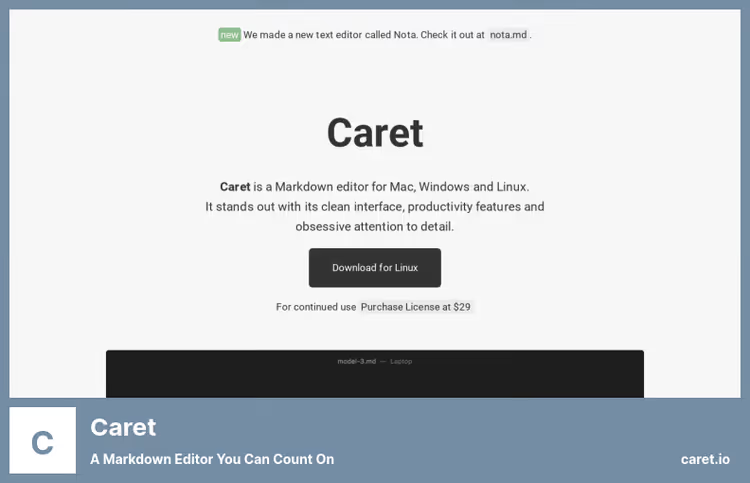
Caret är valet för den som behöver tangentbordshastighet. Editorn är byggd på Monaco, samma motor som VS Code: autocomplete för sökvägar, emoji-namn och HTML-taggar fungerar direkt. LaTeX-stöd för matematiska uttryck är inbyggt utan tillägg.
Carets särdrag är en kommandopalett och redigering i flera fönster. Du kan ha flera Markdown-filer öppna, redigera dem i batch med flera markörer, formatera tabeller och listor med snabbkommandon. Sidopanelen med innehållsförteckning låter dig hoppa mellan rubriker utan att scrolla. Det finns ingen direktpublicering till WordPress, du behöver exportera till HTML och klistra in i Gutenberg. Notera: publika editoruppdateringar har inte släppts på länge. Kontrollera den aktuella versionens kompatibilitet med ditt OS hos utvecklaren före köp.
Fördelar:
- Monaco-motor: autocomplete och snippets som i VS Code.
- Flera markörer och kommandopalett.
- Inbyggd LaTeX-rendering.
Nackdelar:
- Ingen direktpublicering till WordPress.
- Publika uppdateringar släpps sällan, kompatibilitet måste kontrolleras.
- Betald.
💵 Pris: engångslicens, detaljer på utvecklarens sajt caret.io.
8. MarkText: gratis WYSIWYG-editor med öppen källkod

MarkText är svaret på frågan "finns det en gratis Typora?". Öppen källkod på GitHub med över 54 000 stjärnor, sex redigeringslägen (källkod, WYSIWYG, fokus, skrivmaskinsrullning med flera), stöd för Mermaid, flödesscheman, sekvensdiagram och LaTeX.
Gränssnittet är något mindre polerat än Typora: tabellrenderingen är inte lika smidig, PDF-export strular ibland med typsnitt. Notera: officiella releaser från huvudteamet har inte kommit på flera år. Programmet fungerar, communityn underhåller aktiva forks, bland annat jacobwhall/marktext. Behöver du garanterad support, skaffa Typora. För studenter, utvecklare inom öppen källkod och alla som värdesätter noll kostnad är MarkText fortfarande det bästa gratisalternativet. Det finns ingen direktpublicering till WordPress. Markdown konverteras till HTML, infoga det via blocket "Anpassad HTML" i Gutenberg.
Fördelar:
- Helt gratis och öppen källkod.
- Sex redigeringslägen att välja mellan.
- Diagram, LaTeX, anpassade CSS-teman.
Nackdelar:
- Inga officiella releaser på flera år.
- Något mindre gränssnittspolering än Typora.
- Ingen direktpublicering till WordPress.
💵 Pris: gratis, källkod på GitHub.
Markdown i WordPress i praktiken: videoöversikt
Se hur Markdown passar in i ett verkligt WordPress-arbetsflöde: från installation till publicering av en färdig artikel.
⁉️🤔 Vanliga frågor
Varför ett separat verktyg om Gutenberg själv förstår Markdown?
Gutenberg stöder bara grundläggande konstruktioner: rubriker, listor och citat. Det tolkar inte tabeller, Mermaid-diagram, länkar med ankare och nästlade listor. För enkla textinlägg räcker den inbyggda redigeraren. För tekniskt eller strukturerat material behöver du ett av de åtta verktygen ovan.
Vilken redigerare ska jag välja om jag skriver både kod och artiklar?
Obsidian eller Typora. Obsidian passar om du samtidigt underhåller dokumentation eller en kunskapsbas: kopplingsgraf, plugins för autokomplettering, publicering till WordPress med en knapp. Typora, om du behöver en ren skrivupplevelse med liverendering av tabeller och Mermaid-diagram. Är kod mer än en tredjedel av innehållet, ta Obsidian. Är kod bara i kodsnuttar räcker Typora.
Kan man klara sig utan plugins, bara med en skrivbordsredigerare?
Ja. Kombinationen "Typora plus kopiera och klistra in i Gutenberg" fungerar. Men du förlorar kodmarkering på WordPress-sidan, automatisk bilduppladdning till mediebiblioteket och SEO-metadata från front matter. För en liten blogg är detta acceptabelt. För regelbunden publicering är en rimlig kompromiss: gratis Jetpack Markdown-block plus Typora för skrivandet.
Vad är bäst för teamsamarbete kring artiklar?
iA Writer eller Obsidian med Git-synkronisering. iA Writer publicerar direkt till WordPress: vilken teammedlem som helst skickar slutversionen i en enda åtgärd. Obsidian med ett Git-plugin ger fullständig blame- och ändringshistorik: du skrev, pushade, granskaren kollade diffen, publicerade.
Är det värt att betala för en redigerare om MarkText är gratis?
Skriver du sällan täcker MarkText allt. Skriver du dagligen betalar Typora eller iA Writer sig genom mikroergonomi: Typora renderar tabeller snabbt och smidigt, iA Writer distraherar inte med en enda extra knapp, Caret ger autokomplettering på IDE-nivå. Skillnaden i betalda redigerare ligger inte i vad de kan göra, utan i hur snabbt de gör det.
Vilken Markdown-redigerare ska du välja för din uppgift?
Åtta verktyg för olika scenarier: valet beror på var du skriver och hur du publicerar.
- Om du skriver direkt i WordPress admin och inte vill lämna webbläsaren: Ultimate Markdown (gratis
.md-import) eller Iceberg ($49, minimalistisk miljö i Gutenberg). - Om du föredrar att skriva på skrivbordet och behöver bästa WYSIWYG: Typora ($14, engångskostnad). Gratis alternativ med öppen kod: MarkText.
- Om Jetpack redan är installerat: aktivera bara Markdown-modulen, det är den snabbaste starten.
- Om du underhåller en kunskapsbas och publicerar parallellt: Obsidian (gratis plus community WP-plugin).
- Om tangentbordseffektivitet och LaTeX är viktigt: Caret ($29, Monaco-motor).
- Om du behöver minimalism och direktpublicering via REST API:et: iA Writer (prisplaner per plattform på ia.net).
Börja med gratisalternativ: Ultimate Markdown för att importera .md eller Jetpack Markdown-blocket för grundläggande märkspråk i Gutenberg. Byt till betalda först när gratisalternativen stöter på patrull i dina verkliga uppgifter. Vilken redigerare som till slut fastnade i ditt arbetsflöde, skriv i kommentarerna.

Ett professionellt team av skribenter och redaktörer specialiserade på att skapa kvalitetsinnehåll.