














🚫 Hur du exkluderar dig själv från Google Analytics
Din webbplats får dussintals eller till och med hundratals av dina egna besök per dag. Du testar layouten, kollar en ny plugin, loggar in i adminpanelen, och varje sådant besök registreras ärligt av Google Analytics som en "session". För en blogg med ett par författare är detta bara brus i rapporterna. För ett företag med en utvecklingsavdelning som kör stresstester är det redan tusentals spöksessioner som förvränger den verkliga trafikbilden.
Problemet är inte att du "tjuvkikar" på din egen analys. Problemet är de beslut du fattar baserat på korrupt data: felaktiga slutsatser om konvertering, felaktig utvärdering av kanaler, annonsbudget som slösas bort på ett värdelöst segment.
Här är fyra sätt att exkludera dig själv, ditt team eller hela ditt företag från Google Analytics 4-statistiken. Från det enklaste (ett webbläsartillägg på 30 sekunder) till det systematiska (ett inbyggt GA4-filter för statisk IP).
💡 Snabb översikt:
- Installera Googles officiella webbläsartillägg: metod för enskilda användare, inte knuten till en specifik webbplats
- Aktivera WordPress-pluginen WebKinder: metod för WP-webbplatser, exkluderar automatiskt inloggade användare
- Lägg till spårningsdomäner i systemets hosts-fil: metod på operativsystemsnivå, blockerar analysskriptet innan det laddas
- Konfigurera ett internt trafikfilter i GA4: inbyggd metod för statisk IP, kräver inga plugins eller systemändringar
1. Webbläsartillägg, Google Analytics Opt-out Add-on

Den snabbaste metoden, som varken kräver tillgång till webbplatsen eller administratörsrättigheter. Det officiella Google Analytics Opt-out-tillägget finns tillgängligt för Chrome, Firefox, Safari och Edge, och det hindrar helt enkelt Googles JavaScript-spårare (ga.js, analytics.js, gtag.js) från att skicka data om dina besök.
Installera det och bli osynlig för Google Analytics på alla webbplatser, var du än befinner dig. Inga inställningar, inga filter. Tillägget väger mindre än en megabyte och saktar inte ner webbläsaren.
Nackdelen är att det bara fungerar i den webbläsare där det är installerat. Öppna webbplatsen i en annan webbläsare eller i inkognitoläge, och spårningen är tillbaka. För en ensam bloggare är detta inte kritiskt, för ett team på tio utvecklare är det redan en huvudvärk: alla måste installera tillägget manuellt.
Passar för: enskilda webbplatsägare, bloggare, frilansare, alla som arbetar med en webbläsare på en enhet.
2. WordPress-plugin, WebKinder Integration for Google Analytics

Om din webbplats är på WordPress och du har flera författare eller redaktörer som ständigt loggar in i adminpanelen är ett webbläsartillägg för varje person inget alternativ. WebKinder-pluginen löser problemet centralt: alla inloggade användare exkluderas automatiskt från spårning via cookie.
Fungerar med både Google Analytics 4 och Google Tag Manager. I inställningarna kan du välja mellan GA-spårning och GTM-container, ett alternativ för IP-anonymisering och till och med en shortcode för integritetspolicysidan genom vilken besökare kan välja bort spårning.
Pluginen underhålls aktivt: 10 000+ aktiva installationer, testad upp till WordPress 6.9, senaste uppdateringen våren 2026. Väger minimalt och lägger inte till onödig kod i frontend, bara analysskriptet och cookien för att fastställa användarstatus.
Passar för: WordPress-webbplatser med flera författare, redaktörer, innehållsansvariga, alla som regelbundet är inloggade i adminpanelen.
Tips: om du redan har flera analysplugins på din webbplats, behåll enbart WebKinder och ta bort resten. Dubbletter av spårare förvränger data värre än intern trafik.
3. Systemets hosts-fil, blockering på OS-nivå
En metod för den som behöver absolut garanti: analysskriptet laddas inte fysiskt eftersom din dator inte kan nå Googles spårningsdomäner. Inget tillägg, ingen plugin, systemets hosts-fil omdirigerar förfrågningar till www.google-analytics.com och ssl.google-analytics.com till localhost (127.0.0.1), och webbläsaren tar helt enkelt inte emot spårningskoden.
Viktig nyans: spårningsdomäner är inte samma sak som domänen för själva Google Analytics. Du kan fortfarande besöka analytics.google.com och visa rapporter. Endast slutpunkterna för datainsamling blockeras.
Var hosts-filen finns
I Windows är sökvägen:
C:\Windows\System32\drivers\etc\hosts
Om filen inte visas, aktivera dolda filer i Utforskaren (Visa → Visa → Dolda objekt).
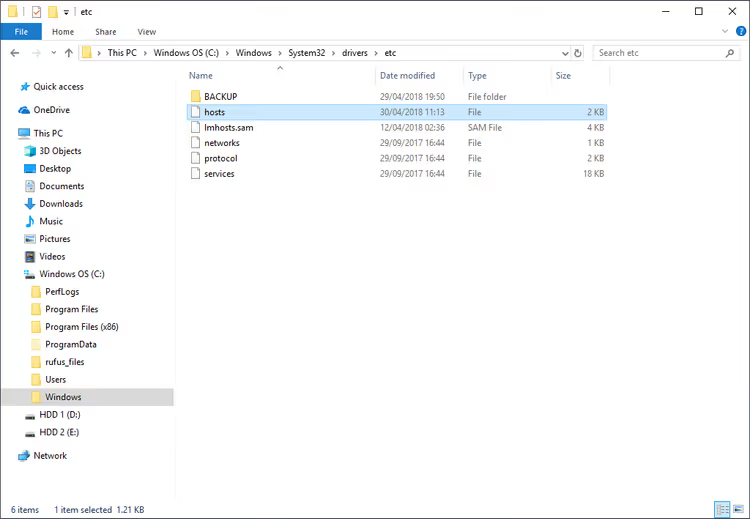
Så här redigerar du
Innan du redigerar, gör en kopia av filen (Ctrl+C, Ctrl+V i samma mapp). Detta är en säkerhetskopia: om något går fel återställer du originalet.
Öppna originalfilen som administratör via Anteckningar och lägg till två rader i slutet:
1 127.0.0.1 www.google-analytics.com 2 127.0.0.1 ssl.google-analytics.com
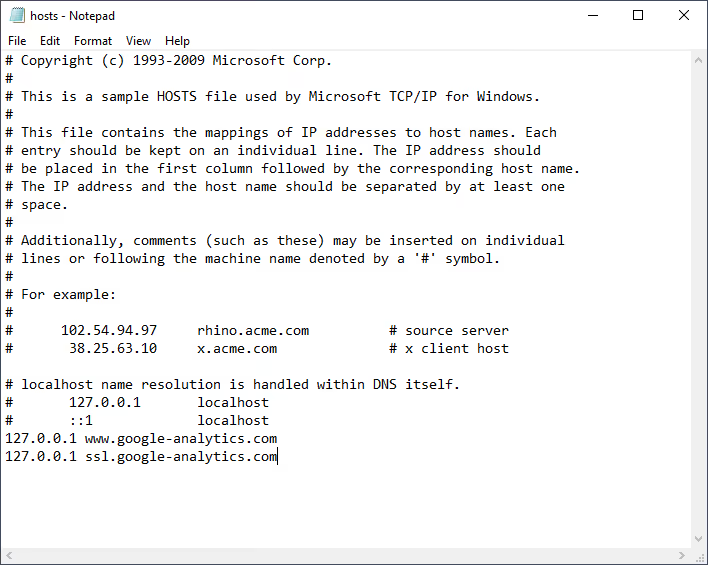
Mellan IP-adressen och domänen, minst ett mellanslag. Spara filen. Om Windows begär administratörsrättigheter, bekräfta. Utan adminrättigheter kan hosts inte redigeras.
För Mac: sökväg /etc/hosts, redigerare är Terminal med sudo nano /etc/hosts. Samma rader.
Passar för: utvecklare som testar en webbplats lokalt och inte vill förorena analysen; ägare av statisk IP som behöver en "vattentät" metod utan plugins och tillägg.
4. Inbyggt internt trafikfilter i GA4
Fram till juli 2024 var detta ett "IP-filter" i vyinställningarna i Universal Analytics. I Google Analytics 4 är mekanismen annorlunda och, ärligt talat, mer logisk: du definierar intern trafik på dataströmsnivå och aktiverar sedan ett filter som exkluderar den från rapporterna.
Steg 1: ta reda på din IP
Skriv "what is my ip" i Google eller gå till WhatIsMyIP.com. Anteckna adressen.
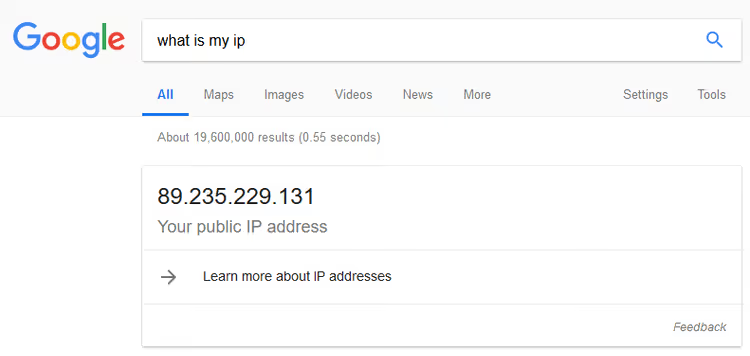
Steg 2: kontrollera om IP:n är statisk
Starta om routern och kontrollera IP:n igen. Ändrades den är adressen dynamisk, och IP-filtret fungerar inte för dig: det slutar fungera vid nästa adressändring. Ändrades den inte är den statisk, gå vidare.
Steg 3: konfigurera filtret i GA4
Gå till Google Analytics → Admin → Dataströmmar → välj din ström. I avsnittet "Tagginställningar" klickar du på "Definiera intern trafik" och skapar en regel: ange IP-adressen (eller intervallet) och ställ in värdet traffic_type = internal.
Nu lägger GA4 till parametern tt=internal i alla förfrågningar från din IP, men i sig själv exkluderar det dem inte. För detta, gå till Admin → Datafilter → hitta det förskapade filtret "Intern trafik" och växla det till "Aktiv (testning)." Kontrollera under ett par dagar i DebugView att filtret bara fångar dina besök, växla sedan till "Aktiv."
⚠️ Viktigt: efter att filtret aktiverats kan exkluderad data inte återställas, den hamnar inte ens i BigQuery. Därför är testfasen obligatorisk.
Som referens: hur det såg ut i Universal Analytics
Före övergången till GA4 konfigurerades filtret annorlunda, via Admin → Vy → Filter:
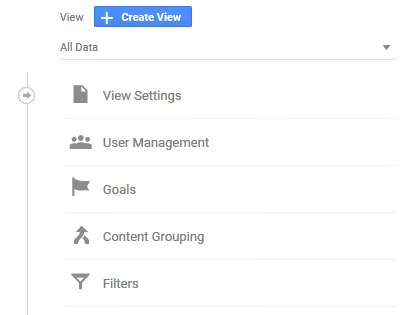
Och här är formuläret för att lägga till IP-filter i samma Universal Analytics-gränssnitt. Notera: fälten "Filternamn," "Filtertyp" (Fördefinierad), "Exkludera" och valet "trafik från IP-adresserna," denna logik finns inte längre i GA4, där filtrering konfigureras via parametern traffic_type i dataströmmen.
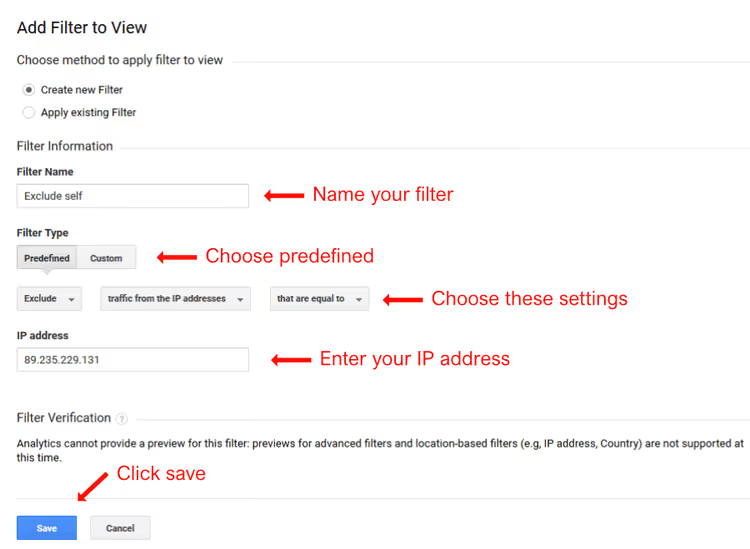
Universal Analytics slutade behandla data den 1 juli 2024. Om du fortfarande ser gränssnittet med "Vyer" betyder det att du tittar på ett arkiv, inte aktiv analys. Dags att migrera till GA4.
Passar för: företag och team med statisk IP; de som vill använda det inbyggda GA4-verktyget utan tredjepartsplugins och tillägg.
⁉️🤔 Vanliga frågor
Fungerar Google Analytics Opt-out-tillägget med GA4?
Ja, det fungerar. Tillägget blockerar Googles JavaScript-spårare på webbläsarnivå, det spelar ingen roll om det är ga.js, analytics.js eller gtag.js (GA4). Du är osynlig för alla versioner av Google Analytics på alla webbplatser, oavsett vilket spårningsbibliotek ägaren använder.
Vad gör man om IP:n är dynamisk men man vill konfigurera ett GA4-filter?
Använd webbläsartillägget (metod 1) eller WebKinder WordPress-plugin (metod 2), båda är inte knutna till IP. Alternativ för team: konfigurera exkludering via Google Tag Manager med en anpassad variabel baserad på cookie, cookies ändras inte när IP-adressen ändras, och GA4-filtret förblir operativt.
Kan man exkludera företagets anställda centralt, utan att redigera hosts på varje dator?
Ja, via Windows grupprinciper (GPO) kan hosts-filen distribueras till alla domänmaskiner med en enda policy. För Mac, via MDM-profiler (Jamf, Kandji). Men det enklaste sättet är GA4:s interna trafikfilter om kontoret har en statisk IP: en parameter i dataströmsinställningarna, och hela teamet exkluderas på en gång.
Varför WebKinder-plugin och inte MonsterInsights eller Site Kit?
WebKinder är minimal: endast spårningskod och cookie för att exkludera inloggade användare. Ingen instrumentpanel i adminpanelen, inga Pro-merförsäljningar, ingen onödig kod. MonsterInsights och Site Kit är kraftfulla verktyg, men för uppgiften "bara exkludera dig själv från statistiken" är de överdrivna och lägger till dussintals förfrågningar per sida.
Jag redigerade hosts-filen men ser fortfarande trafik. Vad är fel?
Troligtvis öppnar du webbplatsen från en annan webbläsare eller enhet där hosts inte redigerades. Eller så laddas Google Analytics inte från
google-analytics.comutan via Google Tag Manager (googletagmanager.com), i vilket fall hosts-blockering av spårningsdomänen inte fungerar. Lägg också till127.0.0.1 www.googletagmanager.comi hosts, men tänk på att detta inaktiverar GTM helt på din maskin.
Vilken exkluderingsmetod du ska välja för din uppgift
Om du är en ensam bloggare på WordPress, installera WebKinder. Fem minuter och glöm det sedan.
Om du är ensam och har många webbplatser eller webbplatsen inte är på WordPress, webbläsartillägg. Trettio sekunder och klart.
Om du är utvecklare och behöver en "vattentät" metod som fungerar oavsett webbläsare och CMS, redigera hosts. Tio minuter, men för alltid.
Om du är ett företag med ett kontor på statisk IP, inbyggt GA4-filter. Inbyggt verktyg, kräver inte installation av något på anställdas datorer.
Ingen av de fyra metoderna kräver budget och förstör inte resten av analysen. Välj den som passar din infrastruktur, konfigurera den under en kväll, så blir data i rapporterna äntligen data om verkliga besökare, inte om dina egna klick på din egen webbplats.

Ett professionellt team av skribenter och redaktörer specialiserade på att skapa kvalitetsinnehåll.