














🔒 Hur du lösenordsskyddar en WordPress-webbplats: 6 metoder för sidor, kategorier och innehåll
Din WordPress-sajt är inte redo för lansering än, men slumpmässiga besökare ser redan testinnehåll. Eller så har du skapat en privat sektion för kunder och vill inte att utomstående ska läsa ditt arbete.
Att lägga till ett lösenord är den mest direkta lösningen. Inga registreringar, inga komplexa åtkomsträttigheter. Ett lösenord, och bara de du har delat det med kommer in.
Här är sex fungerande metoder för att lösenordsskydda din sajt, enskilda sidor, kategorier, WooCommerce-produkter och till och med textfragment. Från ett gratisplugin med ett klick till finjustering via.htaccess.
💡 Snabb översikt:
- Installera Password Protected och lås hela din sajt med ett enda lösenord, inga registreringar eller åtkomsträttigheter behövs.
- Sätt upp skydd via cPanel Directory Privacy, en plugin-fri metod för Apache-baserad hosting.
- Begränsa åtkomst till WooCommerce-kategorier och produkter med inbyggda funktioner eller plugins.
- Dölj textfragment med Passster, besökare ser den publika delen medan resten förblir lösenordsskyddad.
- Använd.htaccess och.htpasswd för full kontroll på servernivå för avancerade användare.
Varför du behöver lösenordsskydd på WordPress
Det vanligaste scenariot är en sajt under utveckling. Du byter teman, testar plugins, fixar layouter, och sökmotorer indexerar redan dina utkast. Ett lösenord på hela sajten löser detta på en minut: sätt upp det, och bara du ser resultatet.
Det andra scenariot är begränsat innehåll. Utbildningskurser, betalda guider, kundportföljer, intern teamdokumentation. WordPress stöder lösenordsskydd på enskild inläggsnivå direkt ur lådan, och plugins utökar detta till kategorier, produkter och anpassade fragment.
För det tredje, ett mellantillstånd. Sajten är live, men vissa sektioner är inte klara än. Du ger lösenordet till din kund, de ser de färdiga sidorna, och ser de ofärdiga först efter att ha angett lösenordet.
Metod 1: Password Protected-plugin för hela sajtens skydd
Den enklaste och snabbaste metoden. Pluginet Password Protected placerar ett enda lösenord på hela frontend: besökare öppnar vilken sida som helst och ser ett inloggningsformulär. Ange lösenordet, och sajten fungerar som vanligt. Ange det inte, och de ser ingenting.

Installera pluginet via Plugins → Lägg till nytt, aktivera det och gå till Inställningar → Password Protected. Kryssa i "Password Protected Status" och ange ett lösenord i fältet "New Password". Se till att aktivera "Allow Administrators" och "Allow Logged In Users", annars kan du inte själv komma åt sajten utan lösenord.
Ytterligare inställningar inkluderar:
- IP-vitlista, IP-adresser som inte kommer att uppmanas att ange lösenord (kontor, hem);
- Lösenordets utgång, lösenordet slutar fungera efter N dagar;
- reCAPTCHA, brute-force-skydd på inloggningsformuläret.
Pluginet uppdateras regelbundet: från och med juni 2026, version 2.8.1, med över 200 000 aktiva installationer.
Underhållsläge: Coming Soon
Om du istället för ett lösenord vill visa besökare en "Sajten kommer snart"-platshållare, installera pluginet Coming Soon. Det fungerar också för underhållsläge med "Tekniskt arbete pågår."
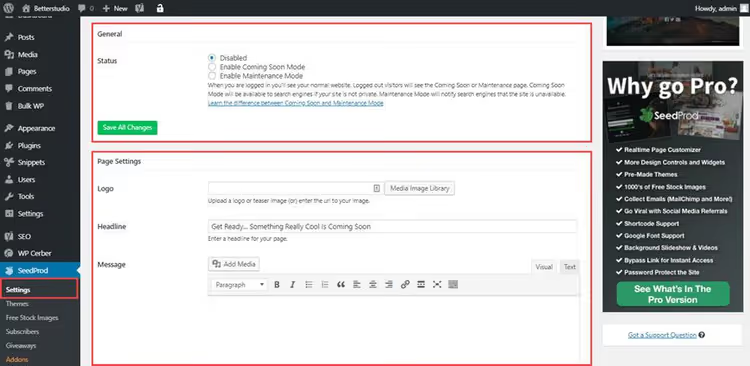
Efter aktivering, gå till Inställningar → Coming Soon. Här kan du välja en logotyp, titel, meddelandetext och favicon. Du kan ansluta Google Analytics, och trafik till platshållaren kommer att spåras. Viktig punkt: i "Coming Soon"-läge indexerar Google platshållaren (titel och beskrivning), medan den i "Maintenance"-läge inte gör det.
Metod 2: skydd via cPanel utan plugins
Om din hosting använder Apache och ger cPanel-åtkomst kan du sätta ett lösenord på servernivå utan några plugins.
- Logga in i cPanel och hitta sektionen Säkerhet → Directory Privacy.
- Välj sajtens mapp (vanligtvis
public_html) och klicka på den. - I fönstret som öppnas, kryssa i "Password protect this directory", ge det skyddade området ett namn och spara.
- Nedanför, i blocket "Create User", ange ett användarnamn och lösenord, klicka sedan på "Add or modify authorized user".
Efter detta kommer webbläsaren att visa den vanliga HTTP Basic Auth-dialogen när sajten besöks. Denna metod är inte beroende av WordPress: skyddet fungerar innan PHP laddas, så sajten är "osynlig" även för sökmotorer.
Nackdelen är ett användarnamn/lösenordspar för alla. Att dela ett lösenord med dussintals kunder är opraktiskt. För scenarier med flera användare är det bättre att återgå till plugins från Metod 1.
Metod 3: skydda WordPress-kategorier
Kategorier är ett bekvämt sätt att gruppera innehåll efter ämne. Det är vettigt att skydda dem som helhet snarare än ett inlägg i taget.
Standard-WordPress kan inte sätta ett lösenord på en kategori. Plugins löser denna uppgift.
Gratisalternativ: Password Protected. Samma plugin från Metod 1 kan i sin Pro-version skydda enskilda kategorier: sätt ett lösenord för kategorin "För kunder", och alla inlägg inom den blir otillgängliga utan lösenord. Konfigurationen görs i det välbekanta gränssnittet Inställningar → Password Protected → Category Protection.
Dedikerat verktyg: Password Protected Categories. Om du har många kategorier och varje behöver sitt eget lösenord, kolla in Password Protected Categories-pluginet från Barn2. Det är utformat specifikt för denna uppgift: separata lösenord per kategori, utgångsdatum för lösenord, döljande av inlägg från offentliga listor. Pluginet är premium, men för kommersiella sajter med betald åtkomst är det motiverat.
Efter installation av något av pluginerna är arbetsflödet detsamma: skapa en kategori i Inlägg → Kategorier, välj "Password protected" i blocket "Visibility" och ange ett lösenord. Det är allt, inlägg i denna kategori är bara synliga för dem som känner till lösenordet.
Metod 4: lösenord för WooCommerce-produkter
WooCommerce låter dig sätta ett lösenord på en produkt med inbyggda funktioner, inga plugins behövs.
Öppna produktredigeraren och hitta blocket "Visibility" i sidofältet (ögonikonen). Klicka på "Edit", välj "Password protected", ange ett lösenord och bekräfta.

Efter publicering visas produkten i katalogen, men istället för pris och "Lägg i varukorg"-knapp ser köparen ett formulär för lösenord.
Tips: använd samma lösenord för alla skyddade produkter och kategorier. Kunden kommer ihåg ett lösenord och får tillgång till allt begränsat innehåll på en gång, vilket ger färre supportmejl med frågan "vad är lösenordet?"
Metod 5: skydda innehållsfragment med Passster
Ibland behöver du inte låsa en hel sida, bara ett par stycken eller ett block. Tillägget Passster (Content Protector) löser just den uppgiften.
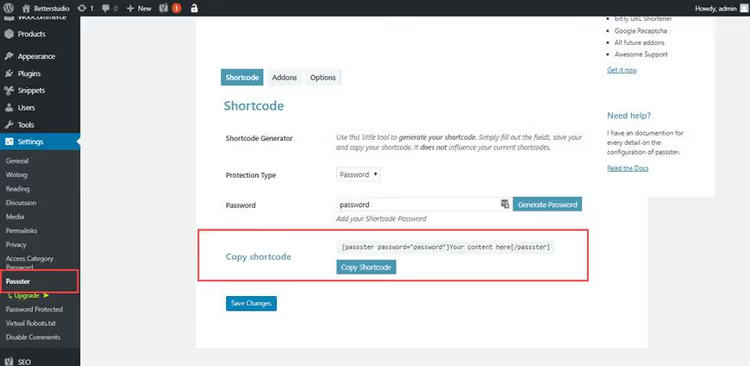
Installera tillägget så dyker en "Add Content Protector Shortcode"-knapp upp i redigeraren. Markera texten du vill dölja, klicka på knappen och ange ett lösenord. På sidan ser besökarna allt utom det skyddade fragmentet, som istället visar ett formulär för lösenord.
Tillägget underhålls aktivt: i juni 2026 ligger det på version 4.3.5. Det passar för inlägg med en "gratis förhandsvisning": introduktionen är öppen, medan slutsatser eller data är lösenordsskyddade.
Metod 6: skydd via.htaccess och.htpasswd
Den mest flexibla och mest "tekniska" metoden. Den fungerar på Apache-nivå, där du skyddar en servermapp snarare än en WordPress-sida. Lämplig när åtkomst behövs för en begränsad grupp personer och du inte vill installera tillägg.
Steg 1. Skapa en 401.html-fil som besökarna ser när de anger fel lösenord:
1 AUTHENTICATION REQUIRED 2 You need a username and password to access this area.

Ladda upp 401.html till din webbplats rot. Utan den visar Apache en tom sida med en 401-kod, vilket ser oprofessionellt och ointressant ut.
Steg 2. Lägg till regler i.htaccess för mappen du vill skydda:
1 ErrorDocument 401 /401.html 2 AuthName "Password Protected Area" 3 AuthType Basic 4 AuthUserFile /home/user/public_html/.htpasswd 5 Require valid-user

Ersätt /home/user/public_html/ med den faktiska sökvägen till din mapp på servern. Du hittar sökvägen i cPanel (avsnittet "Filer") eller via SSH-kommandot pwd.
Steg 3. Skapa.htpasswd med användarnamn och lösenord. Lösenord lagras i krypterad form. Du kan generera en post med en online htpasswd-generator eller ett terminalkommando:
1 htpasswd -c .htpasswd username
Ladda upp .htpasswd till samma mapp du skyddar. Varje rad i filen representerar en separat användare. Du kan lägga till ett dussin klienter med olika lösenord, och metoden skalas väl.
Klart. När man försöker öppna webbplatsen (eller mappen) kommer webbläsaren att begära ett användarnamn och lösenord från .htpasswd.
Viktigt: placera INTE .htpasswd i public_html och gör den inte tillgänglig via URL. Lagra den en nivå upp, där Apache kan läsa den men webbläsare inte kan nå filen.
Se denna videohandledning om lösenordsskydd av WordPress-sidor, från installation av ett tillägg till konfigurering av synlighet för enskilda inlägg.
Andra tillägg för åtkomstkontroll
Metoderna som beskrivs ovan täcker de flesta scenarier. Men om du bygger en fullfjädrad medlemssajt med prenumerationer och åtkomstnivåer, titta på medlemstillägg:
Simple Membership. Ett gratis och enkelt tillägg för att skydda inlägg och sidor efter medlemsnivå. Gratisversionen begränsar innehåll från oregistrerade användare, medan betalnivåer lägger till återkommande betalningar och PayPal-integration. I juni 2026, version 4.7.5, med aktiva installationer på tiotusentals webbplatser.

🔗 Simple Membership på WordPress.org
s2Member. En veteran bland medlemstillägg: i drift sedan 2010 och uppdateras fortfarande. Skyddar inlägg, sidor, nedladdningar och bilder. Pro-versionen inkluderar integration med betalningsgateway. I maj 2026 är den aktuella versionen 260508.

WP-Members är ett annat gratis plugin för att begränsa åtkomst till innehåll. Det låser ner inlägg, sidor och anpassade innehållstyper. Passar dig som behöver ett lättviktigt verktyg utan extra krusiduller.
För att skydda kategorier med olika åtkomstnivåer finns det tidigare nämnda pluginet Password Protected Categories.
⁉️🤔 Vanliga frågor
Kan jag lösenordsskydda bara en sida istället för hela webbplatsen?
Ja. Öppna sidredigeraren, leta upp blocket "Synlighet" i sidopanelen, klicka på "Redigera" och välj "Lösenordsskyddad". Detta är en inbyggd WordPress-funktion, inga plugins behövs. Samma metod fungerar för inlägg. Enskilt sidskydd är praktiskt för kundportföljer, privata landningssidor och samarbetsvillkorssidor.
Vilken metod ska jag välja om min webbplats ligger på Nginx istället för Apache?
Metod 1, 4 och 5 fungerar oavsett webbserver eftersom de arbetar på WordPress-nivå. Metod 2 (cPanel Directory Privacy) och Metod 6 (.htaccess) är enbart för Apache. På Nginx-hosting konfigureras motsvarande skydd via direktiven
auth_basicochauth_basic_user_filei serverkonfigurationen, vilket vanligtvis görs via hostingleverantörens support.
Påverkar lösenordsskydd SEO?
Ja. Om hela webbplatsen eller sidan är lösenordsskyddad kommer sökmotorer inte att indexera innehållet. För en webbplats under utveckling är detta ett plus: utkast dyker inte upp i sökresultaten. Om bara en del av en sida är lösenordsskyddad (Passster) indexeras resten av texten som vanligt. "Kommer snart"-läge med ifyllda SEO-fält gör att platshållarsidan kan indexeras före lansering.
Vad är säkrast, ett plugin eller.htaccess?
.htaccess arbetar på servernivå innan PHP laddas, så en sårbarhet i ett plugin eller WordPress kan inte kringgå det. Ett plugin är enklare att konfigurera men lägger till kod som behöver uppdateras. För icke-kritiska uppgifter (webbplats under utveckling) använd ett plugin. För känslig data (kunddatabas, interna dokument) använd.htaccess.
Kan jag sätta olika lösenord för olika användare?
Ja. I Metod 6 (.htpasswd) är varje rad en separat användare med sitt eget lösenord. I medlemsplugins (Simple Membership, s2Member) registrerar sig varje användare och loggar in med sitt eget konto, och pluginet avgör vilket innehåll de får åtkomst till. För enkla "ett lösenord för alla"-scenarier räcker pluginet Password Protected.
Vilken skyddsmetod ska du välja?
Det finns ingen enskild "rätt" metod; allt beror på ditt scenario:
Webbplats under utveckling: installera Password Protected och glöm bort det. Ett lösenord, fullständig nedlåsning av frontend, adminpanelen förblir öppen.
Behöver en platshållare istället för ett lösenord: Coming Soon. Visa din logotyp, projektbeskrivning och "vi öppnar snart".
Några kunder med olika lösenord, egen server:.htaccess +.htpasswd. Inga plugins, full kontroll på Apache-nivå.
WooCommerce-butik med vissa produkter för insiders: inbyggt lösenordsskydd för varje produkt. Ett klick i redigeraren.
Privat sektion för prenumeranter: Simple Membership eller s2Member. Användare registrerar sig och ser innehåll som matchar deras nivå.
Betalkategori med ett dussin artiklar: Password Protected Categories från Barn2. Ett lösenord för hela kategorin.
Börja enkelt: installera Password Protected, lås ner webbplatsen under utvecklingen och se hur väl dess funktioner möter dina behov. Lägg till komplexitet allteftersom kraven växer, inte tvärtom.

Ett professionellt team av skribenter och redaktörer specialiserade på att skapa kvalitetsinnehåll.