














🔐 3 Bästa WordPress-plugins för att lösenordsskydda hela din webbplats (2026)
Din webbplats är under utveckling, men du vill inte att slumpmässiga personer ska se en ofärdig design. Eller så bygger du en intern portal för ditt team där utomstående inte är välkomna. Eller så skapar du en privat klubb med material endast för dem som har lösenordet.
Standard-WordPress erbjuder inte denna möjlighet: det inbyggda lösenordsskyddet fungerar på nivån för enskilda sidor och inlägg. För att lösenordsskydda HELA din webbplats behöver du ett tillägg.
Vi har samlat 3 aktuella tillägg för webbplatsomfattande lösenordsskydd i WordPress, från en enklickslösning till ett verktyg med rollbaserad åtkomstkontroll. Alla tre testades på en testsajt med den senaste WordPress-versionen, och varje skärmdump togs från en faktisk installation. Ingen utfyllnad, ärliga nackdelar och en direkt jämförelse.
💡 Snabb översikt:
- Välj ett tillägg för din uppgift: Password Protected för snabb låsning, Passster för flexibelt skydd, PPWP för rollbaserat skydd och mediefiler
- Installera tillägget från WordPress.org-förrådet och ange ett huvudlösenord
- Konfigurera undantag för administratörer och RSS (om det behövs)
- Testa skyddet i inkognitoläge: webbplatsen ska efterfråga ett lösenord
Jämförelsetabell för tillägg
Kriterium | Password Protected | Passster | PPWP |
|---|---|---|---|
Webbplatsomfattande skydd | ✅ | ✅ | ✅ |
Flera lösenord | ✅ (Pro) | ✅ | ✅ |
Rollbaserat skydd | ❌ | ✅ (Pro) | ✅ |
Exkludera specifika sidor | ❌ | ✅ | ✅ |
CAPTCHA | ✅ (gratis) | ✅ (Pro) | ✅ (gratis) |
Anpassning av inloggningssida | ✅ (Pro) | ✅ | ✅ |
Skydd av mediefiler | ❌ | ❌ | ✅ (med PDA Gold) |
Gratisversion | ✅ | ✅ | ✅ |
Aktiva installationer | 300 000+ | 10 000+ | 30 000+ |
Betyg på WordPress.org | 4,4 ★ | 4,2 ★ | 4,7 ★ |
Senaste uppdatering | Juni 2026 | Juni 2026 | Juni 2026 |
1. Password Protected
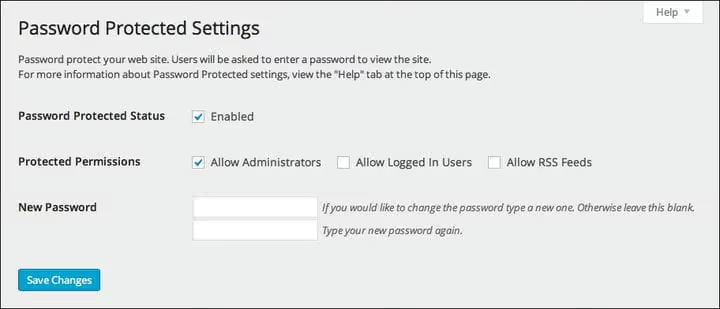
Password Protected är en nischad veteran med över 300 000 aktiva installationer. Det löser exakt en uppgift: att låsa hela din webbplats med ett enda lösenord. Inget överbelastat gränssnitt, inga onödiga inställningar. Efter aktivering kryssar du i rutan "Password Protected Status", anger ett lösenord, och hela frontend döljs bakom ett inloggningsformulär.
Administratörer och inloggade användare passerar automatiskt utan att ange lösenordet igen. Du kan lämna RSS-flödet publikt med en separat kryssruta. Google reCAPTCHA i gratisversionen skyddar formuläret mot bottar, vilket är ovanligt för ett tillägg i denna klass.
Pro-versionen (från $49 per år) lägger till flera lösenord, rollbaserat skydd, anpassning av inloggningssidan, IP-vitlistning, begränsning av inloggningsförsök och stealth-läge. Viktigast av allt är att du kan exkludera specifika sidor från skydd, något som gratisversionen smärtsamt saknar.
Fördelar
- Extremt enkelt: en kryssruta och ett lösenord, webbplatsen skyddad
- Gratis reCAPTCHA, ovanligt i denna tilläggsklass
- 300 000+ installationer, regelbundna uppdateringar (v2.8.1, juni 2026)
Nackdelar
- Kan inte exkludera specifika sidor i gratisversionen
- Föråldrad design på inloggningsformuläret utan Pro
- Endast ett lösenord utan Pro
🔗 Password Protected på WordPress.org
2. Passster

Passster (listat som Content Protector i förrådet) erbjuder tre skyddslägen att välja mellan: fullständig låsning av webbplatsen, skydd för enskilda sidor och inlägg samt partiellt innehållsskydd på en sida via shortcode. Mer flexibelt än Password Protected, men utan att överkomplicera saker.
Den främsta fördelen är automatisk lösenordsgenerering med konfigurerbar längd och teckensammansättning. Manuella lösenord som admin123 är uteslutna. Du kan ha flera lösenord, och Pro-versionen erbjuder listor med användningsbegränsningar, praktiskt för engångsåtkomst för kunder.
Cookie-baserad automatisk upplåsning eliminerar upprepad inmatning: när användaren återvänder till webbplatsen inom den inställda tiden passerar hen utan lösenord. Pro-versionen (från $49 per år) lägger till användningsspårning, WooCommerce-produktskydd, formuläranpassning, hCaptcha och omdirigering efter verifiering. Lösenordslistor med användningsbegränsningar låter dig utfärda engångsåtkomst till kunder utan att oroa dig för upprepade inloggningar.
På nackdelen är att exkludering av specifika sidor från globalt skydd endast är tillgängligt i Pro. Det finns inget skydd för mediefiler, precis som hos de flesta konkurrenter i gratissegmentet. Installationerna är färre än Password Protected och PPWP, med 10 000+.
Fördelar
- Tre skyddslägen: hela webbplatsen, enskilda sidor, innehållssektioner
- Automatisk generering av starka lösenord
- Cookie-baserad automatisk upplåsning utan upprepad inmatning
Nackdelar
- Exkludering av sidor från globalt skydd endast i Pro
- 10 000+ installationer, mer blygsamt än konkurrenterna
- Inget skydd för mediefiler
3. PPWP (Password Protect WordPress)

PPWP (Password Protect WordPress, listat som password-protect-page i förrådet) är det mest funktionsrika alternativet av de tre. Det kan lösenordsskydda sidor, inlägg och anpassade inläggstyper efter användarroller: ett lösenord för prenumeranter, ett annat för redaktörer. Denna förmåga är unik bland gratis tillägg för lösenordsskydd.
När du aktiverar webbplatsomfattande skydd kan du exkludera en eller flera specifika sidor, till exempel en publik landningssida eller kontaktsida. Lösenord lagras krypterade, och cookies har konfigurerbara livslängder. Gratis reCAPTCHA och botskydd fungerar direkt.
PPWP hanterar automatiskt konflikter med cachingtillägg, medan Password Protected och Passster saknar denna anpassning. På webbplatser med aggressiv caching är detta kritiskt: lösenordsformuläret kanske helt enkelt inte visas.
Pro-versionen (Password Protect WordPress Pro) lägger till hantering av alla lösenord via ett enda fönster, obegränsat antal lösenord per roll, huvudlösenord och anpassning via WordPress Customizer. I kombination med Prevent Direct Access Gold blockerar tillägget direktåtkomst till mediefiler via URL: bilder, PDF-filer och videor blir oåtkomliga via direktlänkar. Detta är det enda alternativet bland de tre som löser problemet med filnedladdningar via direkta URL:er.
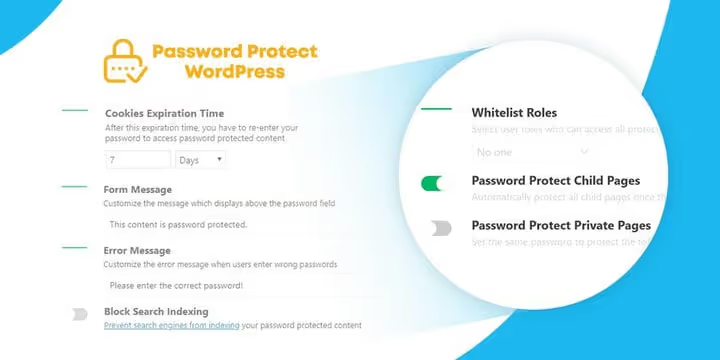
PPWP:s gränssnitt är modernt, med expanderbara sektioner och växlingsknappar. Det jämförs fördelaktigt med Password Protected och dess föråldrade inställningsdesign.
Fördelar
- Sidskydd efter användarroller, en unik funktion bland de tre
- Exkludering av specifika sidor från globalt skydd
- Integration med Prevent Direct Access Gold för blockering av mediefiler
- Automatisk kompatibilitet med caching
Nackdelar
- Anpassning av inloggningssidan utan kod endast i Pro
- 30 000+ installationer, färre recensioner och implementationsfall än Password Protected
Så lösenordsskyddar du din webbplats på 3 minuter
En snabbguide för att konfigurera något av de tre tilläggen, från installation till testning i inkognitoläge:
⁉️🤔 Vanliga frågor
Kan jag lösenordsskydda en WordPress-webbplats utan ett tillägg?
Ja, via
.htaccessochhtpasswdpå Apache-servrar eller genom webbhotellets inställningar (cPanel och liknande har ett alternativ för "Lösenordsskydda kataloger"). Men denna metod integreras inte med WordPress: du kan inte exkludera specifika sidor, bevilja åtkomst efter roller eller skapa ett anpassat formulär. Tillägg är mer praktiska för daglig hantering.
Täcker lösenordsskyddet mediefiler, bilder och PDF-filer?
Nej, standard lösenordsskydd blockerar endast leverans av PHP-sidor. En direkt URL till en mediafil (
/wp-content/uploads/file.pdf) förblir tillgänglig. PPWP löser detta genom integration med Prevent Direct Access Gold, som fångar upp direkta filförfrågningar och kräver ett lösenord.
Vilket tillägg är bäst för en webbplats under utveckling?
Password Protected är den optimala startpunkten: kryssruta, lösenord, webbplatsen låst. Utvecklingssajter behöver inte roller och anpassning, bara snabb låsning. Om du visar webbplatsen för en kund och behöver en snygg platshållarsida, överväg SeedProd.
Stör tillägg för lösenordsskydd caching?
De kan göra det. Om sidan för lösenordsinmatning cachas kommer besökare inte att se formuläret och landar direkt på webbplatsen. PPWP kringgår automatiskt detta problem. Med Password Protected och Passster, kontrollera inställningarna för ditt cachetillägg och exkludera URL:en för inloggningsformuläret från caching.
Vad händer om jag har glömt lösenordet till min egen webbplats?
Logga in i WordPress admin (tillägget skyddar endast frontend, inte adminområdet), öppna tilläggets inställningar och ange ett nytt lösenord. Om du har förlorat adminåtkomst, inaktivera tillägget via FTP eller ditt webbhotells filhanterare genom att byta namn på tilläggsmappen i
/wp-content/plugins/, logga sedan in i admin och återaktivera med ett nytt lösenord.
Vilket tillägg för lösenordsskydd ska du välja för din uppgift?
Valet kokar ner till tre scenarier, och de överlappar inte varandra.
Om du snabbt och enkelt behöver låsa din webbplats för allmänheten, välj Password Protected. En kryssruta, ett lösenord, webbplatsen under lås. 300 000 installationer, regelbundna uppdateringar, gratis reCAPTCHA. För utvecklingssajter, interna portaler och privata klubbar med en enda åtkomstnivå.
Om flexibilitet är viktigt, välj Passster. Tre skyddslägen, automatiskt genererade lösenord, cookie-baserad automatisk upplåsning. Det täcker scenarier som de andra två tilläggen inte kan hantera i sina gratisversioner: partiellt innehållsskydd på en sida och engångslösenordslistor (Pro).
Om du behöver maximal granularitet, välj PPWP. Lösenord per roller, exkludering av specifika sidor, skydd av mediefiler från direktlänkar via Prevent Direct Access Gold. Det enda tillägget av de tre som hanterar nedladdning av PDF-filer och bilder via direktlänkar. Och det enda som automatiskt fungerar smidigt med caching.
Alla tre tillägg har gratisversioner med kärnfunktionalitet. Testa det som ligger närmast din uppgift. Och dela i kommentarerna vilket du valde och varför.

Ett professionellt team av skribenter och redaktörer specialiserade på att skapa kvalitetsinnehåll.