














🔑 Hur du skaffar en Plesk testlicens: en steg-för-steg-guide
Behöver du en serverkontrollpanel, men att betala 18-50 dollar i månaden bara för att testa känns inte lockande? Särskilt inte när du är osäker på om Plesk passar dina specifika behov, eller om du kanske borde välja en helt annan panel.
Plesk erbjuder en fullt fungerande 14-dagars testperiod: inget kreditkort krävs, och alla tre utgåvor är tillgängliga. Det är tillräckligt med tid för att sätta upp webbplatser, prova WordPress Toolkit och ta reda på om det är rätt för dig.
Här är en steg-för-steg-guide: från att fylla i formuläret till att aktivera licensnyckeln i panelen.
💡 Snabb översikt:
- Fyll i formuläret på Plesks officiella webbplats: namn, e-post, land och avsett användningsområde
- Välj en av tre utgåvor: Web Admin, Web Pro eller Web Host
- Ta emot ett e-postmeddelande med en licensnyckel och ange den i panelens licensavsnitt
- Testperioden varar i 14 dagar från aktivering och kan begäras en gång per server
Steg 1: fyll i ansökningsformuläret
Gå till Plesks sida för kostnadsfri testperiod. Formuläret frågar efter ditt namn, e-postadress, företag (valfritt), land och avsett användningsområde, till exempel "testa före köp" eller "utveckla kundwebbplatser".
Observera: använd en e-postadress du har tillgång till. Det är dit licensnyckeln skickas. Du kan bara begära en testperiod en gång per e-postadress och server, så du kommer inte att kunna begära den igen.
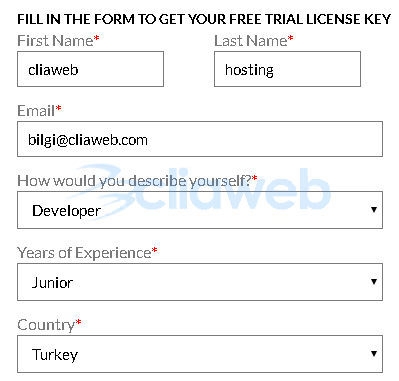
I det här steget väljer du också din Plesk-utgåva. Alla tre är tillgängliga:
Utgåva | Användningsområde | Pris efter testperiod |
|---|---|---|
Web Admin Edition | 1-10 domäner, grundläggande administration | från $15/mån |
Web Pro Edition | upp till 30 domäner, utökat verktygsutbud | från $26/mån |
Web Host Edition | obegränsat antal domäner, återförsäljarfunktioner | från $48/mån |
Om du är osäker, välj Web Host Edition. Testversionen av alla utgåvor är fullt fungerande, och efter att de 14 dagarna är slut förblir din serverdata intakt. Du behöver bara aktivera en betald licens; ingen ominstallation krävs.
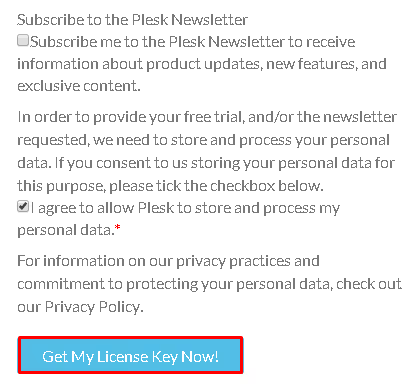
När du har fyllt i alla fält klickar du på skicka-knappen. E-postmeddelandet kommer vanligtvis inom 10-15 minuter. Kontrollera skräppostmappen om du inte ser det i inkorgen.
Steg 2: ta emot licensnyckeln
I e-postmeddelandet från Plesk ser du en lista över tillgängliga licenser. Vanligtvis finns det tre nycklar, en för varje utgåva. De ser ut som en lång teckensträng i formatet PLS-XXXX-XXXX-XXXX-XXXX.
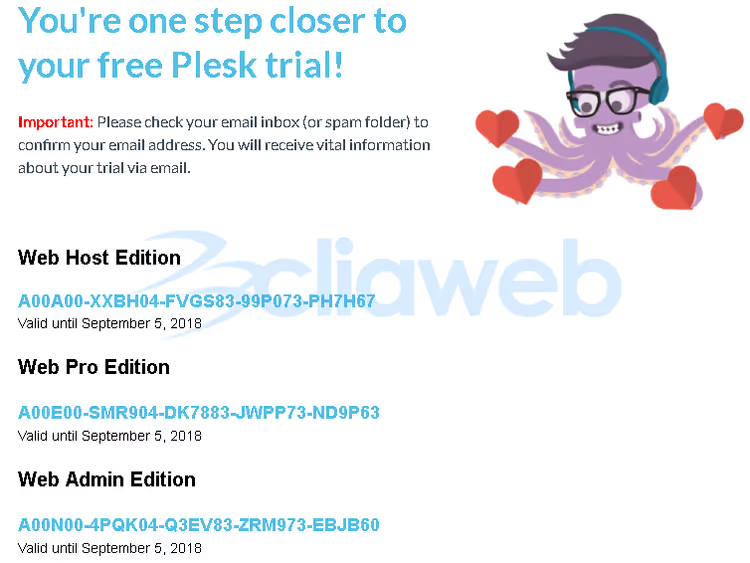
Kopiera nyckeln för den utgåva du valde när du fyllde i formuläret. Om du ångrade dig kan du använda en annan: alla tre nycklar fungerar inom samma testperiod. Du kan dock inte aktivera flera utgåvor på samma server; systemet accepterar bara en.
Steg 3: aktivera licensen i Plesk-panelen
Öppna Plesk-panelen. Om den inte är installerad ännu, ladda ner installationsprogrammet från den officiella webbplatsen och kör installationen. För Linux-servrar är det ett enda kommando via SSH; för Windows är det en körbar fil.
I panelen navigerar du till licensavsnittet: Tools & Settings → License Management.
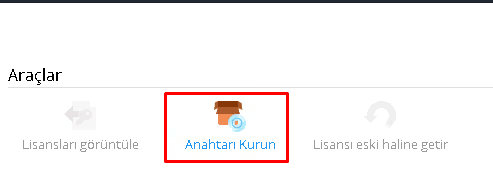
Klicka på "Install License Key" så visas ett inmatningsfält. Klistra in nyckeln du kopierade från e-postmeddelandet och bekräfta.
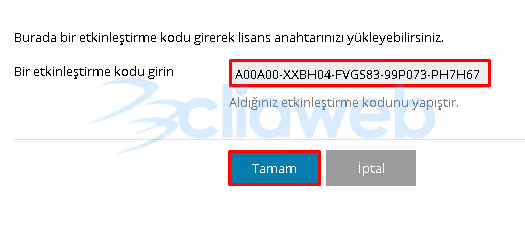
Systemet verifierar nyckeln och aktiverar licensen. Det är nu nedräkningen på 14 dagar börjar. Ett meddelande om testperioden med återstående dagar visas i panelgränssnittet.
Vad testperioden inkluderar
I 14 dagar får du en fullt fungerande kontrollpanel utan några funktionsbegränsningar. Detta inkluderar:
- WordPress** Toolkit**: masshantering av webbplatser, kloning, installation av tillägg och teman med ett klick, säkerhetsskanning
- Sitejet Builder: inbyggd webbplatsbyggare utan kod
- E-posthantering: skapa brevlådor, alias, autosvar
- Schemalagda säkerhetskopior: fullständiga och inkrementella, med återställning med ett klick
- Let's Encrypt: kostnadsfria SSL-certifikat med två klick
- Resursövervakning: CPU-belastning, minne, diskutrymme i realtid
När testperioden löper ut låser panelen administrationsåtkomsten, men din serverdata förblir orörd. För att fortsätta arbeta köper du helt enkelt en kommersiell licens och anger den nya nyckeln; alla webbplatser, databaser och inställningar hämtas automatiskt.
Den officiella Plesk-videon demonstrerar processen tydligt, från att fylla i formuläret till din första inloggning i panelen.
⁉️🤔 Vanliga frågor
Kan jag begära en ny testperiod efter att de 14 dagarna har gått ut?
Nej, systemet spårar förfrågningar via e-postadress och server-IP. Du kan inte få en ny testlicens för samma server. För ny testning behöver du en annan server och en annan e-postadress. Om du däremot bara installerade om Plesk på samma server kan du återaktivera den gamla nyckeln så länge det inte har gått 14 dagar sedan den första förfrågan.
Vilken utgåva är bäst att börja med?
För att testa Plesks funktioner, välj Web Host Edition: den inkluderar allt (obegränsat antal domäner, återförsäljarfunktioner, fullständig WordPress Toolkit). Om du med säkerhet vet att du bara behöver 1-10 webbplatser räcker Web Admin Edition. Den betalda prenumerationen efter testperioden tvingar dig inte att behålla samma utgåva; du kan byta till vilken som helst.
Vad händer med mina webbplatser efter att testperioden är slut?
Dina webbplatser, databaser, brevlådor och serverinställningar försvinner inte. Plesk slutar vara tillgängligt för administration, men allt serverinnehåll bevaras. Efter att du köpt och aktiverat en betald licens låses panelen upp, och du fortsätter precis där du slutade.
Behöver jag ett kreditkort för att få testperioden?
Nej. Plesk begär inga betalningsuppgifter för en testlicens. Bara ditt namn och din e-postadress räcker. När de 14 dagarna är slut sker ingen automatisk debitering; du bestämmer själv om du vill köpa en licens eller inte.
Kan jag använda testperioden på en produktionsserver?
Tekniskt sett ja, det finns inga begränsningar. Men Plesk rekommenderar att du endast använder testversioner på servrar avsedda för testning. Anledningen är enkel: om du inte köper en licens inom 14 dagar låses panelen. För en aktiv webbplats med besökare innebär detta driftstopp. Det är bättre att testa på en VPS och sedan migrera webbplatser till en permanent server med en betald licens efter testningen.
Är Plesks testperiod värd det: slutligt omdöme
Plesk är en av de två stora serverkontrollpanelerna på marknaden, vid sidan av cPanel. Om du överväger den ger 14-dagars testperioden dig precis tillräckligt med tid för att utvärdera WordPress Toolkit, gränssnittet och domänhanteringen utan något ekonomiskt åtagande.
Den främsta fördelen med detta tillvägagångssätt: efter testperioden förvandlas din server inte till en pumpa. Din data förblir intakt; du anger bara en betald nyckel, och du är precis där du slutade.
Innan du begär en testperiod, bestäm vilken utgåva som passar dina behov. Om du hostar upp till 10 webbplatser, välj Web Admin. Om du arbetar med kundprojekt och behöver ett återförsäljarkonto, välj Web Host. Och när du är klar med testningen, dela i kommentarerna vilken utgåva som fungerade för dig och varför.

Ett professionellt team av skribenter och redaktörer specialiserade på att skapa kvalitetsinnehåll.