













🚀 Hur du skapar en megameny i Elementor med The Plus Addons
Besökare ska inte behöva gissa var de ska rikta markören för att hitta rätt avdelning. Om en sajt har fler än sex huvudsidor blir en vanlig rullgardinsmeny ett fingerfärdighetstest: en felaktig rörelse, och användaren är tillbaka på ruta ett. En megameny löser problemet radikalt.
En megameny är en bred, expanderbar meny där alla kategorier syns samtidigt, utan kaskadundermenyer och länkjakt. Stora marknadsplatser, nyhetsportaler och innehållsprojekt använder detta grepp inte för estetikens skull, utan för att det fungerar: besökaren når den önskade tredjenivåsektionen med ett klick.
Problemet är att WordPress inte stöder megameny direkt ur lådan. Även om ett tema erbjuder ett inbyggt alternativ är det nästan alltid begränsat till ett par kolumner utan ordentlig anpassning. För en fullfjädrad megameny med en visuell redigerare, responsiv version och precisa inställningar behöver du rätt verktyg, och det är här Elementor och The Plus Addons kommer in i bilden.
💡 Snabb översikt:
- Aktivera widgeten TP Navigation Menu i The Plus Addons och skapa en megamenymall via Elementors visuella redigerare.
- Konfigurera den vanliga WordPress-menyn (Utseende, Menyer) och lägg till den skapade mallen som ett objekt som expanderar megamenyn.
- Skapa en sidhuvudsmall via Elementor Theme Builder och placera widgeten Navigation Menu från The Plus Addons i den.
- Konfigurera responsivt beteende: separat meny eller mall för mobila besökare, brytpunkt, utseende.
När din sajt behöver en megameny
En megameny är ingen universallösning för varje projekt. Men om en sajt har fler än sex sektioner med underkategorier slutar standardnavigering att fungera. Användbarhetsforskare från Nielsen Norman Group uttrycker det precist: "Megameny fungerar bra för sajtnavigering... Det är ett utmärkt designval när du behöver rymma ett stort antal alternativ eller visa sidor på lägre nivå i en överblick."
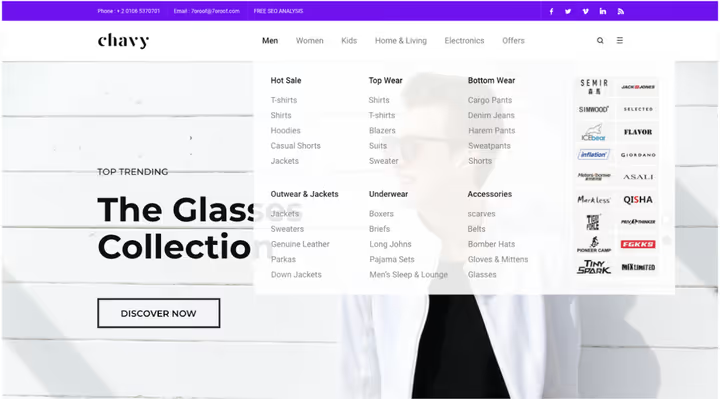
I webbutiker är en megameny i praktiken en standard. Produktkategorier, underkategorier, filter, allt detta måste visas för besökaren direkt, inte döljas bakom en serie hovringar:
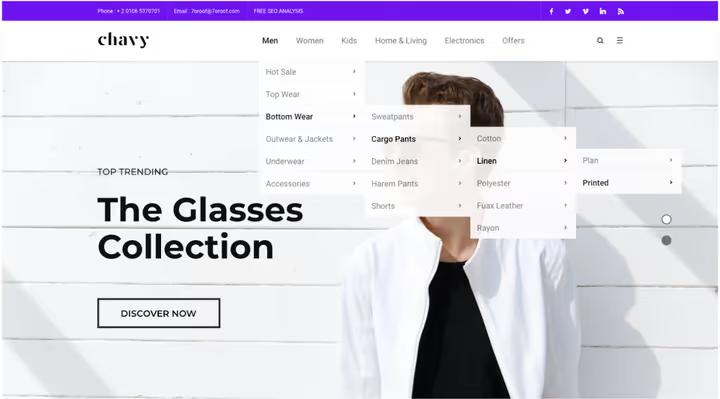
Detta är ett kolossalt steg framåt jämfört med den "gamla" metoden, sammansatta menyer med kaskadundermenyer, där besökaren krävde prickskytteskicklighet i rörelserna och ett misstag skickade dem tillbaka till början:
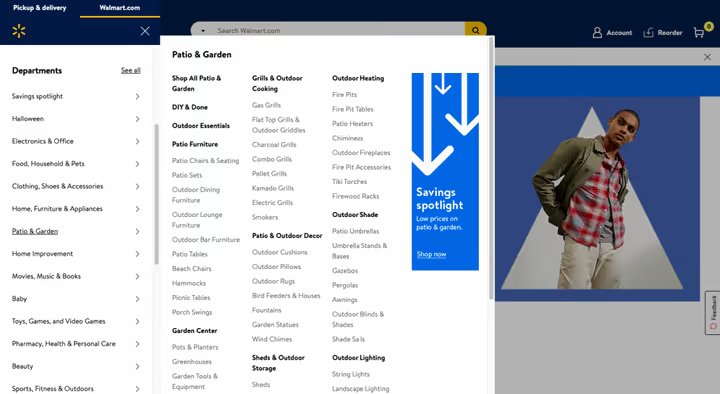
Så här använder stora webbutiker megameny:
Etsy har ett liknande grepp: kategorierna handgjort, vintage och tillbehör expanderas i en panel, köparen ser hela utbudet på en gång:
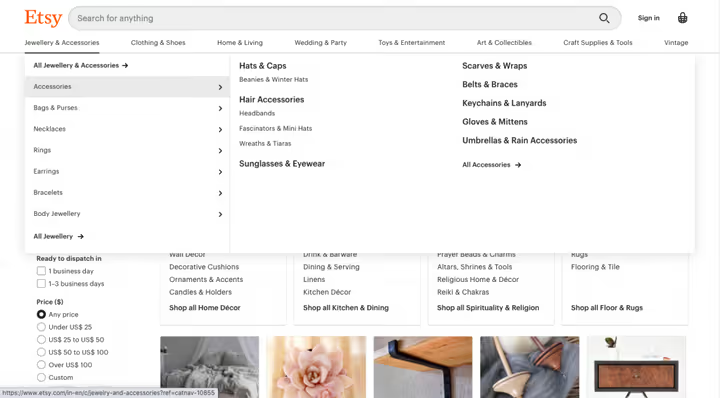
Men megameny är inte bara för e-handel. Nyhetssajter, magasin, innehållsutgivare, företagsportaler, överallt där du behöver göra en mängd information på mellan- och lägre nivå tillgänglig fungerar den här tekniken:
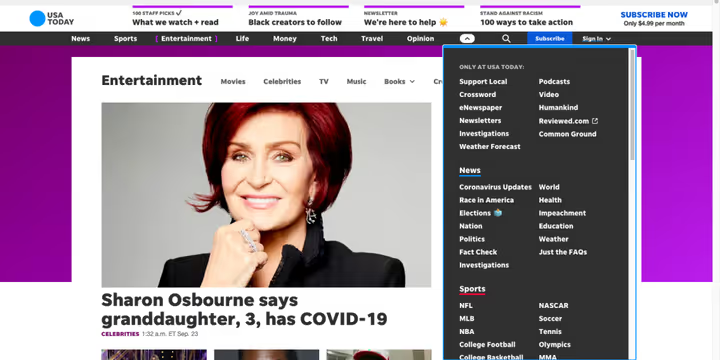
Yelp grupperar restauranger, hemtjänster och biltjänster i intuitiva block, vilket sparar besökarna tid att söka:
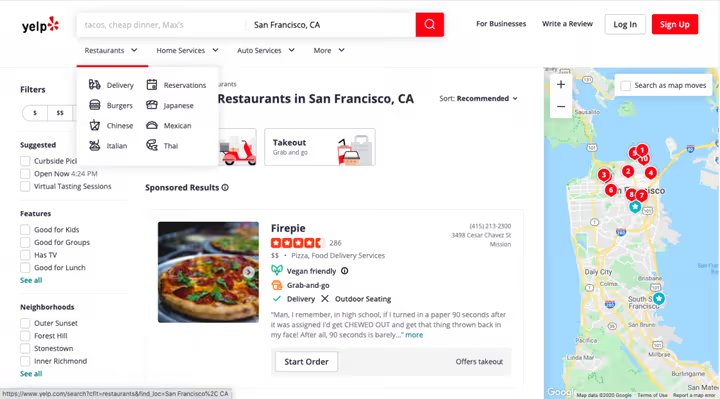
Webbplatsbyggaren Tilda använder en megameny för att visa malltyper och portföljexempel, vilket hjälper nya användare att orientera sig:
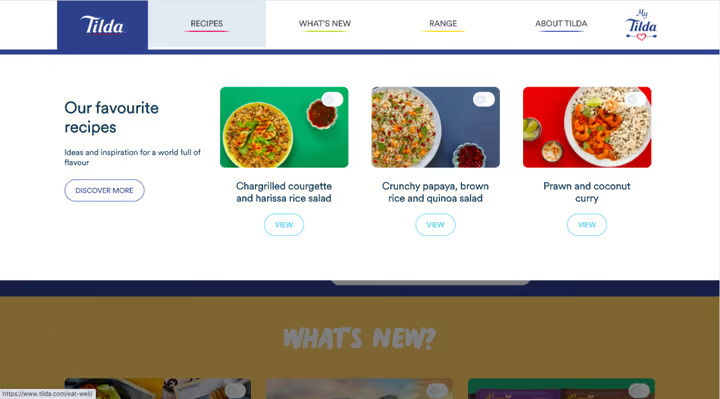
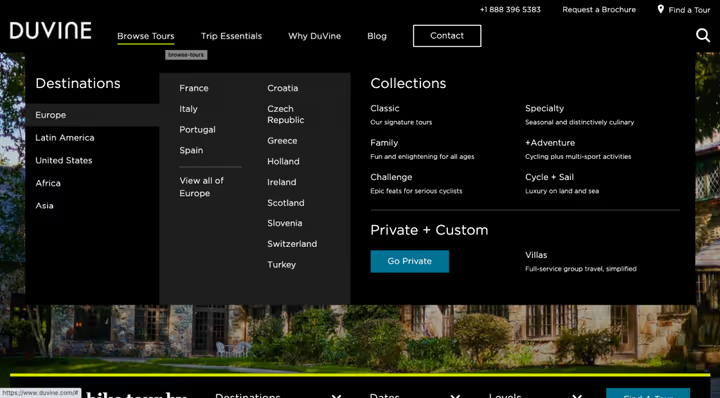
Resesajten Duvine presenterar resmål i ett tydligt rutnät, så att man slipper bläddra genom en katalog:
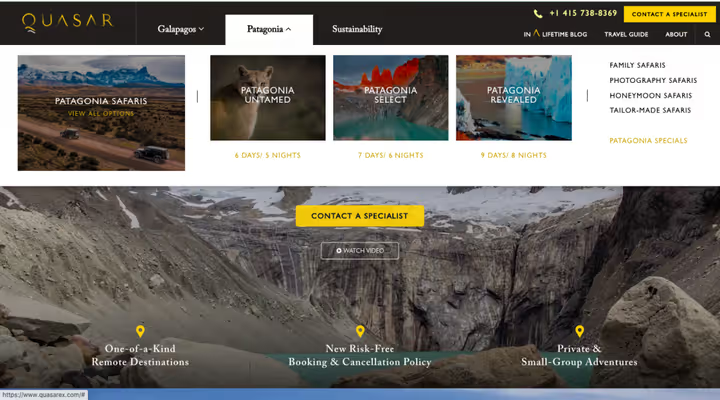
Byrån Quasar placerar portfölj, tjänster och kontakter i en megameny och förvandlar navigeringen till en presentation av deras kapacitet:
Vad du behöver för att skapa en megameny
Elementor har en visuell editor med dra-och-släpp och alla designmöjligheter för att bygga en megameny. Men för att lägga till själva funktionaliteten, hover-utfällning, positionering och responsiv växling, behöver du ett tredjepartsplugin.
Mer specifikt, The Plus Addons for Elementor. Detta är ett kraftfullt tillägg med över 120 widgets, och bland dem finns widgeten TP Navigation Menu, som täcker alla scenarier: horisontella, vertikala och sidomenybaserade megameny, togglar och responsiva alternativ.
Vad The Plus Addons erbjuder:
- Full Elementor-integration. Widgeten är skriven specifikt för Elementor och är kompatibel med alla andra widgets och byggarfunktioner, du behöver inte lära dig ett nytt gränssnitt.
- Pixelperfekt responsivitet. Du kan ställa in olika menyer eller till och med olika megamenymallar för desktop och mobila enheter.
- Stöd för flera webbläsare. Alla besökare får en lika bra upplevelse oavsett webbläsare.
- Flexibel anpassning. Inställningar för storlek, justering, etikettfärger, ikoner, allt via den välbekanta Elementor-panelen.
För full header-funktionalitet behöver du också Elementor Pro, där Theme Builder låter dig skapa en anpassad header-mall och placera Navigation Menu-widgeten i den.
Så skapar du en megameny i Elementor: steg-för-steg-guide
Hela processen ryms i fem steg. Se till att tre tillägg är installerade och aktiverade:
- Elementor (gratis)
- Elementor Pro-version, för temabyggaren och anpassade sidhuvuden
- The Plus Addons for Elementor, gratisversionen finns på WordPress.org, men för widgeten Navigation Menu behöver du en Pro-licens från den officiella webbplatsen
Steg 1. Aktivera widgeten TP Navigation Menu
Gå till ThePlus Settings → Plus Widgets i WordPress adminpanel och aktivera widgeten TP Navigation Menu:
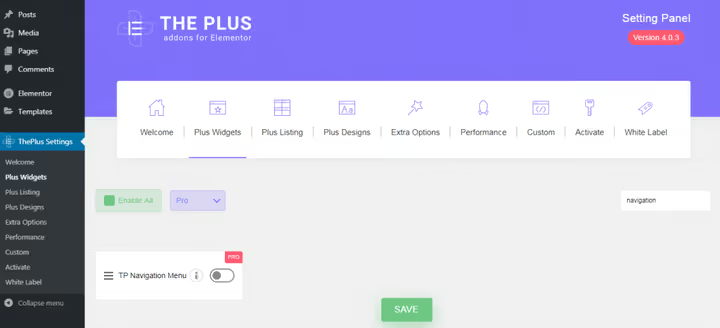
Efter aktivering visas en ny anpassad innehållstyp, Plus Mega Menu, i adminpanelens sidofält. Detta är lagringsplatsen för alla dina megamenymallar.
Steg 2. Skapa en megamenymall i Elementor
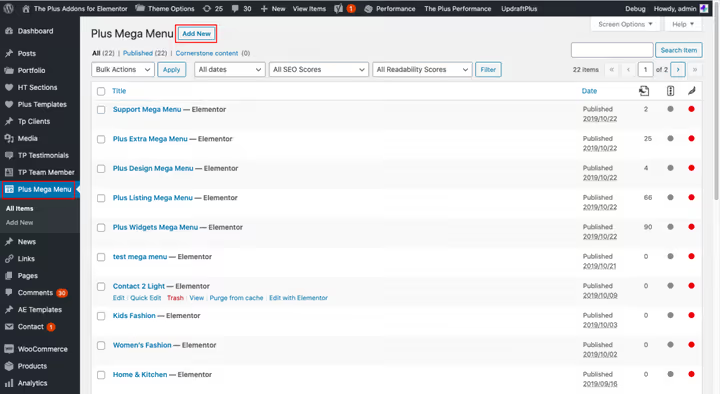
Gå till Plus Mega Menu → Add New. Ge mallen ett meningsfullt namn, det är praktiskt när du använder olika megamenyvarianter på olika ställen på webbplatsen. Klicka på Edit with Elementor:
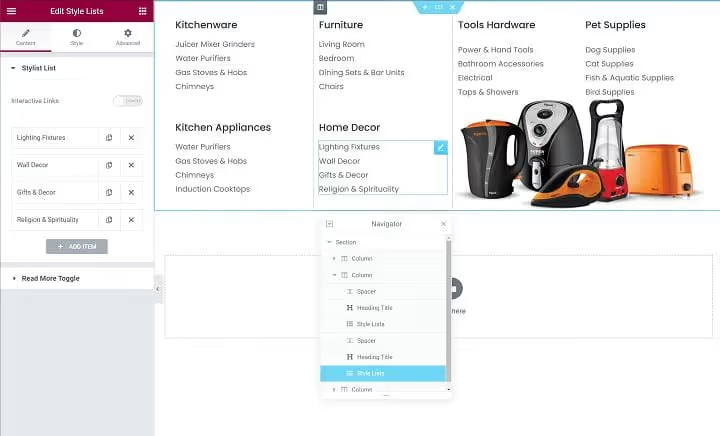
Nu är du i Elementors visuella redigerare. Bygg megamenyns layout som en vanlig sida: en överordnad sektion som sträcker sig över megamenyns fulla bredd, inuti den kolumner för varje semantiskt block, och i kolumnerna valfria Elementor-widgetar: rubriker, listor, bilder, knappar. Elementor Navigator (strukturpanelen längst ner till vänster) hjälper dig att visualisera hierarkin av sektioner och kolumner.
När designen är klar sparar och publicerar du mallen.
Steg 3. Konfigurera WordPress navigeringsmeny
Nu behöver du länka den skapade mallen till webbplatsens faktiska meny. Gå till Appearance → Menus. Om det inte finns någon meny än, skapa en.
Lägg först till vanliga toppnivåobjekt för nyckelavsnitt via Custom Links, det är objekt som inte fäller ut en megameny, utan helt enkelt leder till sidor.
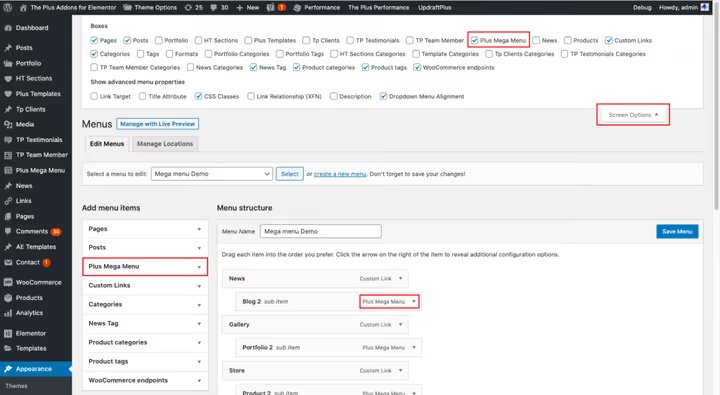
Expandera sedan sektionen Plus Mega Menu i sidofältet för att lägga till element och välj mallen som skapades i föregående steg. Den läggs till som ett menyobjekt, och när man för muspekaren över det fälls megamenyn ut.
Om sektionen Plus Mega Menu inte visas döljer WordPress den. Klicka på Screen Options i det övre högra hörnet och kryssa i rutan Plus Mega Menu:
För det tillagda objektet konfigurerar du storlek och justering. Tre storleksalternativ finns tillgängliga:
- Default, maximal bredd i pixlar.
- Container, efter webbplatsens containerbredd.
- Full Width, megamenyn sträcker sig över hela skärmbredden.
Här konfigurerar du också elementets etikett, etikettfärger och ikoner:
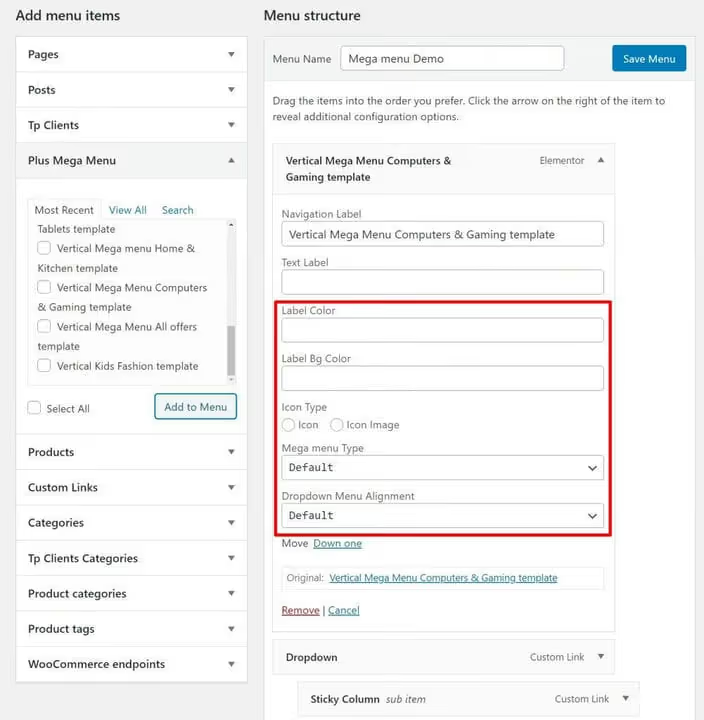
Steg 4. Skapa en sidhuvudsmall i temabyggaren
Nu behöver megamenyn placeras i webbplatsens sidhuvud. För detta används temabyggaren, en del av Elementor Pro.
Gå till Templates → Theme Builder och skapa en ny sidhuvudsmall (eller redigera en befintlig). Du kan välja en färdig sidhuvudsmall eller bygga din egen från grunden. Via Elementor Pro:s visningsvillkor konfigurerar du var detta sidhuvud ska visas, på hela webbplatsen eller bara på specifika sidor.
I sidhuvudredigeraren lägger du till widgeten TP Navigation Menu från The Plus Addons:
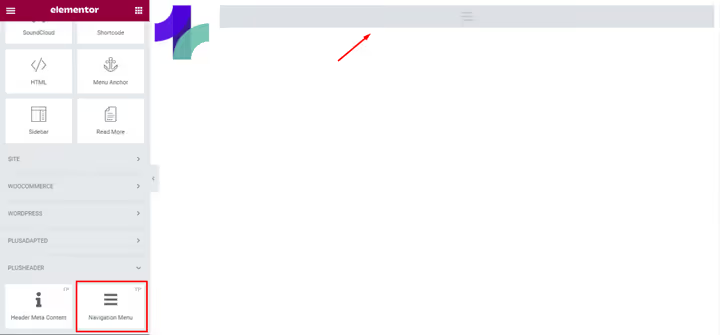
I widgetens inställningar väljer du menyriktning, horisontell, vertikal eller vertikal sidopanel:
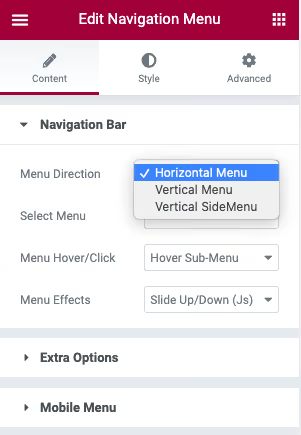
Ange sedan i alternativet Select Menu den meny du konfigurerade i steg 3:
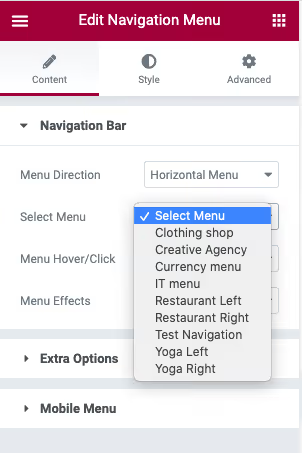
Ytterligare stylingparametrar finns på fliken Style, färger, typsnitt, avstånd, hover-effekter.
Steg 5. Konfigurera responsivt beteende
Sista steget, mobilversionen. Fäll ut inställningarna för Mobile Menu på fliken Content i widgeten Navigation Menu. Aktivera alternativet Responsive Mobile Menu och ställ in brytpunkten, den skärmbredd vid vilken mobillayouten aktiveras:
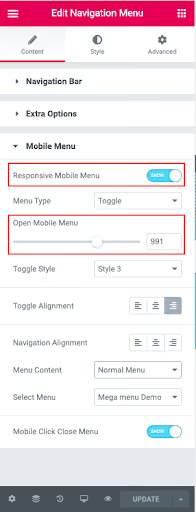
I rullgardinsmenyn Menu Content väljer du vad mobilanvändare ska se: samma meny som på datorn, en separat meny utan megameny (skapad under Utseende → Menyer) eller en helt separat mall byggd i Elementor.
Klart. Du har just skapat en responsiv megameny på WordPress med Elementor och The Plus Addons.
Video: konfigurationsprocessen i praktiken
Teori är bra, men en livedemonstration sparar en halvtimmes testande. Den här videon visar hela konfigurationsprocessen för widgeten Navigation Menu från The Plus Addons för Elementor, från aktivering till en fungerande megameny på sajten:
⁉️🤔 Vanliga frågor
Behövs Elementor Pro för att skapa en megameny?
Ja, Elementor Pro är nödvändigt. Gratisversionen av Elementor innehåller inte Theme Builder, verktyget för att skapa anpassade sidhuvudsmallar, utan vilket du inte kan placera en megamenywidget i sidhuvudet. Standardteman för WordPress erbjuder ingen yta för att infoga en Elementor-widget i navigeringen. En Elementor Pro-licens börjar på $59 per år för en sajt.
Är The Plus Addons gratis eller betald?
The Plus Addons har en gratisversion på WordPress.org med en grunduppsättning widgets. Widgeten TP Navigation Menu, som hanterar megamenyerna, finns dock bara i Pro-versionen. En Pro-licens köps på den officiella webbplatsen theplusaddons.com och inkluderar 120+ widgets, 1000+ mallar och prioriterad support. En alternativ väg är Elementor Pros inbyggda megameny (kom i version 3.12+), men den är mindre flexibel: ingen sidopanel och vertikal megameny, färre responsivitetsinställningar.
Kan man skapa flera olika megameny på en sajt?
Ja. The Plus Addons låter dig skapa valfritt antal megamenymallar via Plus Mega Menu → Add New. Varje mall byggs fristående i Elementor. I WordPress menyer (Utseende → Menyer) lägger du till de önskade mallarna som separata objekt, till exempel megameny "Katalog" för objektet "Produkter" och megameny "Tjänster" för objektet "Tjänster". Via Elementor Pros visningsvillkor kan du visa olika sidhuvuden på olika sidor: ett sidhuvud för butiken, ett annat för bloggen.
Vad gör man om megamenyn inte visas på mobilen?
Kontrollera tre inställningar i widgeten Navigation Menu. För det första, är alternativet Responsive Mobile Menu aktiverat (fliken Content → Mobile Menu). För det andra, är brytpunkten korrekt inställd (bredd i pixlar vid vilken mobillayouten aktiveras). För det tredje, är en specifik källa vald i Menu Content: om den är inställd på "Same as desktop", men dator-menyn är för bred för mobilskärmen, får den inte plats. Lösning: skapa en separat förenklad meny för mobilen under Utseende → Menyer och välj den i rullgardinsmenyn Menu Content.
Har The Plus Addons konflikter med andra Elementor-tillägg?
Extremt sällan. The Plus Addons är skrivet specifikt för Elementor och testas för kompatibilitet vid varje större uppdatering. I maj 2026 fick tillägget WordPress 7.0-kompatibilitet två dagar efter lansering, vilket visar supportnivån. Om en konflikt ändå uppstår, börja med att inaktivera andra Elementor-tillägg ett i taget för att hitta boven. Oftast skapas problem inte av huvudtillägg, utan av okända utökningar med otestad CSS.
Skapa en megameny som fungerar för dig
En megameny är inte dekoration, utan ett navigeringsverktyg som förvandlar kaos från trettio sidor till en begriplig struktur. Besökaren ser allt på en gång, når önskad sektion med ett klick och lämnar inte sajten av frustration.
Med Elementor och The Plus Addons får du visuell kontroll över varje pixel i megamenyn utan en enda rad kod. De fem stegen ovan, aktivering, mall, meny, sidhuvud, responsivitet, täcker hela cykeln från idé till fungerande lösning på en till en och en halv timme.
Välj verktyget efter uppgiften. Om sajten är enkel och budgeten begränsad räcker Elementor Pros inbyggda megameny. Om projektet är komplext, med flera typer av megameny, olika mobil- och datornavigering, installera The Plus Addons och tveka inte.

Ett professionellt team av skribenter och redaktörer specialiserade på att skapa kvalitetsinnehåll.