













🚫 Hur du stoppar spamregistreringar i WordPress: 10 lösningar för 2026
Varje morgon öppnar du WordPress adminpanel och hittar 47 nya användare. Namn som aBx234Kd_oo, e-post från engångsdomäner. Inte en enda riktig person. Låter det bekant?
Spamregistreringar är inte bara irriterande. De förbrukar databasutrymme, belastar servern och skapar säkerhetshål. Och om din webbplats tillåter öppen registrering, välkommen till helvetet med manuell rensning.
Här är 10 fungerande metoder som blockerar botregistreringar. Från inbyggda WordPress-inställningar till blockeringar på servernivå och specialiserade tillägg. Använd två eller tre metoder tillsammans eftersom bottar förr eller senare tar sig förbi ett enskilt försvar.
💡 Snabb översikt:
- Aktivera e-postbekräftelse i användarregistreringen för att blockera bottar med falska e-postadresser
- Installera gratis WP Armour för osynligt honeypot-skydd utan CAPTCHA
- Lägg till reCAPTCHA v3 i registreringsformulär som ett extra lager
- Anslut Sucuri för molnbaserad spamfiltrering på DNS-nivå om ditt projekt är kommersiellt
- Använd Bulk Delete för massrensning av ackumulerade fejkkonton
Så fungerar registreringsbottar
Spammare sitter inte och fyller i formulär manuellt. De skriver skript som automatiskt hittar registreringsformulär, fyller i genererad data och skickar en POST-förfrågan. Ett enda skript skapar tusentals konton per timme.

Bottar har olika mål. Vissa siktar på SEO: registrerar sig för att placera en länk i profilen. Andra letar efter sårbarheter: om webbplatsen har ett tillägg med en brist kan prenumerantåtkomst ibland eskaleras till administratör. Ytterligare andra testar stulna e-postdatabaser för giltighet via ditt registreringsformulär.
Standardformuläret /wp-login.php?action=register är det första målet. Men om webbplatsen kör WooCommerce, BuddyPress, Ultimate Member eller någon anpassad formulärbyggare, kommer bottar att hitta dem också. Du måste skydda alla ingångspunkter, inte bara ett formulär.
Varför spamregistreringar är farliga: 5 skäl
Fejkanvändare gör sällan något användbart efter registrering. Men skadan de orsakar är ganska konkret.
Databasuppsvällning. Varje bot är en rad i wp_users och wp_usermeta. Hundra är omärkbart. Tio tusen innebär att databasen sväller, säkerhetskopior blir tyngre och migreringar saktar ner.
Serverbelastning. En bot skickar en POST-förfrågan för registrering, WordPress anropar PHP, kontrollerar nonce, skriver till databasen och skickar eventuellt ett e-postmeddelande. Tusen sådana förfrågningar per timme skapar parasitär belastning. På billig hosting går webbplatsen ner.
Säkerhetsrisker. En prenumerant i WordPress kan nästan ingenting göra. Men om temat eller tillägget har en sårbarhet kan privilegieeskalering förvandla ett spamkonto till en administratör. Detta scenario är dokumenterat för ett dussin populära tillägg under de senaste tre åren.
Spam skickat** till registrerade användare.** En bot med profilåtkomst skickar privata meddelanden via BuddyPress, bbPress eller ett chattillägg. Riktiga användare får spam på uppdrag av din webbplats och lämnar.
Ryktesskada. Google straffar inte en webbplats direkt för spamanvändare. Men om offentliga profiler visar länkar till casinon och läkemedel ser sökmotorn en "länkfarm" och reagerar. Att återställa rykte tar längre tid än att förebygga problemet.
1. E-postbekräftelse vid registrering
Den enklaste och mest effektiva första försvarslinjen. Efter att ha fyllt i formuläret får användaren ett e-postmeddelande med en aktiveringslänk. Tills de klickar är kontot inte aktivt.
En bot med en falsk adress kommer inte att få e-postmeddelandet. Därför kommer den inte att slutföra registreringen. Denna metod blockerar den överväldigande majoriteten av automatiserad spam (allt som kommer från icke-existerande e-postadresser).
Implementering använder registreringstillägg. User Registration & Membership från WPEverest tillhandahåller e-postverifiering direkt i gratisversionen. Efter installation, gå till Inställningar → User Registration, fliken Allmänt, och välj "E-postbekräftelse" i rullgardinsmenyn för inloggningsalternativ.

I inställningarna kan du ändra e-postmallen, ämne och text. Bekräftelsestatus är synlig i adminpanelen: om "Väntande" kvarstår längre än en dag är användaren med stor sannolikhet en bot. Du kan radera sådana användare i bulk (metod 10).
2. Manuellt godkännande av administratör
Ett striktare alternativ: varje ny användare kräver uttryckligt administratörsgodkännande. Inga automatiska aktiveringar, endast manuell kontroll.
Lämpligt för slutna gemenskaper, medlemswebbplatser och företagsportaler. För en blogg med öppen registrering är det överdrivet: riktiga användare vill inte vänta.
I samma User Registration-tillägg byter du inloggningsalternativ till "Administratörsgodkännande efter registrering". Efter att ha sparat visas en statuskolumn i användarsektionen där du kan godkänna eller avvisa användare i bulk.

Avvisningskriterier: e-post från en engångsdomän som @mailinator.com, meningslöst användarnamn med slumpmässiga tecken, saknad Gravatar-avatar trots ifyllt e-postfält. På fem sekunders granskning kan du avgöra om det är en människa eller ett skript.
3. Stop Spammers Classic: blockering på förfrågningsnivå
Stop Spammers Classic är en veteran bland WordPress anti-spamtillägg. Det har funnits sedan 2010, har över 30 000 aktiva installationer och version 2026.5 från maj 2026.
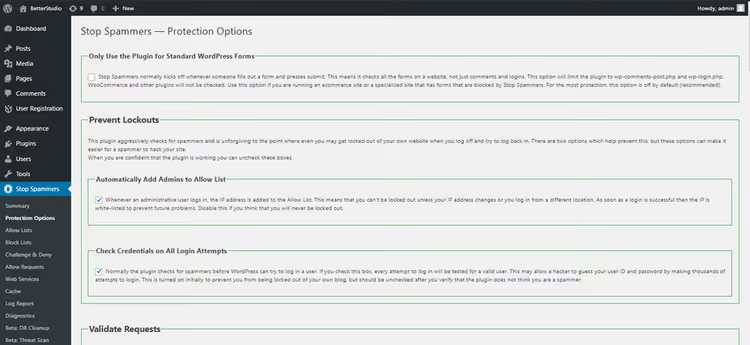
Tillägget kontrollerar HTTP-referer och request headers. Om en förfrågan inte kom från din webbplats blockeras den. Om användarens webbläsare har förekommit i skadlig aktivitet blockeras den. Ingen CAPTCHA, inga extra fält. Användaren märker ingenting.
Standardinställningarna fungerar för de flesta webbplatser. Om riktiga användare klagar på falska positiva, lätta på en eller två inställningar i Stop Spammers → Protection Options. Observera: med aggressiva inställningar kan tillägget låsa dig ute från adminpanelen. Lösningen är att byta namn på tilläggets mapp via FTP.
Fördelar: gratis, osynligt för användaren, blockerar innan formuläret skickas. Nackdelar: aggressiva inställningar orsakar falska positiva; konfigurationen kräver försiktighet.
🔗 Stop Spammers Classic på WordPress.org
4. Sucuri: molnbrandvägg med anti-spam-filtrering
Sucuri är inte ett tillägg i vanlig mening. Det är en säkerhetstjänst som dirigerar all webbplatstrafik genom sin molnproxy CloudProxy. Den filtrerar också bort spam-bottar på HTTP-förfrågningsnivå innan de når WordPress.

När Sucuri är aktivt går varje förfrågan till registreringsformuläret genom signaturanalys. Kända botnät, skadliga IP-adresser och misstänkta User-Agent-mönster blockeras alla redan vid ankomsten. Dessutom snabbar Sucuri upp webbplatsen genom cachning och minskar bandbreddsanvändningen.
Sucuri har ett gratis tillägg för WordPress, men brandväggen med anti-spam ingår i en betalprenumeration från $199 per år. För kommersiella projekt där spamregistreringar orsakar direkta förluster lönar sig investeringen.
Fördelar: skydd på DNS-nivå, filtrering innan WordPress, snabbare webbplats. Nackdelar: betaltjänst, overkill för en liten blogg.
5. Google reCAPTCHA på registreringsformuläret
Den mest igenkännbara metoden för att bekämpa bottar. reCAPTCHA v2 visar en kryssruta "Jag är inte en robot", v3 arbetar osynligt i bakgrunden och tilldelar varje besökare ett mänsklighetspoäng.

reCAPTCHA från Google är branschstandard. Den integreras via formulärplugins: WPForms, Contact Form 7, samma User Registration. För v2 behöver du skaffa en Site Key och Secret Key i Google reCAPTCHA-konsolen.
reCAPTCHA blockerar inte manuell spam. Om en riktig person fyller i formuläret för småpengar kommer de igenom. Men praktiskt taget alla automatiserade bottar blockeras. Den främsta avvägningen: v2 med trafikljusval irriterar användare, v3 fungerar osynligt men kräver integration med ett tröskelvärde för poäng.
Fördelar: gratis, brett plugin-stöd, effektiv mot bottar. Nackdelar: friktion för användare i v2, skyddar inte mot manuell spam, beroende av Google.
6. Math CAPTCHA: en enkel barriär utan tredjepartstjänster
Istället för en extern Google-tjänst kan du använda enkel matematik: "Vad är 3 + 4?" En bot förstår inte frågan; en människa svarar direkt.

Math CAPTCHA är inbyggt via tillägg som User Registration (inbyggt alternativ) eller Captcha by BestWebSoft (metod 7). I inställningarna väljer du typen "Math Captcha", ekvationens svårighetsgrad och utseende.
Den främsta fördelen med detta tillvägagångssätt är oberoendet från externa tjänster. Inga API-nycklar, inga anrop till Google. Nackdelen: math CAPTCHA kan lösas av en enkel parser om en bot medvetet riktar in sig på din webbplats. Men mot bakgrundsflöden av spam fungerar det utmärkt.
Fördelar: inga externa beroenden, snabbt för användare, gratis. Nackdelar: kan kringgås av en riktad bot, mindre tillförlitligt än reCAPTCHA v3.
7. Captcha by BestWebSoft: universell CAPTCHA för alla formulär
Captcha by BestWebSoft är ett gratis tillägg som lägger till CAPTCHA i fler än 12 standardformulär i WordPress: inloggning, registrering, återställning av lösenord, kommentarer, Contact Form 7, WooCommerce med flera.

Gratisversionen erbjuder tre CAPTCHA-typer: osynlig, teckenigenkänning och matematik. Pro-versionen lägger till stöd för Gravity Forms, Ninja Forms, Elementor, BuddyPress, wpForo och ytterligare ett dussin tillägg, plus slide CAPTCHA och blockering av engångsmejl.
Inställningsgränssnittet är enkelt: välj formulär att skydda, välj CAPTCHA-typ, konfigurera utseendet och du är klar. Tillägget uppdateras aktivt (version 5.2.8 från mars 2026) och är kompatibelt med den aktuella WordPress-versionen.
Fördelar: bred formulärtäckning, flera CAPTCHA-typer, enkel installation. Nackdelar: Pro kostar extra, synlig CAPTCHA skapar friktion.
🔗 Captcha by BestWebSoft på WordPress.org
8. WP Armour: honeypot-skydd utan CAPTCHA
WP Armour fungerar enligt honeypot-principen: ett dolt fält läggs till i formuläret via JavaScript. Boten ser inte fältet och antingen fyller i det eller lämnar det tomt; tillägget avgör spam baserat på förekomsten eller avsaknaden av data i det fältet.

Den främsta fördelen med WP Armour är noll påverkan på användaren. Inga kryssrutor, inga pussel, inga fördröjningar. Användaren fyller i formuläret som vanligt medan boten snubblar på en osynlig barriär. Tillägget stöder registrering, kommentarer, Contact Form 7, WPForms, Gravity Forms, Elementor Forms, Divi Contact Form och fler än ett dussin andra byggare.
Över 1 400 recensioner på WordPress.org, fler än 100 000 aktiva installationer, uppdateringar under 2025-2026. Gratisversionen täcker grundläggande skydd. WP Armour Extended lägger till loggning av spamförsök, IP-blockering och skydd för WooCommerce Checkout.
Fördelar: osynligt för användaren, JavaScript-fälla, bred formulärtäckning, gratis. Nackdelar: skyddar inte mot manuell spam; kanske inte fungerar på gamla teman utan jQuery.
9. Blockera IP-adresser via cPanel
Om en specifik IP-adress ständigt attackerar din webbplats, blockera den på servernivå. Förfrågningar från en blockerad IP når inte WordPress alls.

I cPanel (den vanliga hostingpanelen) heter verktyget IP Blocker. Gå till ditt webbhotellskonto i cPanel, Security → IP Blocker. Lägg till en IP-adress eller ett intervall, så svarar servern med 403 på alla förfrågningar från den adressen.
IP-adressen som ska blockeras hämtas från loggar: i adminpanelen under Användare kontrollerar du IP-adressen för nya användare (om ett loggningsplugin är installerat) eller analyserar serverns access.log. En återkommande IP med dussintals registreringar är en kandidat för blockering.
IP-blockering bör inte vara ditt enda skydd. Botar byter IP via proxyservrar. Men som ett extra lager mot en ihållande källa fungerar det.
Fördelar: blockeras innan WordPress, full kontroll. Nackdelar: manuellt arbete, botar byter IP, kräver cPanel-åtkomst.
10. Massradering av spam-användare
Även med skydd slinker botar ibland igenom. Eller så har du redan tusentals falska konton från tidigare år. Att radera dem manuellt 20 åt gången per sida är inte ett alternativ.

Grundmetod: i adminpanelen Användare → Skärmalternativ uppe till höger, öka antalet användare per sida till 100. Markera misstänkta konton, Massåtgärder → Radera → Verkställ. Kriterier: användare utan avatar, med e-post på engångsdomäner, som aldrig loggat in, registrerade i grupp samma datum.
För seriös rensning hjälper pluginet Bulk Delete av WebFactory. Det låter dig radera användare efter roll, registreringsdatum, senaste inloggningsdatum och metafält. Ställ in villkoren så hittar och raderar pluginet med ett klick.

Viktigt: gör en databasbackup före massradering. Att återställa raderade användare via standardverktygen i WordPress är omöjligt.
🔗 Bulk Delete på WordPress.org
Videon är en steg-för-steg-genomgång av hur du sätter upp anti-spam-skydd för registrering: från inbyggda WordPress-alternativ till plugins och metoder på servernivå. På engelska, men alla åtgärder visas visuellt.
⁉️🤔 Vanliga frågor
Vilken metod ska jag välja om registrering bara behövs för kommentarer?
Stäng av öppen registrering under Inställningar → Allmänt genom att avmarkera "Alla kan registrera sig". För kommentarer använder du Antispam Bee eller det inbyggda alternativet "Kommentarsförfattaren måste ha en tidigare godkänd kommentar" under Inställningar → Diskussion som skydd. Om kommentarerna kommer från en regelbunden publik blockerar Antispam Bee praktiskt taget all spam utan CAPTCHA eller externa tjänster, och det är gratis och GDPR-kompatibelt. För nya kommentatorer aktiverar du granskning av den första kommentaren: efter godkännande går efterföljande igenom automatiskt.
Kan jag klara mig helt utan plugins?
Ja, men med begränsningar. Stäng registrering via Inställningar → Allmänt. Om registrering behövs, använd kod i
functions.phpför att lägga till ett nonce-fält i formuläret eller anpassad validering av e-postdomän. Men varje ny formulärtyp (WooCommerce, LMS, forum) kräver separat kod, och kompatibilitet med uppdateringar är ditt ansvar. För en typisk sajt täcker kombinationen WP Armour + User Registration med e-postbekräftelse behovet på 15 minuters konfiguration. Att skriva samma sak i kod tar minst 5-6 timmar med felsökning.
Hjälper CAPTCHA mot en riktad attack?
Det hjälper, men inte absolut. reCAPTCHA v3 står emot automatiserat kringgående, men det finns tjänster för manuell CAPTCHA-lösning av riktiga personer för ören. Sådana attacker är dyra för spammare och används bara mot högvärdiga mål. För en vanlig blogg eller butik är reCAPTCHA + honeypot en tillräcklig barriär. Om du är en stor butik med tusentals registreringar per dag, anslut Sucuri eller Cloudflare Bot Management.
Hur ofta bör jag rensa bort gamla spam-användare?
Helst en gång i kvartalet. På tre månader samlas tillräckligt många falska konton för att rensning ska vara meningsfull, men inte så många att det tar timmar. Bulk Delete med filter för registreringsdatum gör att operationen tar fem minuter. Om spam-registreringarna uppgår till hundratals per dag, rensa månadsvis. Använd volymen som vägledning: när falska användare utgör en betydande andel av det totala antalet är det dags att köra rensning. Det signalerar också att det nuvarande skyddet är otillräckligt.
Vad ska jag göra om spammare registrerar sig manuellt?
Manuell spam är en separat kategori. CAPTCHA och honeypot är verkningslösa mot det. Aktivera manuellt administratörsgodkännande (metod 2) och leta efter indirekta tecken: identisk text i profilfält, e-post på en domän som
@chitmail.com, massregistrering från en IP under en kort period. Om volymen manuell spam är kritisk, blockera engångsdomäner via ett filter ifunctions.phpeller byt till ett inbjudningssystem: registrering endast med inbjudningskod. User Registration Pro stöder inbjudningskoder direkt.
Vad du ska installera på din sajt just nu
En universell kombination som blockerar i stort sett alla spamregistreringar utan att skada riktiga användare.
Om registrering är öppen för alla:
- WP Armour, osynlig honeypot, blockerar skriptade bottar
- User Registration med e-postbekräftelse, blockerar fejkade e-postadresser
- Stop Spammers Classic, ett tredje lager för de mest envisa
Om sajten kör WooCommerce eller har ett beställningsformulär:
- lägg till reCAPTCHA v3 i kassan. WP Armour Extended täcker WooCommerce på egen hand, men v3 är en gratis backup
För en redan spammad sajt:
- först Bulk Delete, städa bort det som redan finns
- sedan de tre pluginarna ovan, så att det inte ackumuleras igen
Huvudregeln: två skyddsmetoder med olika principer är alltid mer tillförlitliga än en super-plugin. Honeypot + e-postverifiering innebär att en bot inte tar sig förbi båda lagren, även om ett skulle fallera.
Spamregistreringar är ett lösbart problem. Välj två eller tre metoder för ditt scenario, sätt upp dem på en halvtimme och glöm bort fejkanvändare i adminpanelen.

Ett professionellt team av skribenter och redaktörer specialiserade på att skapa kvalitetsinnehåll.