













 AIIllustrationsbild: AI-genererad
🔗 Hur du tar bort trasiga länkar från en wordpress-sajt
En länk leder till en sida som inte längre finns. Besökaren möter en 404-sida, blir frustrerad och går till dina konkurrenter. Sökmotorerna märker det också: om en sajt har trasiga länkar är den sannolikt eftersatt.
Problemet växer osynligt. Idag länkar du till en aktiv källa, ett halvår senare raderar författaren sidan, och ett år efter det har du dussintals av dessa "döda" webbadresser. Att kontrollera var och en manuellt innebär bortkastade timmar.
Det kostnadsfria tillägget Broken Link Checker från WPMU DEV löser detta automatiskt: det skannar hela din sajt, hittar trasiga länkar och ger dig verktyg för att åtgärda dem direkt från adminpanelen. Här är en steg-för-steg-guide från installation till fullständig sajtstädning.
💡 Snabb översikt:
- Installera Broken Link Checker från WordPress katalog och aktivera det
- Välj skanningsläge: moln (snabbare) eller lokalt (på din server)
- Vänta tills den första skanningen är klar, tillägget hittar alla problematiska webbadresser
- Åtgärda, ta bort eller avfärda trasiga länkar med ett par klick från en enda panel
- Ställ in e-postaviseringar för att automatiskt få veta om nya problem
Vad är Broken Link Checker och varför behöver du det

Broken Link Checker är ett kostnadsfritt WordPress-tillägg som kontrollerar varje länk på din sajt i bakgrunden. Om en webbadress leder till en sida som inte finns, returnerar ett serverfel eller skapar en omdirigeringskedja, registrerar tillägget det och visar allt i en överskådlig lista.
Tillägget utvecklas av WPMU DEV-teamet och har över 500 000 aktiva installationer med betyget 3,8 av 5 på WordPress.org. Varje dag hittar alla installationer av tillägget tillsammans över 50 000 trasiga länkar; siffrorna talar för sig själva.
Vad tillägget skannar:
- Inlägg och sidor
- Kommentarer
- Anpassade inläggstyper och fält
- Inbäddade mediefiler och bilder
- Menyer och widgetar
Tillägget fungerar i två lägen. Cloud (Cloud Engine) utför skanningen på WPMU DEV:s servrar, 20 gånger snabbare än lokalt och belastar inte ditt webbhotell. Kräver ett kostnadsfritt WPMU DEV Hub-konto. Local (Local Engine) körs direkt på din server och kräver inga externa anslutningar. Du kan växla mellan lägena utan att förlora inställningar.
Steg 1: Installation och konfiguration
Installationen är standard:
- Gå till Tillägg → Lägg till nytt i WordPress admin.
- Skriv "Broken Link Checker" i sökfältet.
- Klicka på Installera och sedan på Aktivera.
Efter aktivering lägger tillägget till ett menyalternativ under **Verktyg → **Trasiga länkar och en widget på adminpanelen. Direkt efter installationen öppnar du Inställningar → Link Checker och väljer ett läge:
- Cloud Engine, för de flesta sajter. Snabbt, exakt, skapar ingen belastning.
- Local Engine, om du föredrar att inte ansluta till en tredjepartstjänst eller om din sajt är liten.
På samma skärm konfigurerar du skanningsfrekvensen (standard är var 72:a timme) och aktiverar e-postaviseringar för nya trasiga länkar. Vi rekommenderar att du inte hoppar över detta steg: du får bara ett mejl när det finns ett verkligt problem, och du loggar inte in i adminpanelen varje dag.
Steg 2: Hitta trasiga länkar
Tillägget startar sin första skanning automatiskt. Beroende på sajtens storlek och vald motor tar processen från ett par minuter till en halvtimme.
Du kan se resultaten på två sätt:
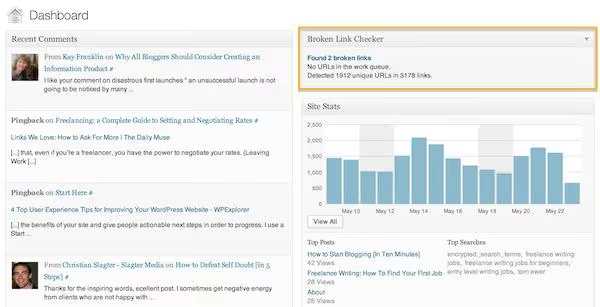
Via widgeten på WordPress adminpanel, som visar antalet hittade problem direkt efter inloggning.
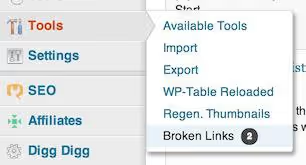
Eller via sidomenyn, där menyalternativet Trasiga länkar under Verktyg ändrar färg när problem upptäcks.
Klicka på aviseringen för att öppna hela listan över trasiga webbadresser:
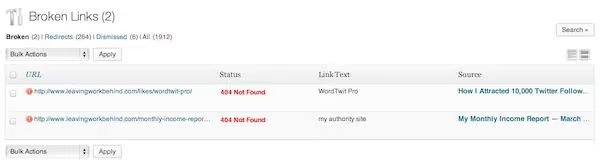
Varje rad visar: den problematiska webbadressen, felkod (404, server-timeout, omdirigering), länktext och källsidan där länken finns. Tillägget fångar mer än bara 404:or; det registrerar alla webbadresser som inte går att öppna eller returnerar ett felaktigt svar.
Steg 3: Åtgärda trasiga länkar
Tilläggets främsta fördel är att du kan åtgärda länkar direkt från den här listan utan att öppna redigeraren för varje sida. För muspekaren över en trasig webbadress så visas en åtgärdspanel:
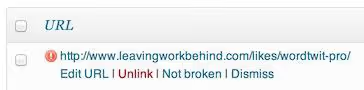
Tillgängliga åtgärder:
- Redigera URL, ersätt den trasiga länken med en fungerande. Länktexten bevaras.
- Ta bort länk, ta bort hyperlänken men behåll texten på sidan.
- Markera som inte trasig, om felet var tillfälligt (servern låg nere och återhämtade sig).
- Avfärda, ta bort webbadressen från problemlistan utan ändringar.
Vid redigering öppnas en enkel dialogruta:
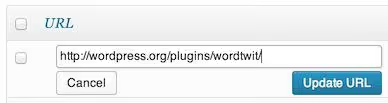
Ange den nya webbadressen och klicka på Uppdatera. Klart, länken är åtgärdad på alla sidor där den förekom. Inga ytterligare åtgärder krävs.
För massredigering använder du kryssrutorna till vänster om webbadresserna och rullgardinsmenyn Åtgärder ovanför listan. Detta är praktiskt när dussintals liknande trasiga länkar samlas efter en sajtmigrering eller domänändring.
Steg 4: Avfärdade länkar och ytterligare filter
Alla "trasiga" länkar är inte ett verkligt problem. Tillfälligt serverfel, IP-blockering av webbhotellet, timeout under hög belastning: tillägget registrerar ärligt allt. Avfärdade länkar raderas inte utan flyttas till en separat flik:

Granska denna flik regelbundet, en länk du avfärdade på grund av ett tillfälligt fel kan senare faktiskt ha "dött".
Filter högst upp på sidan låter dig sortera länkar efter status (404, omdirigering, timeout), typ (extern/intern) och upptäcktsdatum. För stora sajter med hundratals sidor sparar detta timmar.
Ibland behöver du sammanhang: var exakt länken finns och varför. Knappen Visa bredvid källans webbadress öppnar sidan med den problematiska länken markerad:
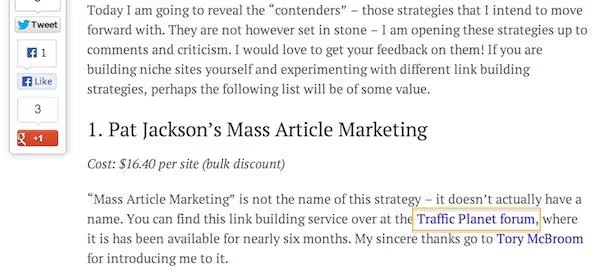
Detta hjälper dig att fatta rätt beslut: ersätt webbadressen med ett aktuellt alternativ, ta bort länken helt eller lägg till en notering för läsarna att det länkade materialet inte längre är tillgängligt.
Vad du ska göra om tillägget krockar med andra
Det förekommer enstaka klagomål om att Broken Link Checker krockar med vissa tillägg eller teman. I praktiken löses problemet nästan alltid genom att byta till Cloud Engine: det körs på WPMU DEV:s sida och interagerar inte direkt med din sajts kod.
Om konflikten kvarstår i lokalt läge, prova att:
- Tillfälligt inaktivera andra tillägg och kontrollera; den skyldige kommer att hittas.
- Kontakta WPMU DEV:s support; teamet svarar aktivt på WordPress.org-forumet.
- Använd ett alternativ: **Broken Link Checker by **AIOSEO, ett separat tillägg från All in One SEO-teamet med liknande funktionalitet och över 100 000 installationer.
Se en visuell demonstration av installation och hur man hittar trasiga länkar:
⁉️🤔 Vanliga frågor
Saktar Broken Link Checker ner sajten?
Den lokala motorn kan skapa belastning vid skanning av mycket stora sajter (5 000+ sidor). Lösning: byt till Cloud Engine, där skanningen körs på WPMU DEV:s servrar och inte påverkar ditt webbhotell. För små och medelstora sajter är skillnaden omärkbar. En genomsnittlig sajt med 200-500 sidor skannas på 5-15 minuter utan att påverka laddningstiden för besökare. Om din sajt ligger på ett svagt webbhotell, aktivera bara Cloud Engine och glöm belastningen.
Är tillägget helt gratis?
Ja, all kärnfunktionalitet är gratis. Cloud Engine kräver ett kostnadsfritt WPMU DEV Hub-konto, som du kan skapa på en minut direkt från tilläggets gränssnitt. Premiumplaner från WPMU DEV låser upp tillgång till andra tillägg i ekosystemet (Smush Pro, Hummingbird Pro, Defender Pro), men detta behövs inte för länkkontroll. Gratisversionen inkluderar: båda skanningsmotorerna, e-postaviseringar, sökning och filter, massåtgärder, batchredigering av webbadresser. Detta räcker för en sajt av vilken storlek som helst.
Vad kontrollerar tillägget INTE?
Länkar i PDF-filer som laddats upp till mediebiblioteket och webbadresser i tredjepartswidgetar (som Twitter-flöden) som infogats via iframe. Tillägget kontrollerar inte heller länkar som lagts till via JavaScript: de genereras dynamiskt och saknas i sidans HTML vid skanningstillfället. En nyans: externa sajter kan blockera din servers IP vid frekventa förfrågningar. Cloud Engine löser detta problem, eftersom förfrågningarna kommer från distribuerade WPMU DEV-IP:n.
Kan skanning ställas in endast för nya inlägg?
Ja, i Local Engine-inställningarna finns filter per inläggstyp: du kan exkludera sidor, kommentarer eller anpassade inläggstyper. Cloud Engine skannar allt men är betydligt snabbare. För båda lägena finns domänexkluderingar tillgängliga. Om du inte vill kontrollera länkar till en specifik sajt, lägg till den i exkluderingslistan. Användbart scenario: exkludera din egen domän från extern länkkontroll, eftersom interna trasiga webbadresser är lättare att hitta via Google Search Console (Täckningsrapport).
Hur ofta bör du köra en kontroll?
För en aktivt uppdaterad blogg, en gång var tredje dag (standardinställningen). För en statisk visitkortssajt, en gång i veckan. Tillägget kontrollerar inte länkar kontinuerligt: mellan skanningarna "sover" det, så det finns ingen konstant belastning. Efter den första skanningen är det vettigt att manuellt åtgärda alla hittade problem och köra en omkontroll direkt för att säkerställa att inget missades. Därefter tar automatiseringen över.
Slutsats: hålla länkar levande eller ignorera dem?
Trasiga länkar är mer än bara en irriterad besökare. Google betraktar användarupplevelse som en rankningsfaktor, och en 404 på en klickbar länk i innehållet är en direkt signal om att "den här sajten är övergiven". En månad eller två utan övervakning, och din rankning sjunker.
Broken Link Checker löser denna uppgift helt gratis. Installera det, ställ in aviseringar, kontrollera listan en gång i veckan: 10 minuter istället för timmar av manuell kontroll. Om din sajt genererar intäkter eller kunder, betalar sig dessa 10 minuter många gånger om.
För små sajter, använd Local Engine (ingen registrering krävs). För allt annat, Cloud Engine: snabbare, mer exakt, belastar inte ditt webbhotell. Båda alternativen är gratis.

Ett professionellt team av skribenter och redaktörer specialiserade på att skapa kvalitetsinnehåll.