














📷 Installera PhotoScape och beskära bilder: en steg-för-steg-guide
Ett betalt foto-redigeringsabonnemang bara för att beskära en skärmdump är overkill. Enkla Paint ger inga riktiga alternativ. Däremellan finns dussintals gratisprogram, men många är antingen fullproppade med reklam, kräver registrering eller väger en gigabyte för ett par knappar.
PhotoScape är en gratis redigerare som installeras på en minut och lämnar plånboken ifred. Inga testperioder, inga vattenstämplar, ingen begränsad export. Vi visar installationen från nedladdning till första start och det huvudsakliga arbetsflödet: att beskära en bild med exakta proportioner.
💡 Snabb översikt:
- Ladda ner installationsfilen från den officiella Photoscape.org-webbplatsen
- Installera som administratör (färre behörigheter, färre konflikter)
- Starta redigeraren och öppna en mapp med foton
- Välj beskärningsläge efter proportioner, ange bredd och höjd manuellt
- Spara resultatet med önskad kvalitet
Vad är PhotoScape
PhotoScape är ett program för att arbeta med rasterbilder i Windows. Utvecklaren är MOOII Tech; produkten har funnits sedan slutet av 00-talet och uppdateras fortfarande. I juni 2026 är den aktuella versionen 3.7 (den klassiska skrivbordsversionen).
Vad den kan göra direkt ur kartongen:
- Redigerare: beskära, rotera, ändra storlek, färgkorrigering, filter, ramar, text, klonstämpel
- Batchbearbetning: kör en mapp med foton genom ett enda filter
- Collage: kombinera flera bilder på en canvas
- Animerad GIF: sätt ihop bildrutor till en animation
- Visare: arbeta med mappar som gallerier
- Skärmdump: inbyggt skärmdumpsverktyg
- Skriv ut: skriv ut foton med layoutinställningar
Allt detta utan abonnemang, utan reklamskräp i gränssnittet och med stöd för ryska. Programmet är lättviktigt: installationsfilen är cirka 20 MB.
Installera PhotoScape på Windows
Inga krångliga moment, bara en vanlig nedladdning och installation. En notering: kör installationsfilen som administratör för att undvika åtkomstfel med registret och mappen Program Files.
Ladda ner
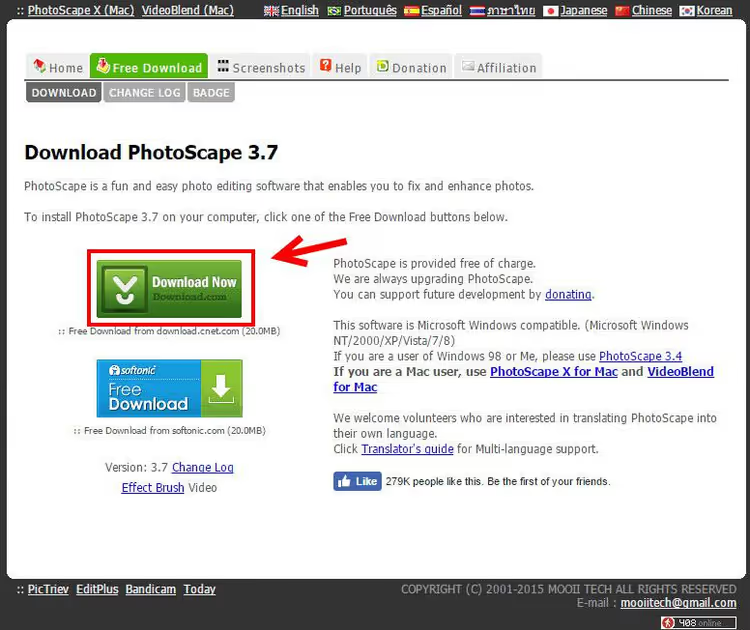
Gå till den officiella Photoscape.org-webbplatsen och klicka på "Download Now". Webbläsaren laddar ner installationsfilen till din mapp för Hämtade filer.
Kör installationsfilen
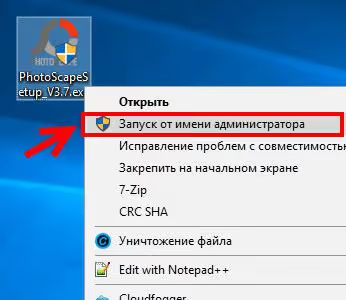
Högerklicka på den nedladdade filen och välj "Kör som administratör". Detta förhindrar potentiella behörighetskonflikter under installationen.
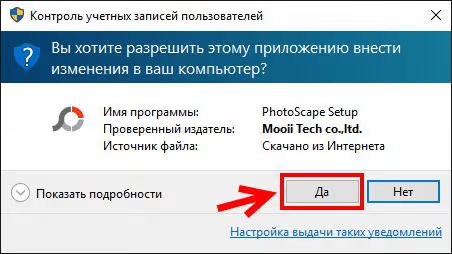
Windows visar den vanliga prompten för Användarkontokontroll; bekräfta åtgärden.
Licens och vänta
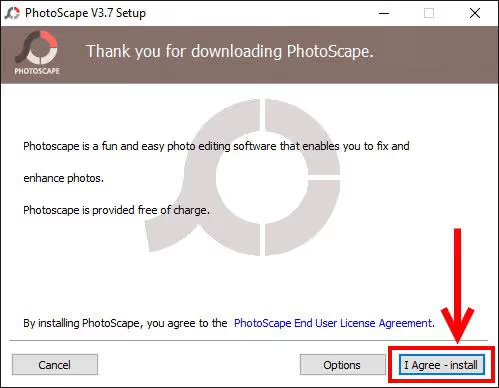
På avtalsskärmen klickar du på "I Agree, Install". Sedan är det bara att vänta. Inga extra kryssrutor, inget "tacka nej till att installera medföljande antivirus", bara en ren installation utan skräp.
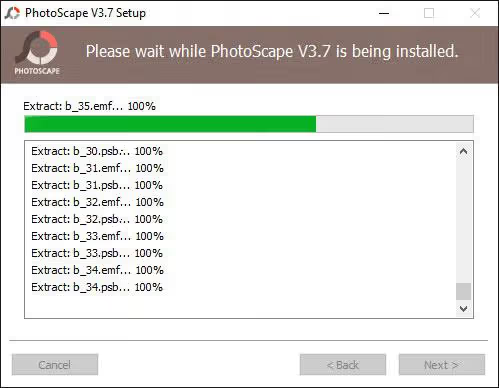
När du har godkänt börjar filuppackningen; förloppsindikatorn fylls på 10-15 sekunder på en modern dator.
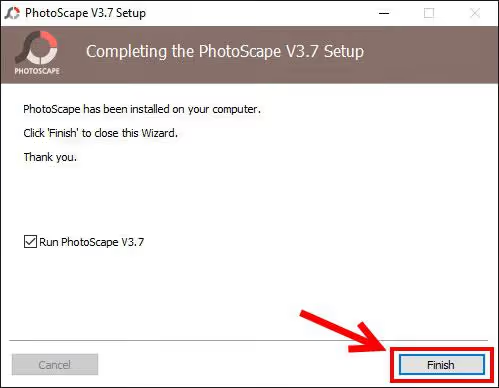
Slutför
När förloppsindikatorn är fylld erbjuder installationsprogrammet att starta programmet direkt; kryssrutan "Run PhotoScape" är markerad som standard. Klicka på "Finish".
Efter slutförandet öppnas ett webbläsarfönster med utvecklarens webbplats tillsammans med själva redigeraren. Så här ser det ut efter första start:
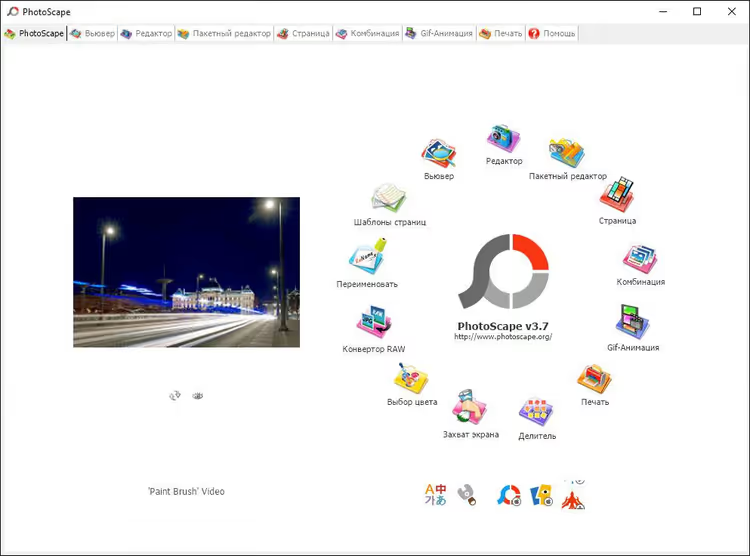
Gränssnittet är uppdelat i lägesflikar: "Editor", "Batch Processing", "Collage", "GIF Animation", "Print" och "Screenshot". För beskärning behöver du "Editor".
Beskära en bild med exakta proportioner
I PhotoScape kan du beskära ett foto i frihandsläge eller med fasta proportioner. Det andra alternativet är för när du behöver ett specifikt format: en kvadrat för Instagram, en förhandsvisning för ett produktkort, en banner med 16:9-förhållande.
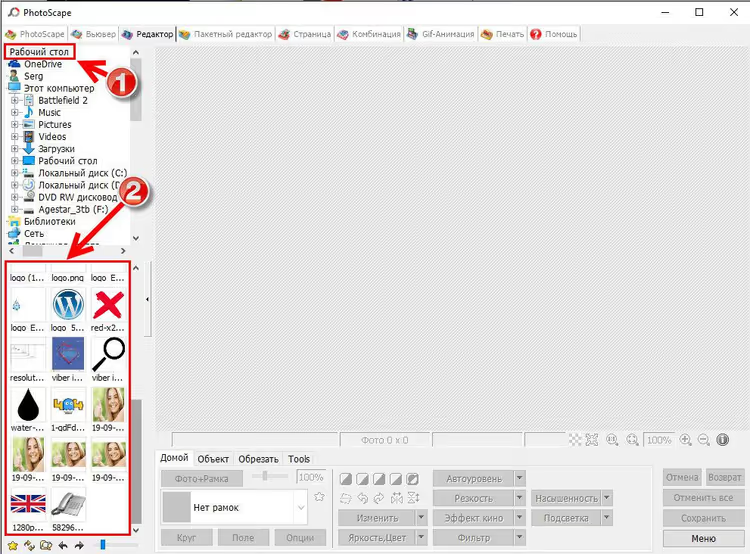
Öppna redigeraren
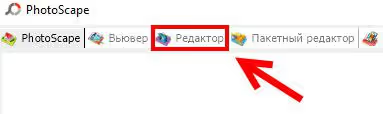
Klicka på fliken "Editor" på huvudskärmen.
Välja en mapp och bild
På den vänstra panelen ser du ett mappträd. Välj den som innehåller fotot du behöver. Programmet laddar omedelbart alla bilder från den mappen som miniatyrer i mittområdet. Klicka på den du vill ha.
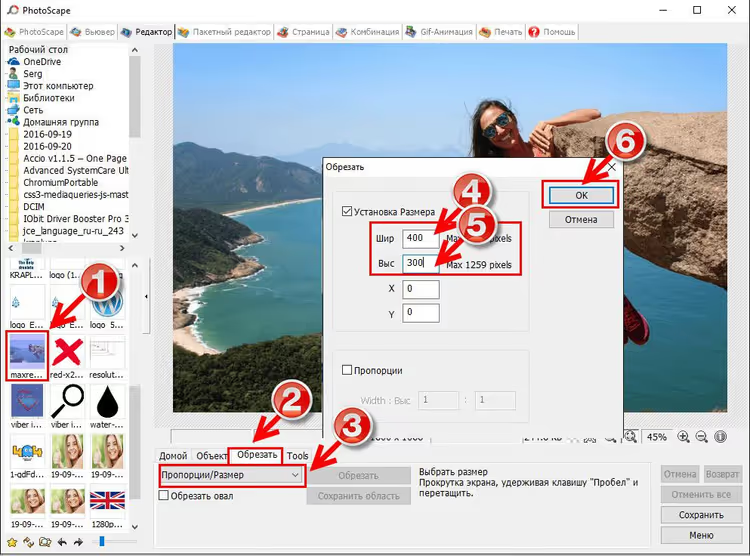
Ställa in proportionerna
Öppna nu fliken "Crop". I rullgardinsmenyn väljer du "Proportions / Size"; detta läge tillåter manuell inmatning av bredd och höjd. I fönstret som visas anger du de värden du behöver i pixlar och klickar på "OK".
En viktig notering: PhotoScape beskär inte bilden till de exakta pixeldimensioner du anger. Det bevarar bildförhållandet (relationen mellan bredd och höjd) exakt som du ställt in det, men den slutliga pixelstorleken beror på hur mycket yta du fångar med ramen. Om du behöver en utdatafil med en exakt pixelstorlek, använd verktyget "Resize" efter beskärningen.
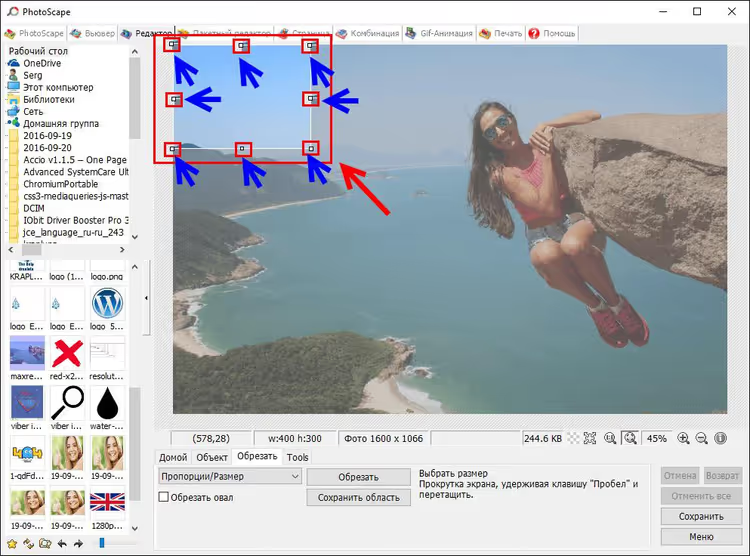
Välja området
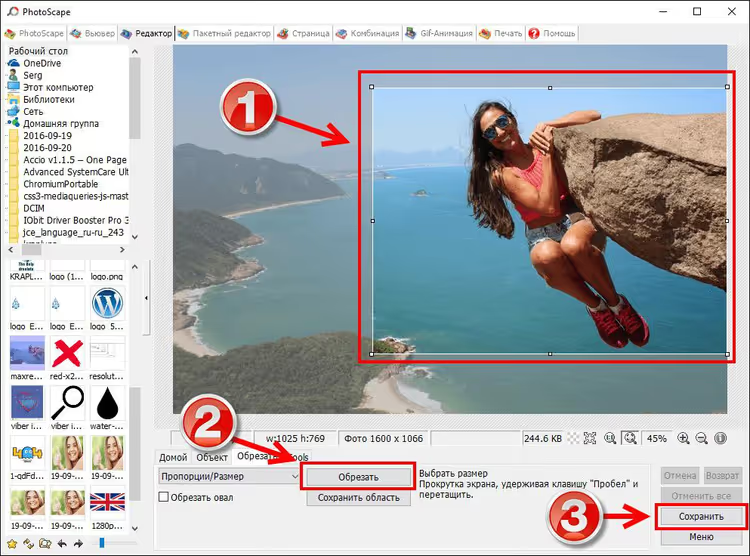
Efter att du klickat på "OK" visas en beskärningsram med hörnhandtag. Dra ett handtag för att ändra täckningen, eller ta tag i ramen i mitten och flytta den till önskad position. Allt utanför blir grått; detta är den del som kommer att skäras bort.
Spara
När området är valt klickar du på "Save" på höger sida av verktygsfältet.
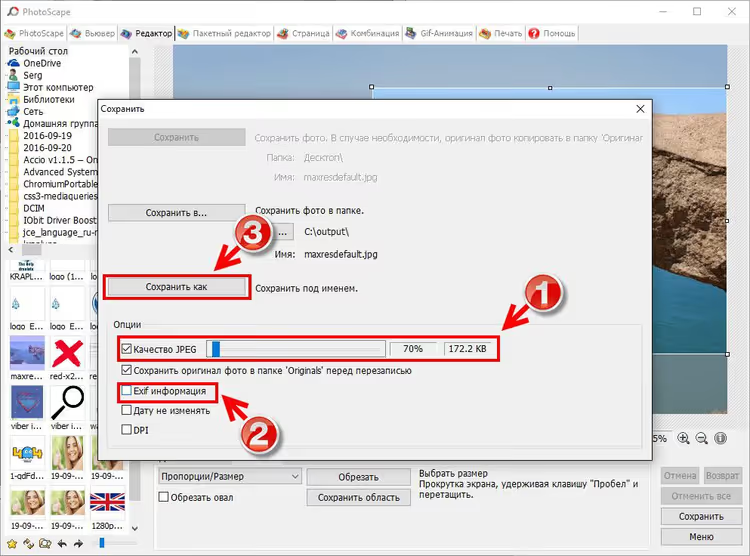
Ett fönster för sparinställningar öppnas. Två viktiga punkter:
- Reglaget för JPEG-kvalitet: ju längre till höger, desto högre kvalitet och större filstorlek. För webb och sociala medier räcker oftast en nivå över genomsnittet; filen är lättare än originalet och artefakter är osynliga för ögat.
- Kryssrutan "Exif information": om den är avmarkerad kommer inte kamerans metadata (datum, modell, GPS) att inkluderas i den slutliga filen. För publicering online är detta ett plus: filen är mindre och ingen personlig data exponeras.
Klicka på "Save as" och ange målmappen.
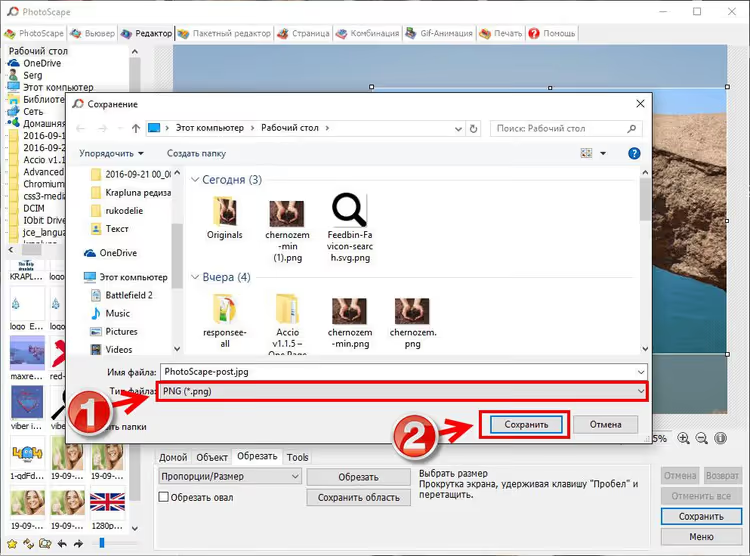
Efter att du klickat på "Save as" öppnas den vanliga Windows-dialogen; välj en mapp och bekräfta filnamnet.
Klart. Den beskurna bilden ligger i den angivna mappen, proportionerna är bevarade och det finns inget Exif-skräp.
I det dagliga arbetet handlar de allra flesta bilduppgifter om att beskära till specifika format. För allt annat erbjuder PhotoScape batchbearbetning (kör hundra foton genom auto-kontrast), en klonstämpel (ta bort oönskade objekt) och collage (arrangera en samling på ett ark). Allt utan abonnemang eller registrering.
⁉️🤔 Vanliga frågor
Är PhotoScape gratis för alltid eller finns det en betalversion?
Den klassiska PhotoScape 3.7 är helt gratis, utan tidsbegränsningar eller funktionsrestriktioner. Det finns också PhotoScape X, en version från Microsoft Store med ett modernt gränssnitt; vissa av dess funktioner är betalda. Men den "klassiska" 3.7 förblir gratis och får fortfarande uppdateringar.
Hur är PhotoScape bättre än Paint och sämre än Photoshop?
Jämfört med Paint är det som natt och dag: lager (om än begränsade), batchbearbetning, kloning, filter, collage, GIF-animation, inget av vilket Paint har. Det matchar inte Photoshop i professionella verktyg: inga kurvor, ingen CMYK, inga icke-destruktiva justeringslager. Men för webbgrafik, sociala medier, bloggar och vardagliga uppgifter är det som erbjuds mer än tillräckligt. Plus att det kostar 0 kr och tar upp noll gigabyte jämfört med ett Adobe-abonnemang.
Kan jag beskära flera foton till samma storlek på en gång?
Ja, genom "Batch Processing". Ladda en mapp med källfiler, välj filtret "Crop" och ställ in proportionerna. Programmet bearbetar alla filer automatiskt och placerar resultaten i en utdatamapp.
Bevarar PhotoScape transparens i PNG?
Nej. PhotoScape 3.7 kan inte arbeta med alfakanalen och fyller transparenta områden med vitt när PNG sparas. Om transparens är avgörande, använd GIMP eller Photopea.
Är PhotoScape värt att installera 2026

Om du behöver en fotoredigerare för beskärning, färgkorrigering, ramar, collage och batchbearbetning utan en månadsavgift, installera det. Verktyget försöker inte vara Photoshop, säljer inga abonnemang och sätter ingen vattenstämpel på exporter. Genom åren har konkurrenter som erbjuder samma kombination av "gratis + lättviktigt + ingen reklam" knappt dykt upp: GIMP är tyngre och mer komplext, Paint.NET är närmare men saknar batchbearbetning, och online-redigerare kräver internet och tappar fart på stora filer.
För uppgifter som "beskär en skärmdump för en artikel" eller "förbered trehundra produktbilder för en webbutik" avslutar PhotoScape arbetsdagen snabbare än du kan avsluta den här meningen. Du kan ladda ner det från den officiella webbplatsen; installationen tar ett par minuter, och inlärningskurvan för grundläggande operationer är praktiskt taget noll.

Ett professionellt team av skribenter och redaktörer specialiserade på att skapa kvalitetsinnehåll.