













 AIIllustrationsbild: AI-genererad
🔍 Listläge i Screaming Frog SEO Spider: ladda, crawla och granska webbadresser
En SEO-specialist står ofta inför uppgiften att kontrollera inte en hel sajt, utan en specifik uppsättning sidor. Du har sammanställt en URL-lista efter en innehållsgranskning, förberett en redirectkarta inför en migrering, vill bara skanna konkurrenters landningssidor, och det vanliga Spider-läget visar sig vara överdrivet. Det kryper igenom alla länkar urskillningslöst, vilket slösar tid och resurser.
Screaming Frog SEO Spider löser denna uppgift genom listläge. Det ser enkelt ut: du laddar upp en lista med URL:er och får data endast för dem. Men bakom denna enkelhet döljer sig en flexibel mekanism som klarar av dussintals icke-standardiserade granskningsscenarier.
Nedan följer en komplett guide till listläge: från grundläggande uppladdning till avancerade tekniker med API-integrationer och redirectgranskningar.
💡 Snabb översikt:
- Växla till listläge:
Mode > Listi SEO Spiders toppmeny - Ladda URL:er: fil, manuell inmatning eller XML-sitemap
- Automatisk normalisering och deduplicering vid uppladdning
- Dataexport i ursprunglig ordning för matchning med externa kalkylblad
- Avancerade scenarier: redirectgranskningar, insamling av externa länkar och mätvärden via API
Hur listläge fungerar
SEO Spider har två huvudsakliga kryplägen. Det första, Spider som standard: du anger en domän, och spindeln kryper sidor genom att följa länkar. Det andra, List: du laddar upp en färdig lista med URL:er, och spindeln arbetar endast med dem.
Att växla mellan lägen är enkelt: Mode > List i den översta navigeringen.

Två viktiga skillnader från Spider-läget. Gränssnittet ändras: istället för ett adressfält visas en uppladdningsknapp. Och begränsning av krypdjup aktiveras automatiskt med värdet "0". Detta innebär att spindeln inte kommer att följa länkar från de uppladdade sidorna, den kommer endast att skanna de URL:er du gav den, och inget mer. Inga bilder på dem, inga externa länkar, inga utgående länkar.
Det finns en nyans: om JavaScript-rendering är aktiverad kommer SEO Spider att ladda sidresurser (skript, stilmallar, bilder) för att korrekt rendera den i huvudlöst Chrome. Men detta är fortfarande inte att krypa andra sidor, endast resurser från den laddade sidan själv.
Ladda en URL-lista
I listläge, klicka på Upload-knappen och välj en metod: ladda upp en fil, klistra in URL:er i en dialogruta eller importera en XML-sitemap.
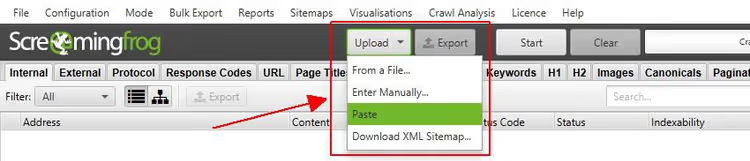
Två saker värda att veta innan uppladdning.
Protokollkrav
Om du utelämnar http:// eller https:// och bara anger www.screamingfrog.co.uk/ kommer SEO Spider inte att läsa URL:en. Du kommer att se meddelandet "0 URLs found".

Ange alltid protokollet: https://www.screamingfrog.co.uk/.
Normalisering och deduplicering
SEO Spider normaliserar adresser vid uppladdning och tar automatiskt bort dubbletter före krypning. Till exempel, du laddar upp fyra URL:er:
https://www.screamingfrog.co.uk/``https://www.screamingfrog.co.uk/#fragment-this-wont-be-crawled``https://www.screamingfrog.co.uk/seo-spider/``https://www.screamingfrog.co.uk/seo-spider/
Spindeln kommer att fastställa antalet unika adresser. En URL med ett fragment (#) betraktas inte som en separat sida och normaliseras. Dubbletten /seo-spider/ slås samman till en post.
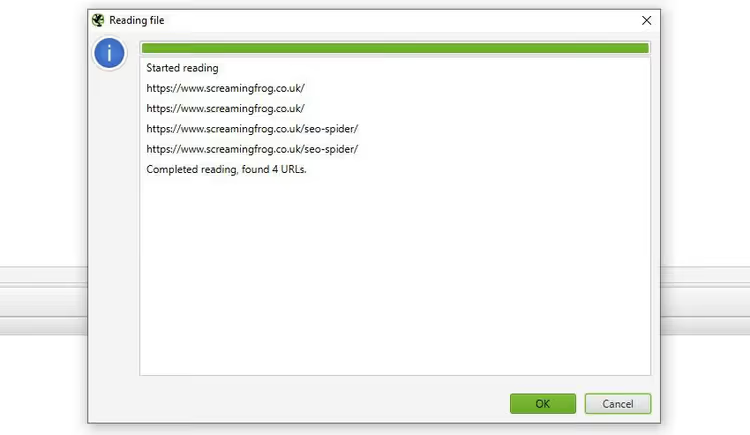
Verktyget rapporterar att 4 URL:er hittades och normaliserar dem i dialogrutan. När du startar crawlningen bearbetar det bara 2 unika adresser.
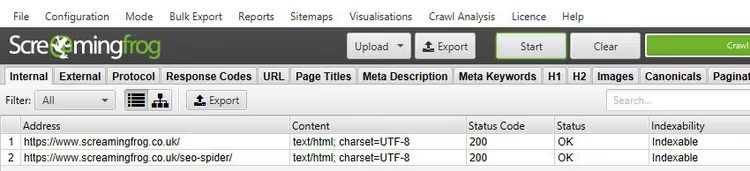
Och även om 2 av 4 uppladdade URL:er skannades kan du exportera den ursprungliga listan i samma ordning som du skickade in den.
Exportera data i ursprunglig ordning
För vanlig dataexport från valfri flik använder du standardknappen Export. Men om du behöver bevara ordningen som URL:erna laddades upp i, till exempel för att matcha resultat med ett externt kalkylark eller dataset, använder du exportknappen i det övre verktygsfältet, bredvid Upload och Start.

Data i en sådan export bevarar den ursprungliga sekvensen och inkluderar alla URL:er från uppladdningen, med dubbletter och korrigeringar.

Kolumnen Original URL är adressen du laddade upp. Kolumnen Address är den URL som SEO Spider faktiskt skannade. Skillnaden mellan dem är resultatet av normalisering.
Avancerade scenarier
Listläge blir verkligt kraftfullt när du går bortom "ladda upp och skanna". De tre avancerade scenarierna nedan täcker de flesta verkliga revisionsuppgifter.
Crawla en URL-lista och ytterligare element
Anta att du behöver kontrollera en lista med sidor och alla bilder på dem. Eller samla in externa länkar från specifika URL:er för broken link building. Eller granska hreflang- och canonical-taggar på utvalda sidor utan att röra resten av webbplatsen.
För att göra detta tar du bort den automatiska djupbegränsningen. Gå till Configuration > Spider > Limits och inaktivera Limit Search Depth.
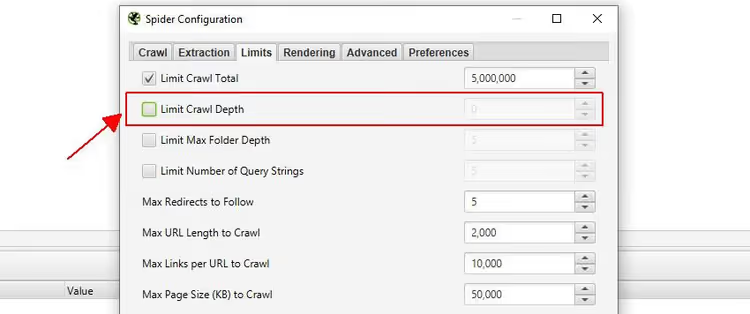
Nu kan SEO Spider gå bortom den uppladdade listan. För att förhindra att den vandrar iväg över hela webbplatsen konfigurerar du filter i Configuration > Spider > Crawl. Inaktivera alla Resource Links och Page Links, och aktivera sedan selektivt bara det du behöver crawla ytterligare.
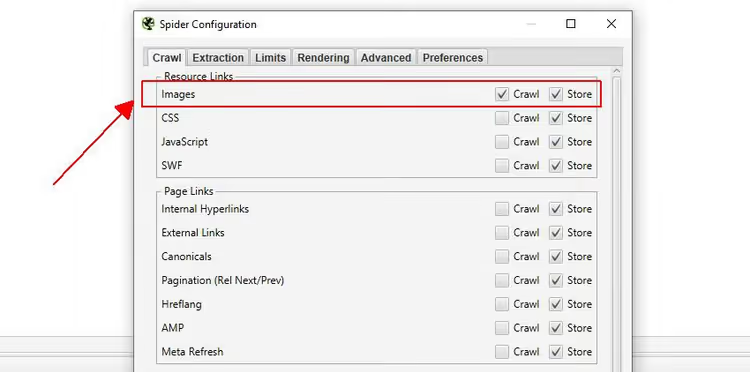
För att till exempel granska en sida och dess bilder aktiverar du bara Images under Resource Links. Ladda upp en URL så ser du i gränssnittet den skannade sidan plus alla bilder på den.
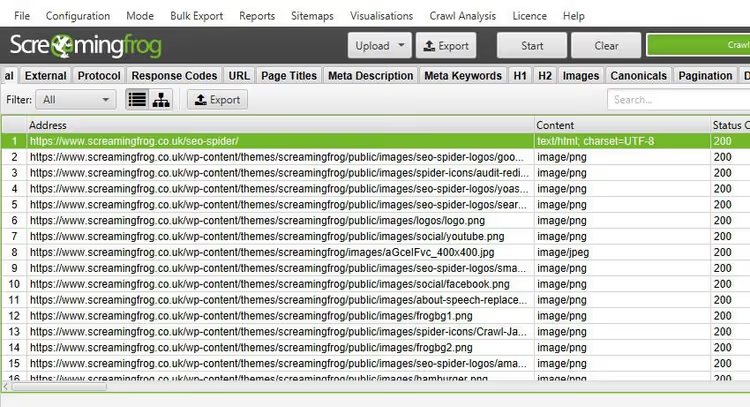
Denna flexibilitet ger bokstavligen laserfokuserad granskning: du kontrollerar bara de markup-element och resurser du behöver, utan att slösa tid på en fullständig crawlning.
Granskning av redirects vid migrering
Under en webbplatsmigrering är det kritiskt att kontrollera varje redirect och säkerställa att kedjor inte bryts. Listläge låter dig ladda upp käll-URL:er, och SEO Spider följer själv hela kedjan.
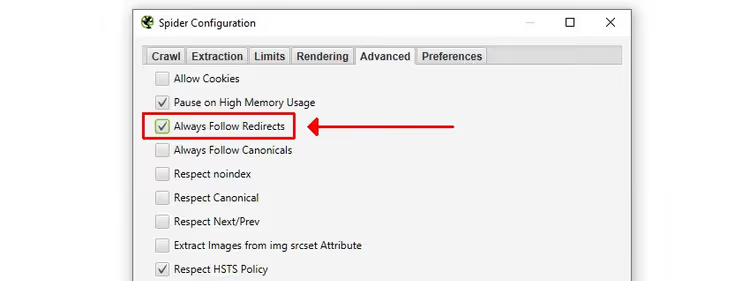
Aktivera alternativet Always Follow Redirects i Configuration > Spider > Advanced. Med denna inställning ignoreras djupbegränsningen för redirects: spindeln följer kedjan tills den får ett 200-svar (eller tills den når det maximala antalet redirects från Configuration > Spider > Limits).
Efter crawlning öppnar du rapporten All Redirects: den visar hela kedjan för varje käll-URL i en vy.
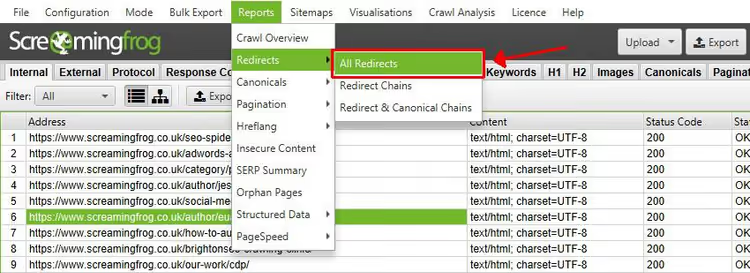
Detta eliminerar det tidsödande arbetet med att sekventiellt ladda mål-URL:er från varje redirect-steg, verktyget når själv slutdestinationen.
Ansluta till API:er och samla in mätvärden
Listläget stöder integration med Google Analytics, Google Search Console, PageSpeed Insights och verktyg för backlink-analys.
Om du till exempel ansluter Ahrefs API får du mätvärden för varje URL, inklusive hänvisande domäner, sökordsrankningar, uppskattad trafik och länkvärde. All data visas på en separat flik, Link Metrics.
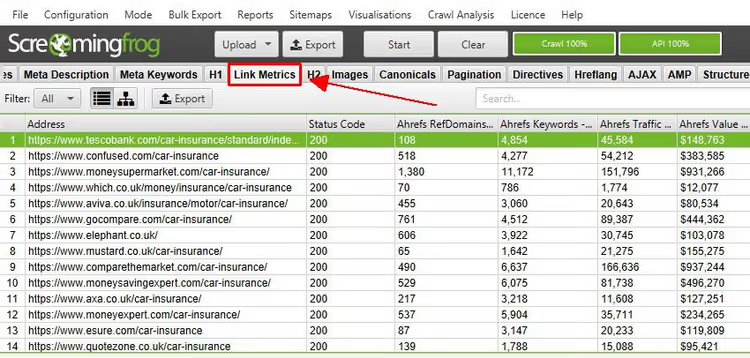
I praktiken är detta ovärderligt för konkurrentanalys: du laddar upp en lista med konkurrenters sidor och ser direkt organiska mätvärden utan att behöva växla mellan olika verktyg.
⁉️🤔 Vanliga frågor
Hur skiljer sig listläge från vanligt Spider-läge?
I Spider-läge crawlar SEO Spider en webbplats genom att följa länkar, med start från en start-URL. I listläge laddar du upp en färdig lista med adresser, och spindeln skannar bara dem. Djupet är satt till 0 som standard, vilket innebär att inga externa eller underliggande sidor efterfrågas. Detta ger fullständig kontroll över vilken uppsättning URL:er som kontrolleras.
Kan jag ladda upp en URL-lista från Google Sheets eller Excel?
Ja. Exportera URL-kolumnen från kalkylarket till CSV eller TXT, och ladda sedan upp filen via
Upload > From a File. Eller kopiera kolumnen och klistra in den i dialogrutanPaste. Varje URL måste ha ett protokoll (https://), annars accepterar SEO Spider den inte.
Hur exporterar jag data i exakt den ordning jag laddade upp listan?
Använd exportknappen i det övre verktygsfältet (bredvid
UploadochStart), inte standardknappen på flikarna. Export från verktygsfältet bevarar den ursprungliga sekvensen och inkluderar alla uppladdade URL:er, inklusive dubbletter och normaliserade sådana. KolumnenOriginal URLvisar vad du skickade in, ochAddressvisar vad som faktiskt skannades.
Vad ska jag göra om vissa URL:er från listan inte crawlas?
Kontrollera protokollet: alla adresser måste börja med
http://ellerhttps://. Se till att URL:erna svarar (inte 404, inte 500). Titta på rapportenResponse Codesefter crawlning: den visar statusen för varje uppladdad adress. Om SEO Spider rapporterar "0 URLs found" i uppladdningssteget ligger problemet troligen i formatet: filen är inte läsbar, eller den inklistrade texten känns inte igen som URL:er.
Är listläge tillgängligt i gratisversionen av Screaming Frog?
Ja, listläge fungerar i gratisversionen av SEO Spider. Gratisversionens begränsning är 500 URL:er i crawlkön, och den gäller lika för båda lägena. För listor med fler än 500 URL:er behöver du en betald licens.
Är det värt att lära sig listläge på djupet?
Listläge i Screaming Frog är inte bara ett alternativt sätt att ladda upp URL:er. Det är ett precisionsverktyg för granskning som sparar timmar när du behöver kontrollera en specifik uppsättning sidor istället för att göra en fullständig webbplats-crawl.
När du har lärt dig grunderna i uppladdning, prova definitivt kombinationen "ta bort djupbegränsning + selektiv resursinkludering", detta är det mest användbara avancerade scenariot. Det är det som förvandlar SEO Spider från en vanlig crawler till ett kirurgiskt verktyg för uppgiften.
Kolla in den kompletta användarhandboken och FAQ-sektionen på Screaming Frogs officiella webbplats. Om du har kvarstående frågor svarar teknisk support snabbt och konkret.

Ett professionellt team av skribenter och redaktörer specialiserade på att skapa kvalitetsinnehåll.