














🖥 Plex Media Server: installations-, konfigurations- och hanteringsguide
Har du köpt en NAS eller återanvänt en gammal laptop som mediebibliotek, men dina filmer och din musik ligger utspridda på tre olika hårddiskar? Plex samlar ihop detta kaos till ett enda bibliotek med omslagsbilder, beskrivningar och smidig åtkomst från tv, mobil eller surfplatta, både hemma och över internet.
I praktiken förvandlar Plex Media Server en vanlig dator till en mediaserver för hemmet på 10 minuter. Inget krångel med DLNA-servrar, ingen manuell omdöpning av filer och ingen kopiering av filmer till varje enhet separat.
Den här guiden täcker en komplett Plex-installation från grunden: från nedladdning av installationsfilen till fjärråtkomst från din tv. Alla steg innehåller aktuella skärmbilder från 2026.
💡 Snabb översikt:
- Ladda ner och installera Plex Media Server på en dator eller NAS
- Gå igenom den första installationsguiden: servernamn, första mediebibliotek, kontoinloggning
- Lägg till mappar med filmer, tv-serier och musik; Plex hämtar omslagsbilder automatiskt
- Konfigurera fjärråtkomst för visning från tv eller mobil utanför hemmet
- Aktivera hårdvarutranskodning för mindre kraftfulla enheter vid behov
Vad är Plex och varför behöver du det
Plex är en medieplattform med klient-server-arkitektur: serverapplikationen lagrar och katalogiserar ditt innehåll, medan klientappar på tv-apparater, smartphones och surfplattor spelar upp innehållet. Till skillnad från att bara dela en mapp över nätverket hämtar Plex automatiskt omslagsbilder, beskrivningar, rollistor och ljudspår, vilket får ditt bibliotek att se ut som en egen Netflix byggd på dina filer.
Arkitekturen består av tre komponenter. Plex Media Server installeras på en dator eller NAS och skannar utvalda mappar som innehåller mediefiler. Plex-klienter (appar för Android, iOS, Apple TV, Smart TV, PlayStation och Xbox) ansluter till servern och begär strömmen. Plex centrala server lagrar ditt konto och dirigerar internetanslutningar till din hemmaserver.
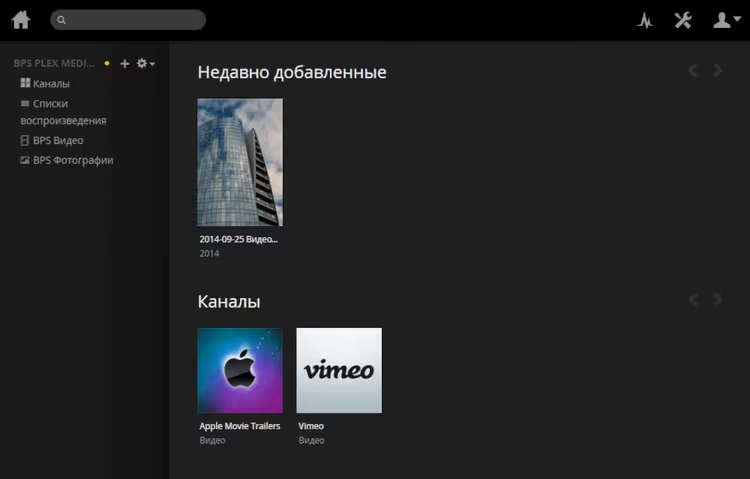
Plex kan transkoda video i realtid: om klientenheten inte stöder den ursprungliga codecen eller upplösningen kodar servern om strömmen till ett kompatibelt format direkt. För en enda 1080p-ström räcker en Intel Core i5-processor, medan 4K-transkodning kräver en i7 eller hårdvaruacceleration via Intel Quick Sync eller NVIDIA NVENC.
Servern körs på Windows, macOS, Linux och de flesta NAS-enheter från Synology och QNAP. Nästan vilken dator som helst med 2 GB RAM fungerar för installation; minimikraven är förvånansvärt låga.
Se en kort installationsvideo om du föredrar ett visuellt format:
Installera Plex Media Server
Ladda först ner installationsfilen för ditt operativsystem. Den officiella nedladdningssidan finns på plex.tv/downloads; välj din plattform och vänta tills nedladdningen är klar. Installationen är okomplicerad: kör den nedladdade filen och följ guidens steg utan att ändra något.
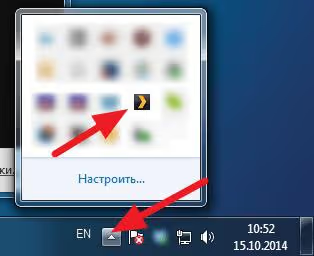
Efter installationen visas en Plex-ikon i Windows systemfält och en installationssida öppnas automatiskt i din webbläsare. Om sidan inte öppnas, dubbelklicka på ikonen i systemfältet för att starta webbläsaren manuellt.
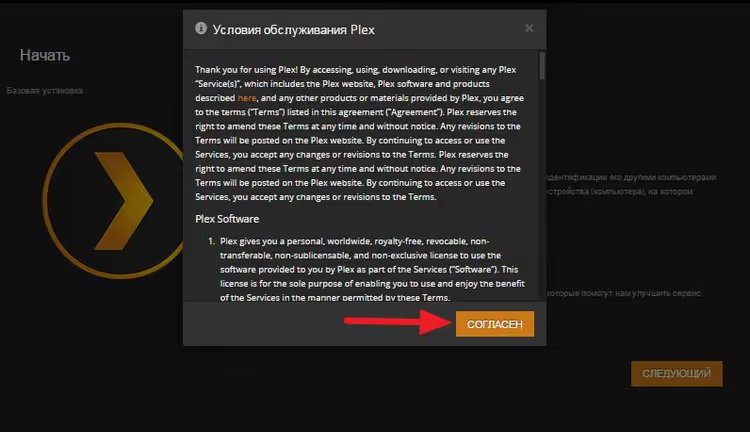
Klicka på knappen "Godkänn"; detta är det vanliga licensavtalet. På följande skärmar kommer guiden att be dig ange ett servernamn och lägga till ditt första mediebibliotek.
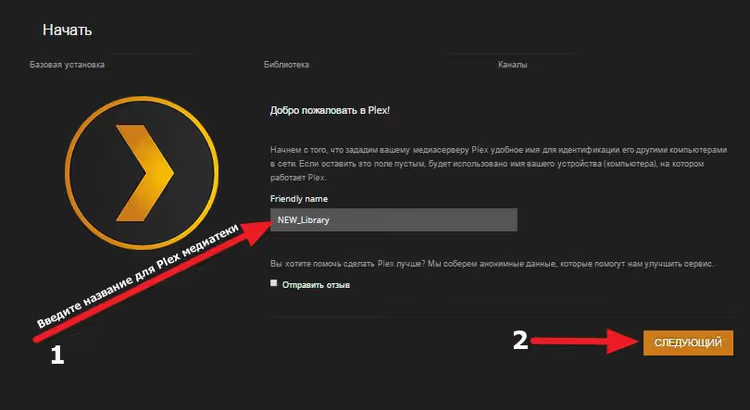
Servernamnet är hur ditt mediebibliotek kommer att visas för klienter. Du kan behålla det föreslagna namnet eller ange ett eget, till exempel "Hemservern" eller "Filmbiblioteket". Du kan alltid ändra namnet senare i inställningarna.
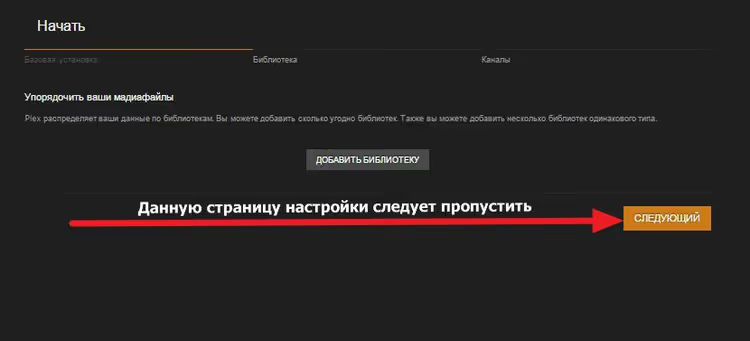
Nästa steg är att lägga till ditt första bibliotek. Guiden frågar dig att välja en innehållstyp: filmer, tv-serier, musik, foton eller hemvideor. Plex använder en annan metadata-skanner för varje typ: filmer får affischer och skådespelarinformation, tv-serier får säsonger och avsnitt, musik får albumomslag.
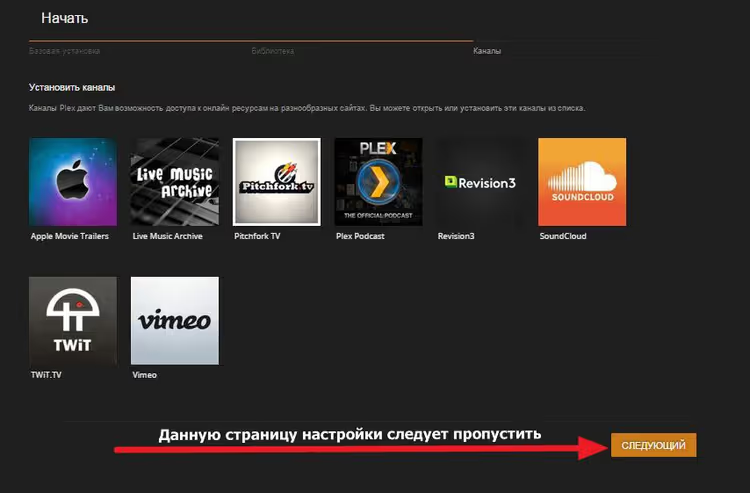
Peka ut mappen med dina filer och klicka på "Klar". Guiden slutför den initiala installationen och öppnar huvudbibliotekssidan.
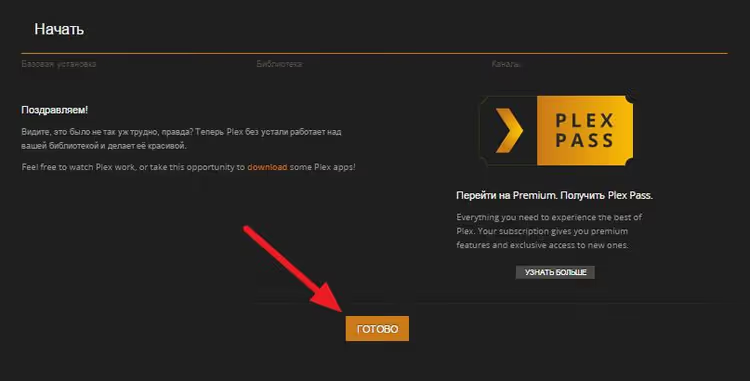
Från och med nu börjar Plex skanna de angivna mapparna och ladda ner metadata. Processen kan ta flera minuter beroende på samlingens storlek. Låt standardinställningarna vara kvar under den första skanningen; finjustering görs senare när biblioteket är klart.
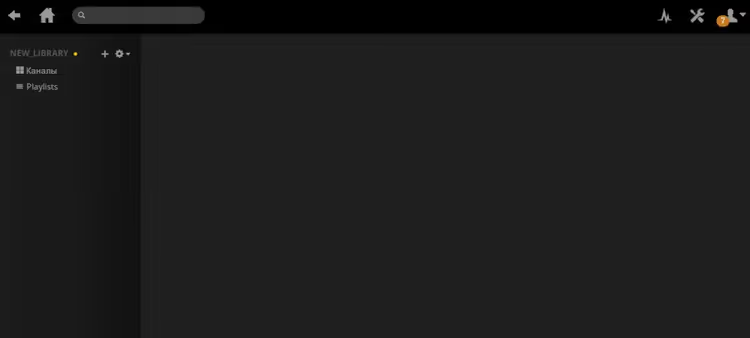
Lägga till mediebibliotek i Plex
Ett enda bibliotek räcker sällan: filmer, tv-serier, musik och familjefoton finns alla i olika mappar och kräver separata typer. Plex låter dig skapa ett obegränsat antal bibliotek, vart och ett med sin egen skanner och visningsinställningar.
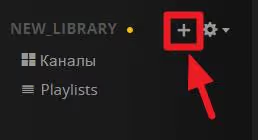
För att lägga till ett nytt bibliotek klickar du på "+"-knappen på vänster sida av huvudskärmen.
Ett fönster för val av bibliotekstyp öppnas. Plex erbjuder flera kategorier: filmer, tv-serier, musik, foton och andra videor.
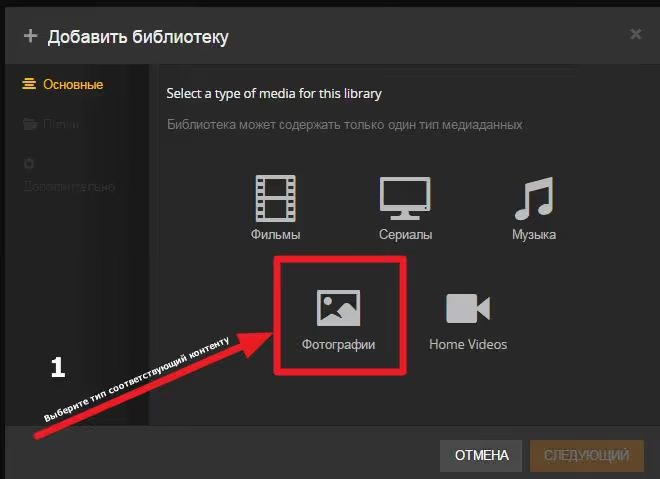
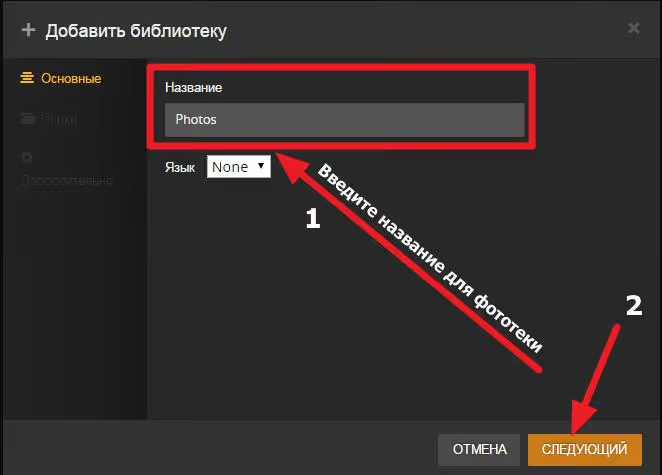
Välj lämplig typ. För foton, välj "Foton"; för hemvideor, välj "Andra videor"; för musikvideor, välj "Musik". Typen avgör inte bara bibliotekets utseende utan också vilken metadata som laddas.
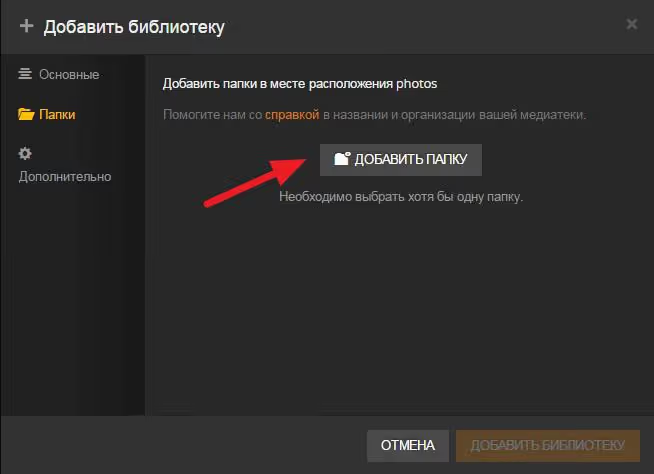
Klicka på "Lägg till mapp" och peka ut katalogen med dina filer. Plex kopierar inte filer; det indexerar dem bara. Själva filerna ligger kvar på sin ursprungliga plats.
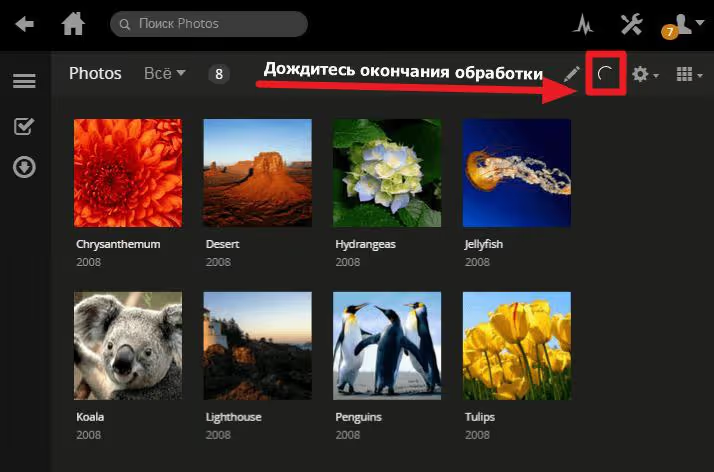
När du har valt mappen klickar du på "Lägg till bibliotek". Plex börjar skanna och en förloppsindikator visas i det övre högra hörnet. Vänta tills den är klar innan du öppnar biblioteket.
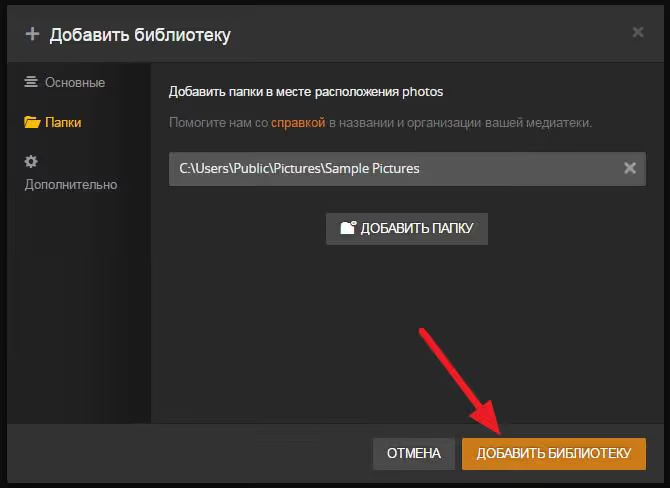
Klart: det nya fotobiblioteket visas i sidofältet. Andra bibliotekstyper läggs till på samma sätt; upprepa stegen för tv-serier, musik eller hemvideor.
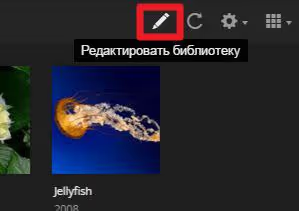
Med tiden växer din samling och filer dyker upp i nya mappar. För att slippa återskapa biblioteket, redigera det befintliga: för muspekaren över biblioteksnamnet, klicka på "..." och välj "Redigera bibliotek".
I fönstret som öppnas lägger du till en ny innehållsmapp. Plex kommer ihåg både den gamla och den nya platsen, och båda skannas samtidigt.
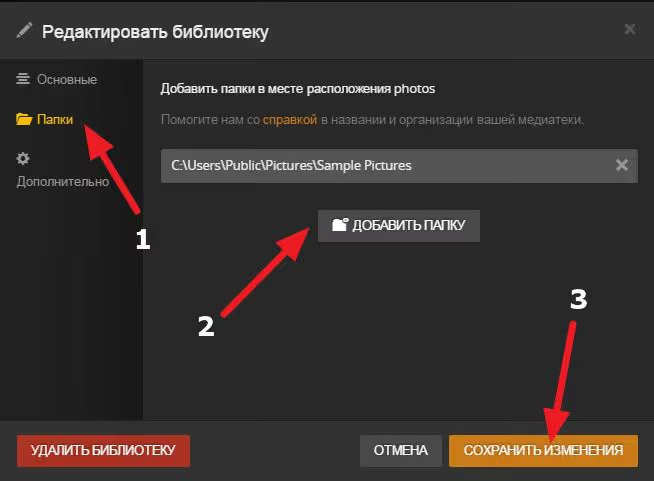
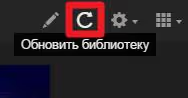
När du har lagt till mappen kan du helt enkelt kopiera nytt innehåll dit; Plex plockar upp filerna vid nästa skanning. För att starta en skanning manuellt klickar du på knappen "Uppdatera bibliotek" i menyn bredvid biblioteksnamnet.
Konfigurera ditt konto och fjärråtkomst
För att ansluta en tv, smartphone eller surfplatta till ditt mediebibliotek behöver du ett Plex-konto. Det är gratis och fungerar som länken mellan server och klienter: du loggar in på samma konto på alla enheter, så hittar de servern automatiskt.
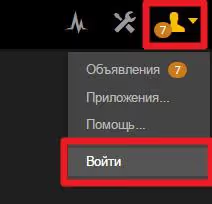
Klicka på "Logga in" uppe i högra hörnet av webbgränssnittet.
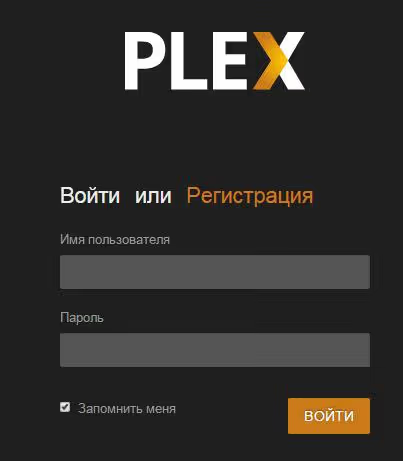
Om du inte har något konto än klickar du på "Registrera dig"; webbläsaren omdirigerar dig till Plex webbplats för att skapa ett. En e-postadress och ett lösenord är allt du behöver, och processen tar en minut.
När du har loggat in konfigurerar du fjärråtkomsten: gå till Inställningar → Fjärråtkomst och slå på reglaget. Plex försöker automatiskt vidarebefordra porten via UPnP på din router. Om indikatorn blir grön fungerar internetåtkomsten. Om den är röd får du manuellt vidarebefordra port 32400 i dina routerinställningar.
Viktig ändring 2026. Plex inför nya krav för fjärrstreaming till vissa enheter: Smart TV, Android TV, PlayStation och Xbox kan nu kräva en Plex Pass-prenumeration (för serverägaren) eller ett Remote Watch Pass (för specifika användare). Klienter på mobiler, surfplattor och i webbläsare fungerar fortfarande gratis. Ändringen rullas ut gradvis; om din tv fortfarande visar innehåll utan prenumeration är det tillfälligt.
För familjeanvändning ger Plex Pass för $5 per månad inte bara fjärråtkomst för alla hemma utan också hårdvarutranskodning, intro-skippning för tv-serier, nedladdning av innehåll offline och föräldrakontroller.
Användbara inställningar efter installationen
När biblioteken är tillagda och fjärråtkomsten fungerar är det klokt att kontrollera några viktiga parametrar i serverinställningarna.
Transkodning. I avsnittet Inställningar → Transkodning aktiverar du hårdvaruacceleration om du har en Intel-processor med stöd för Quick Sync. Det minskar CPU-belastningen dramatiskt när flera enheter strömmar samtidigt. Hårdvarukodning via NVIDIA GPU är också tillgängligt för Plex Pass-prenumeranter.
Schemaläggare. Som standard kör Plex biblioteksgenomsökningar och filanalys nattetid. Gå till avsnittet Inställningar → Schemalagda uppgifter och kontrollera att tidsfönstret inte krockar med ditt schema för serveranvändning. Här konfigurerar du också frekvensen för automatisk genomsökning; för en aktivt växande samling, ställ in kontroll varje timme.
Databassäkerhetskopia. En gång i veckan skapar Plex automatiskt en säkerhetskopia av databasen. Sökvägen för säkerhetskopian är %LOCALAPPDATA%\Plex Media Server\Plug-in Support\Databases\Backups på Windows eller /var/lib/plexmediaserver/Library/Application Support/Plex Media Server/Plug-in Support/Databases/Backups på Linux. Spara de senaste 2-3 kopiorna i molnet eller på en extern enhet så att du inte förlorar manuellt kurerad metadata efter en ominstallation av systemet.
Undertexter. I avsnittet Inställningar → Språk aktiverar du automatisk nedladdning av undertexter och anger ryska och engelska som prioriterade språk. Plex hämtar undertexter från opensubtitles.org så snart en ny film eller ett nytt avsnitt läggs till.
⁉️🤔 Vanliga frågor
Plex ser inte nya filer i mappen. Varför?
Kontrollera mappbehörigheterna: användaren som kör Plex Media Server måste ha läsbehörighet till innehållet. På Windows körs servern under den aktuella användaren; på Linux, se till att katalogen är tillgänglig för gruppen
plex. Kontrollera också schemaläggarens inställningar: automatisk genomsökning vid ändringar kan vara inaktiverad. Klicka på "Uppdatera bibliotek" manuellt för att diagnostisera.
Kan jag titta på Plex på en TV utan prenumeration?
Ja, men med vissa förbehåll. I ett lokalt nätverk ansluter TV:n till servern utan begränsningar. För fjärråtkomst från Smart TV-apparater (Samsung, LG) eller Android TV-boxar kan ett Plex Pass för serverägaren krävas från och med mars 2026. Visning via webbläsare och mobilappar påverkas inte av dessa ändringar för närvarande.
Hur skiljer sig Plex från Jellyfin och Emby?
Jellyfin är ett helt gratis alternativ med öppen källkod och inga betalfunktioner alls. Emby ligger närmare Plex i sin modell: vissa funktioner är gratis, andra kräver en prenumeration. Plex vinner på kvaliteten i klientapparna och bredden av enheter som stöds men förlorar på beroendet av en central server för autentisering. Jellyfin är valet för den som behöver en helt fristående server utan externa beroenden.
Hur flyttar jag Plex-servern till en annan dator?
Säkerhetskopiera databasen och metadatamappen, installera Plex Media Server på den nya datorn, stoppa båda servrarna och kopiera innehållet i den gamla mappen
Plex Media Servertill den nya med ersättning. Efter start, kontrollera sökvägarna för mediebiblioteken; om mappstrukturen har ändrats, redigera sökvägarna i biblioteksinställningarna. Den officiella migreringsguiden finns på support.plex.tv.
Varför behöver jag Plex Pass om grundversionen är gratis?
Hårdvarutranskodning (HDR-tonmappning, GPU-kodning), offlinenedladdning till mobila enheter, intro-skippning för TV-serier, föräldrakontroller, avancerad visningsstatistik och TV-åtkomst utanför hemmet. För en eller två användare inom en lägenhet är gratisversionen mer än tillräcklig.
Vad Plex erbjuder den vanliga användaren 2026
Plex är fortfarande den mest polerade hemmamedieservern: installationen tar 10 minuter, klienter finns för allt från Apple TV till PlayStation, och metadata laddas automatiskt och ser ut som en dyr streamingtjänst. För ett familjefilmbibliotek eller en musiksamling på en NAS är det fortfarande standardvalet.
Om du behöver en helt gratis server oberoende av molnet, överväg Jellyfin. Om du är villig att betala för bekvämlighet och polerade klienter på alla enheter, motiverar Plex varje krona av prenumerationen. Och för grundscenariot att samla filmer i ett vackert bibliotek för att titta från en laptop eller telefon räcker gratisversionen utan Plex Pass.
Testa nu: ladda ner servern från den officiella webbplatsen, lägg till en mapp med ett par filmer och se resultatet i din webbläsare. Därifrån kan du bestämma om du vill prenumerera på Plex Pass och investera i en NAS för hela din samling.

Ett professionellt team av skribenter och redaktörer specialiserade på att skapa kvalitetsinnehåll.