













⚡ Chrome: hur du snabbar upp till blixtsnabb
Chrome har precis installerats, det flyter som en dröm. En månad går, och webbläsaren börjar plötsligt hacka: flikar laddar med fördröjning, gränssnittet stammar, och i aktivitetshanteraren äter ett dussin Chrome-processer gigabyte av RAM-minne. Problemet är inte webbläsaren i sig, den är fortfarande en av de snabbaste på marknaden. Problemet är det kaos som oundvikligen ackumuleras under veckor och månader av aktiv användning.
Cachen sväller till tiotals gigabyte, tillägg hänger i bakgrunden och förbrukar CPU-tid, bakgrundsprocesser fortsätter köras även efter att fönstret stängts. Men Chrome har ett kraftfullt system med fininställningar som de flesta användare inte ens misstänker finns, från vanliga prestandaväxlar till experimentella flaggor som radikalt kan förändra webbläsarens beteende.
Motorn i sig står inte stilla. Enligt officiella data från Google blev Chrome i mitten av 2025 22% snabbare i benchmarktestet Speedometer 3.1 jämfört med augusti 2024, och detta enbart från optimeringar i webbläsaren. Det vill säga, Chromes hastighetspotential är enorm, du behöver bara ta bort det som hindrar den från att realiseras. Nedan följer en stridstestad uppsättning tekniker: från enkel cache-rensning till finjustering av renderingsflaggor, flikhantering och nätverksprotokoll. Materialet är uppdaterat för aktuella Chrome-versioner 2025-2026: en del gamla råd från internet fungerar inte längre, och vi kommer specifikt att notera vad som har förändrats.

💡 Snabb översikt:
- Rensa webbläsarens cache för att ta bort gigabyte av skräp och frigöra diskutrymme.
- Ta bort tillägg du inte använder: varje tillägg hänger i bakgrunden som en separat process och förbrukar RAM.
- Aktivera Minnessparare och hårdvaruacceleration i Chromes prestandainställningar, och fäll ihop extra flikar i grupper.
- Öppna experimentella flaggor och aktivera de viktigaste: QUIC, GPU-rasterisering och parallell nedladdning.
- Om inget hjälper: kontrollera systemet efter skadlig kod via Säkerhetskontroll och återställ Chromes inställningar till fabriksstandard.
Rensa cache och uppdatera Chrome
Det första steget, det enklaste, men det hoppas över oftast. Med tiden ackumulerar Chrome cachade bilder, skriptfiler och stilar från besökta webbplatser. Vid första anblicken snabbar cache upp laddningen, men när dess volym överstiger flera gigabyte spenderar webbläsaren mer tid på att söka i cachen än att ladda från början.
Dessutom tvingar en överfull cache Windows att använda virtuellt minne på disk mer aktivt, och disk, även NVMe, är storleksordningar långsammare än RAM.
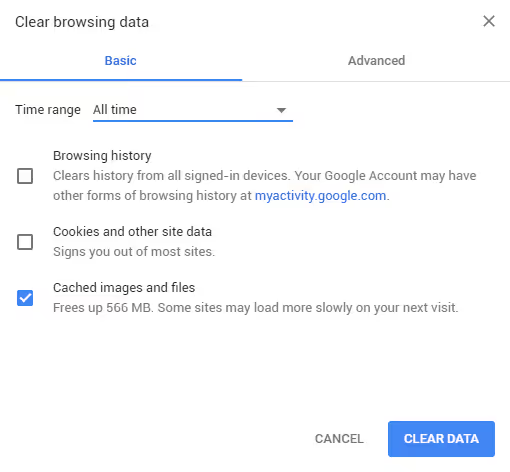
För att rensa, gå till chrome://settings/clearBrowserData, i popup-fönstret se till att kryssa i "Cachade bilder och filer", ställ in tidsintervallet till "All tid" och klicka på "Rensa data". Starta därefter om webbläsaren.
Direkt efter rensningen, kontrollera om det finns uppdateringar. Varje ny Chrome-version innehåller inte bara säkerhetsfixar utan också optimeringar av V8-motorn, nätverksstacken och renderingskompositorn. Skillnaden mellan en två år gammal Chrome och den aktuella versionen på samma dator kan vara ganska märkbar i benchmarktester som Speedometer 3.1, och uppdateringar kommer bokstavligen varannan vecka.
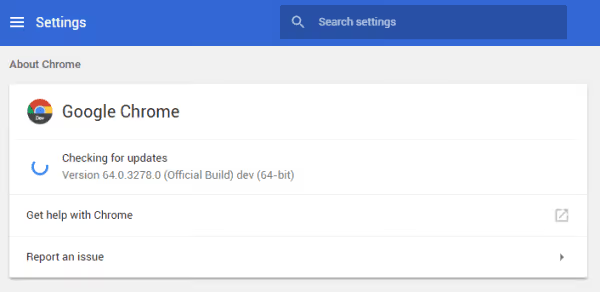
För att uppdatera, gå till menyn (tre vertikala punkter) → "Hjälp" → "Om Google Chrome". Webbläsaren kontrollerar automatiskt efter uppdateringar och installerar dem. Om du har 64-bitars Windows, se till att Chrome också är installerat i 64-bitarsversionen (på raden "Om webbläsaren" bredvid versionsnumret ska det stå "64-bitars").
Cache-rensning hjälper också eftersom moderna webbplatser blir tyngre för varje år. Enligt HTTP Archive Web Almanac nådde medianvikten för en sida för desktop i slutet av 2024 2652 KB, en ökning med 8,6% på bara ett år. Varje sådan kilobyte lägger sig i cachen, och ju renare den är, desto mindre måste webbläsaren sålla igenom vid laddning.
Tillägg och plugins: ta bort överflöd
Chrome-tillägg är samtidigt webbläsarens superkraft och den största resursförbrukaren. Varje aktivt tillägg startar i sin egen process och stannar i minnet konstant, även om du inte använder det i den aktuella sessionen.
Kontrollera vem som exakt förbrukar ditt RAM-minne: tryck Shift + Esc i Chrome, den inbyggda aktivitetshanteraren öppnas. Den visar minnesförbrukning för varje flik och varje tillägg i megabyte. Du kommer att bli förvånad över hur mycket som upptas av en harmlös annonsblockerare eller lösenordshanterare som körs parallellt med den inbyggda.

För att ta bort onödiga saker, gå till chrome://extensions/ och gå igenom listan. Behåll bara de tillägg du faktiskt använder minst en gång i veckan. För resten, antingen ta bort dem (papperskorgsikonen) eller inaktivera dem tillfälligt med reglaget. Tillägget kan aktiveras igen när som helst, data kommer att sparas.
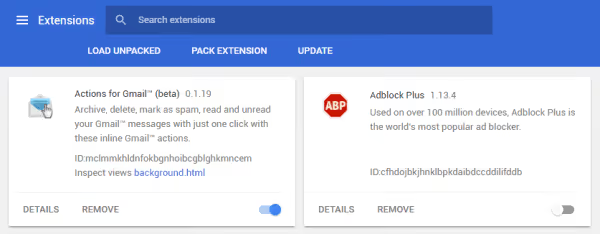
Det är värt att känna till separat om övergången till Manifest V3, som Chrome slutförde under 2024-2025. Gamla annonsblockerare och vissa äldre tillägg på det föråldrade Manifest V2 slutade fungera, och deras plats togs av versioner på den nya motorn. Om något tillägg plötsligt slutade fungera eller började hacka, kontrollera om det är uppdaterat till Manifest V3, övergivna tillägg som ingen underhåller är bättre att ta bort helt. Plugins i den gamla bemärkelsen (som Flash, slutgiltigt begravt redan i december 2020) stöder moderna Chrome inte alls, så det finns ingen anledning att leta efter dem.
Systemets prestandainställningar
Från och med 2023 fick Chrome en dedikerad prestandasektion som är värd att kontrollera först. Öppna chrome://settings/performance, här finns de viktigaste resursbesparande reglagen.
Memory Saver. Avlastar automatiskt inaktiva flikar från minnet om systemet har ont om RAM. Fliken ligger kvar på panelen, men dess innehåll laddas om när du växlar till den. I uppdateringen från slutet av 2024 lade Google till ett val av aggressivitetsnivå: Måttlig, Balanserad (rekommenderas som standard) och Maximal, plus en lista med webbplatsundantag, till exempel e-post eller CRM, som alltid ska vara aktiva. Enligt officiella data från Google minskar Memory Saver Chromes minnesanvändning med upp till 40% (upp till 10 GB i en aktiv session), och en separat avlastad flik upptar upp till 80% mindre minne än en aktiv.

Energy Saver. För bärbara datorer: begränsar bakgrundsaktivitet och minskar bildfrekvensen för animationer när batterinivån faller under en kritisk gräns eller datorn kopplas ur strömmen. Aktivera tillsammans med Memory Saver.
Hårdvaruacceleration. Reglaget "Använd grafikacceleration när det är tillgängligt" bör vara aktiverat. Det överför rendering av webbsidor och videoavkodning till GPU:n istället för CPU:n, för moderna grafikkort ger detta en mångdubbel vinst vid arbete med tunga WebGL-applikationer, kartor och 4K-video.
I samma sektion har prestandaaviseringar dykt upp sedan 2024: Chrome markerar själv en resurskrävande flik bredvid profilikonen och erbjuder att stänga den med en "Åtgärda"-knapp. Och om du hovrar över en flik visar popup-kortet exakt hur mycket minne den upptar, praktiskt för att fånga boven utan aktivitetshanteraren.
Inaktivera dessutom reglaget "Fortsätt köra bakgrundsappar när Chrome är stängt", annars fortsätter webbläsaren att hänga kvar i minnet även efter att fönstret stängts.
Flikhantering: grupper och frysning
Fyrtio öppna flikar innebär fyrtio separata processer, var och en med sin egen minnesbit. Memory Saver hjälper delvis genom att avlasta inaktiva, men det finns ett kraftfullare verktyg, flikgrupper.
Högerklicka på en flik → "Lägg till flik i ny grupp", ange ett namn och en färg. Det viktiga: när du fäller ihop en grupp genom att klicka på dess namn fryser Chrome flikarna inuti den, vilket frigör resurser ungefär på samma sätt som vid avlastning med Memory Saver. Du får manuell kontroll över vad som ska hållas "vid liv" och vad som ska försättas i vila.

Grupper kan också sparas och synkroniseras mellan enheter, så att dussintals "flikar för senare" inte längre behöver hänga öppna och förbruka minne: fäll ihop dem till en sparad grupp och öppna vid behov. Detta är den mest underskattade tekniken för dig som lever med tvåsiffriga antal flikar.
Nätverksoptimeringar och förhandsvisning
En stor del av tiden när man surfar går inte åt till sidrendering utan till nätverksfördröjningar: DNS-uppslag, anslutningsetablering, TLS-handskakning, väntan på första byten. Chrome kan förutse dessa fördröjningar med hjälp av nätverksförutsägelser.

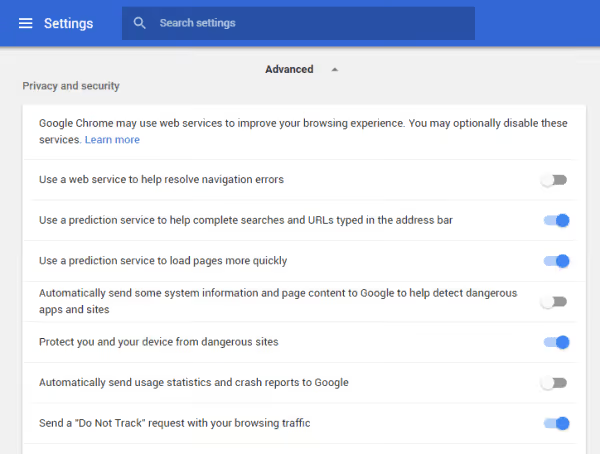
Gå till "Inställningar" → "Sekretess och säkerhet" och aktivera båda parametrarna:
- "Använd en förutsägelsetjänst för att hjälpa till att slutföra sökningar och webbadresser som skrivs i adressfältet"
- "Använd en förutsägelsetjänst för att läsa in sidor snabbare"
Med förutsägelser aktiverade analyserar Chrome dina typiska rutter och slår upp DNS i förväg, upprättar TCP-anslutningar och förhandsrenderar till och med sidor du med största sannolikhet kommer att navigera till. Priset är att data om surfmönster överförs till Googles servrar, om integritet är avgörande, lämna dessa inställningar inaktiverade.
Parametern "Standardförhandsvisning" i chrome://settings/performance → "Hastighet" är en annan mekanism: Chrome förhandsladdar länkar du troligen kommer att öppna. För de flesta användare är den optimala nivån "Utökad förhandsvisning", den laddar relaterade underresurser, inte bara HTML.
Säker DNS: gör det faktiskt saker snabbare
I samma säkerhetsinställningar finns en växel för "Använd säker DNS" (DNS över HTTPS). Här är det viktigt att genast slå fast: detta är främst en integritetsfunktion, inte en hastighetsfunktion. Säker DNS döljer dina DNS-frågor för din leverantör, men det gör inte inläsningen snabbare i sig, och ibland lägger det till 5-15 ms fördröjning vid varje uppslag.

Icke desto mindre hjälper ett byte faktiskt i ett scenario: om din leverantörs DNS är långsam eller överbelastad. Då snabbar ett byte till en snabb publik resolver upp det första svaret. Aktivera växeln och välj en leverantör från listan: Cloudflare (1.1.1.1) eller Google (8.8.8.8), båda svarar på ensiffriga millisekunder. Tekniska implementeringsdetaljer beskrivs i Chromium-dokumentationen. Om ditt internet redan är snabbt kommer du inte att märka någon märkbar hastighetsskillnad, och det är normalt.
Experimentella flaggor i Chrome
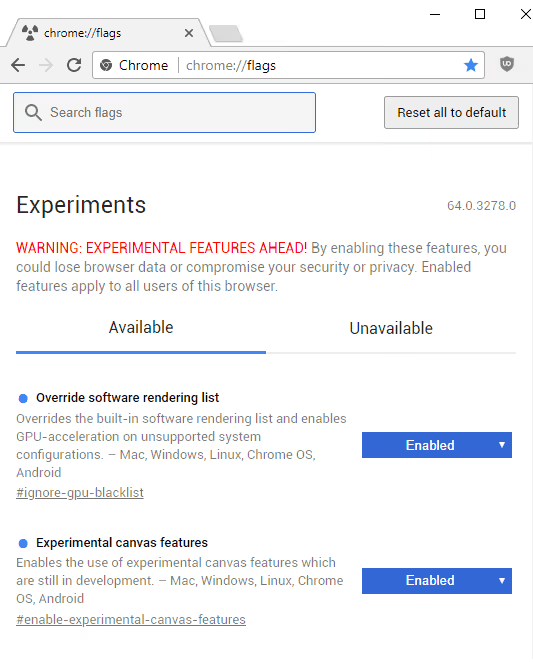
Det mest kraftfulla accelerationsverktyget är dolt på chrome://flags. Detta är ett register över experimentella funktioner, varav en del så småningom blir standard, andra försvinner tyst. Flaggor bör användas medvetet: varje funktion du aktiverar kan påverka webbläsarens stabilitet. Om problem uppstår, återställ alla flaggor med knappen "Återställ alla" i det övre högra hörnet på flaggsidan.
Gå igenom varje flagga nedan, välj Aktiverad från rullgardinsmenyn och starta om Chrome efter att du har konfigurerat dem alla (knappen "Starta om" visas längst ner efter den första ändringen):
Flagga | Syfte | Värde |
|---|---|---|
| QUIC-protokollet (HTTP/3), UDP-transport från Google med TLS 1.3-kryptering och noll anslutningsetableringstid (0-RTT). Enligt W3Techs stöder HTTP/3 redan mer än en tredjedel av webbplatserna, inklusive alla Googles tjänster och YouTube. I färska versioner är QUIC aktivt som standard, flaggan tvingar fram experimentellt beteende | Aktiverad |
| Överför rastrering av webbinnehåll från CPU till GPU. På diskreta grafikkort snabbar det upp sidrendering med 2-4 gånger. På modern hårdvara ofta redan aktiverat som standard, flaggan aktiverar det med tvång | Aktiverad |
| Delar upp filer i bitar och laddar ner dem parallellt i flera strömmar. Motsvarighet till nedladdningshanterare, men på webbläsarnivå. Snabbar märkbart upp nedladdning av stora filer på breda kanaler | Aktiverad |
| Aktiverar med tvång GPU-acceleration även för grafikkort från Chromes svarta lista (i gränssnittet kallas flaggan "Åsidosätt lista för programvarurendering"). Användbart på gamla eller ovanliga GPU:er där drivrutinen formellt inte stöds men faktiskt fungerar | Aktiverad |
| Skriver rasterströmmar direkt till GPU-minnet, förbi extra kopiering i system-RAM. Minskar belastningen på minneskontrollern och minskar renderingsfördröjningen | Aktiverad |
| Aktiverar hårdvaruaccelererad mjuk skrollning. På högupplösta skärmar (Retina, 4K) är skillnaden från vanlig skrollning särskilt märkbar | Aktiverad |
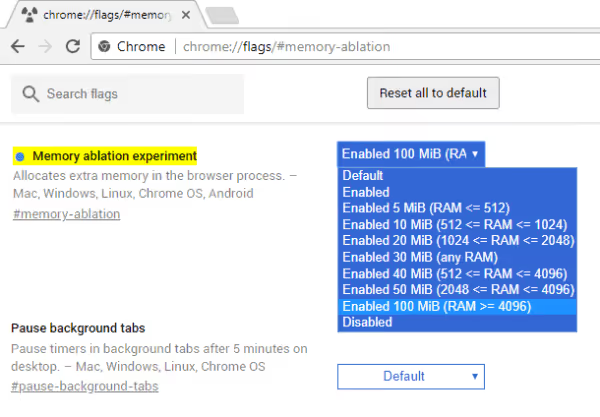
Viktig brasklapp för 2026: Chrome rensar regelbundet ut föråldrade flaggor. Till exempel rekommenderar gamla råd på internet ofta #num-raster-threads och #enable-font-cache-scaling, men i nuvarande versioner finns dessa flaggor inte längre, deras funktioner blev antingen standard eller försvann tillsammans med övergången till den nya renderingskompositorn. Så om sökningen i chrome://flags inte hittar någon flagga från en gammal artikel, oroa dig inte: troligen har den länge fungerat "out of the box". När du har ställt in alla tillgängliga flaggor, klicka på knappen "Starta om" längst ner på sidan, webbläsaren startar om med nya inställningar.
Kontroll av skadlig programvara och säkerhetskontroll
Om Chrome plötsligt och kraftigt börjar hacka, utan synlig anledning, kan boven vara inte webbläsaren själv utan ett kapat tillägg eller skadlig programvara i systemet. Under 2024-2025 svepte en våg av kompromettering av populära tillägg genom uppdateringsersättning, och den drabbade användaren märker inte ens att deras tillägg nu minar eller läcker data i bakgrunden, samtidigt som det förbrukar resurser.
Chrome brukade ha en inbyggd "Städa datorn", men i nya versioner togs den bort. Öppna istället chrome://settings/safety-check och klicka på "Kontrollera": verktyget kontrollerar lösenord för läckor, skyddsstatus mot skadliga webbplatser och, viktigast av allt, markerar misstänkta och potentiellt farliga tillägg.

Efter säkerhetskontrollen kör du systemet genom ett fullfjädrat antivirusprogram (på Windows räcker det inbyggda Microsoft Defender, fullständig genomsökning). Ett kapat tillägg eller skadlig kod i autostart visar sig ofta vara just anledningen till att "webbläsaren helt plötsligt började hacka".
Återställa Chrome till fabriksinställningar
När du har provat allt och Chrome fortfarande krånglar återstår en drastisk men säker åtgärd: återställning av inställningar. Gå till chrome://settings/reset och välj "Återställ inställningarna till sina ursprungliga standardvärden".

Var inte rädd för att förlora viktiga saker: återställningen inaktiverar alla tillägg, rensar temporär data, återställer startsidan, sidan för ny flik och standardsökmotorn, men sparar dina bokmärken, din historik och dina lösenord. Det här är i praktiken en allmän upprensning utan ominstallation. Efter återställningen aktiverar du tilläggen igen ett i taget, så identifierar du också vilket som saktade ner webbläsaren. På Googles officiella supportsida finns återställning av inställningar också listad bland standardmetoderna för att återställa Chromes hastighet.
Hårdvara och systemfaktorer
Ibland är det inte Chrome. Om du har finslipat alla inställningar och det inte finns någon acceleration, titta på systemet runt webbläsaren.

- RAM. Moderna tunga sajter plus ett dussin flikar drar lätt 4-6 GB. Med 8 GB RAM börjar systemet växla till disk och allt blir långsammare. Att uppgradera till 16 GB ger ofta mer effekt än någon flagga.
- SSD istället för HDD. Om systemet och Chrome-profilen ligger på en mekanisk disk är byte till SSD den mest underskattade webbläsaracceleratorn i verkliga livet.
- Grafikkortsdrivrutiner. Hårdvaruacceleration hjälper bara med färska drivrutiner. En gammal eller buggig GPU-drivrutin orsakar tvärtom artefakter och hack. Uppdatera drivrutinen från NVIDIA:s, AMD:s eller Intels webbplats.
- Strömförsörjning. På en bärbar dator i "Strömsparläge" stryper Windows både processorn och webbläsaren. För arbete, ställ in schemat "Balanserat" eller "Hög prestanda".
Ett separat fall är uppsvälld Chrome-profil. Med åren samlar profilen på sig korrupt och fragmenterad data, vilket gör att webbläsaren startar långsamt och hänger sig. Snabbkoll: skapa en ny profil (kontoikonen → "Lägg till"). Om Chrome flyger i den är den gamla profilen boven, flytta över till den nya endast bokmärken och lösenord via synkronisering med konto, inte genom att kopiera hela mappen i ett svep.
Videoinstruktioner
Om det är smidigare att konfigurera steg för steg med video, här är en visuell guide för alla beskrivna tekniker:
⁉️🤔 Vanliga frågor
Är det säkert att aktivera experimentella flaggor i Chrome?
chrome://flagsär Googles officiella mekanism för att testa funktioner innan de införs brett. De är säkra i sig: vilken flagga som helst kan inaktiveras igen, och knappen "Återställ alla" nollställer allt till fabriksinställningarna. Den enda risken är att en viss kombination av flaggor på en specifik dator kan leda till instabil drift. I praktiken används flaggorna från listan ovan (QUIC, GPU-rasterisering, parallell nedladdning) av miljontals användare och orsakar inga problem. Om du misstänker något, inaktivera den senast tillagda flaggan och starta om webbläsaren.
Hjälper det att rensa cacheminnet om jag har en SSD?
Ja, och på SSD är cache-rensning till och med viktigare relativt sett. Poängen ligger inte i diskhastigheten som sådan utan i söklatensen inuti cachen. När Chromes cache växer till 5-10 GB lägger webbläsaren märkbar CPU-tid på att indexera och söka efter rätt fil i denna hög. På SSD är sökningen snabbare än på HDD, men själva datastrukturen blir en flaskhals. Att rensa till noll tar bort detta problem, varefter cachen fylls på nytt men bara med relevanta resurser.
Hur många tillägg kan man ha aktiverade utan att tappa fart?
Riktlinjen är 5-7 tillägg permanent. Varje tillägg lägger till mellan 30 och 150 MB i minnesförbrukning (beror på komplexitet: en enkel annonsblockerare, cirka 80 MB, flikhanterare, 50 MB, Grammarly med sin ML-modell, 120+ MB). Åtta tillägg på 100 MB vardera är nästan en gigabyte extra RAM bara för tillägg. Om du har 8 GB RAM och Chrome redan har ockuperat 3-4 GB för flikar blir den där gigabyten kritisk. Inaktivera tillägg du använder mer sällan än en gång i veckan.
Kan man snabba upp Chrome utan flaggor?
Det kan man, och man bör börja med stegen utan flaggor: rensa cache, uppdatera webbläsaren, Minnespararen, inaktivera bakgrundsappar och extra tillägg. Dessa fem åtgärder ger huvuddelen av hastighetsvinsten. Flaggor är finjustering för den återstående prestandareserven, och de bör aktiveras först när de grundläggande stegen redan är gjorda och du vill ha mer.
Efter hur många dagar börjar Chrome lagga igen efter cache-rensning?
Märkbar cache-ackumulering sker på 3-4 veckors aktiv användning (6-8 timmars surfande per dag). Efter en och en halv månad närmar sig cachevolymen återigen gigabyte, och cykeln upprepas. Det optimala läget är att rensa cache en gång i månaden. Du kan automatisera: i Inställningar → "Sekretess och säkerhet" → "Cookies och webbplatsdata" aktivera automatisk rensning när du stänger webbläsaren (men då loggas du ut från webbplatskonton vid varje omstart, vilket inte passar alla).
Varför förbrukar Chrome så mycket RAM?
Chrome startar varje flik, varje tillägg och varje plugin i sin egen process. Detta är ett grundläggande arkitekturbeslut: om en flik hänger sig eller kraschar fortsätter de andra att fungera. Priset för isolering är duplicering av servicestrukturer i minnet hos varje process. Plus att moderna sajter är tunga i sig: enligt HTTP Archive väger den genomsnittliga webbsidan flera megabyte (HTML+JS+CSS+typsnitt), och JavaScript-motorn V8 kompilerar all denna kod till maskininstruktioner och håller den i minnet. Minnespararen och flikgrupper löser delvis problemet genom att avlasta inaktiva.
Kommer byte av DNS till 1.1.1.1 eller 8.8.8.8 att snabba upp Chrome?
Vanligtvis bara marginellt. DNS över HTTPS är främst en sekretessfunktion, och den kan till och med lägga till några millisekunder per förfrågan. Du kommer att känna verklig hastighetsvinst bara om din leverantörs DNS är riktigt långsam, då kommer byte till en snabb publik resolver att snabba upp det första svaret. Om internet redan är snabbt, ställ in säker DNS för sekretess, inte för hastighet.
Kommer återställning av Chrome att radera mina bokmärken och lösenord?
Nej. Återställning av inställningar (
chrome://settings/reset) sparar bokmärken, historik och sparade lösenord. Den inaktiverar bara tillägg, rensar temporär data och återställer startsida, ny flik-sida och sökmotor till standardvärden. Detta är en säker procedur som är värd att ha i reserv för när resten inte hjälpte.
Laggar Chrome på grund av virus eller skadlig kod?
Det händer också. Kapade tillägg och skadlig kod i autostart är en vanlig dold orsak till plötslig nedgång. Öppna
chrome://settings/safety-check, kör kontrollen, ta bort okända tillägg och kör systemet genom en fullständig antivirusskanning. Om webbläsaren efter det vaknade till liv var orsaken just detta.
Vad blir resultatet: snabb Chrome-checklista
Åtgärdssekvensen som tar 10-15 minuter och ger maximal hastighetsvinst på vilken dator som helst:
chrome://settings/clearBrowserData→ rensa cache, intervall "All tid".- "Om Google Chrome" → uppdatera till aktuell version.
chrome://extensions/→ ta bort oanvända tillägg (och kontrollera Manifest V3).chrome://settings/performance→ aktivera Minnespararen, Energispararen (för bärbara datorer) och hårdvaruacceleration; inaktivera bakgrundsappar.- Extra flikar → i grupper, irrelevanta grupper fäll ihop för att frysas.
- Inställningar → "Sekretess och säkerhet" → aktivera nätverksförutsägelser.
chrome://flags→ aktivera QUIC, GPU-rasterisering och parallell nedladdning. Starta om.- Om det inte hjälpte:
chrome://settings/safety-check+ antivirus, sedanchrome://settings/reset. - En gång i månaden, återgå till punkt 1.
En långsam webbläsare är inte en dom. Det är bara en webbläsare där skräp har samlats och som ingen har konfigurerat. Efter de beskrivna stegen får du en Chrome som startar på en sekund, med flikar som växlar utan fördröjning, och med en reserv av ledigt minne för andra applikationer.
Redo att återge webbläsaren fart? Vänta inte: öppna chrome://settings/performance just nu, gå igenom checklistan uppifrån och ner och berätta i kommentarerna vilket steg som gav dig den mest märkbara vinsten.

Ett professionellt team av skribenter och redaktörer specialiserade på att skapa kvalitetsinnehåll.