













⌨️ Så här tilldelar du tangentbordsgenvägar till Chrome-tillägg
Tangentbordsgenvägar är något som delar upp användare i två läger. Vissa trycker Ctrl + T utan att titta och öppnar flikar snabbare än muspekaren hinner krypa till plusikonen. Andra sträcker sig efter menyn varje gång för att "det är mer invant". Men medan många känner till Chromes systemgenvägar är möjligheten att tilldela anpassade tangenter till tillägg fortfarande en blind fläck.
En missad möjlighet. Ett knapptryck, och ett tillägg gör det som tidigare krävde tre klick och scrollning till verktygsfältsikonen. Ta en skärmbild, spara till Pocket, översätt direkt, starta lösenordshanteraren, vilken åtgärd som helst kan knytas till en kombination av två tangenter.
I den här guiden går vi igenom steg för steg: var Chromes panel för tangentbordsgenvägar finns, hur du tilldelar en kombination, vad du gör om ett tillägg inte stöder snabbtangenter och hur globalt läge fungerar.
💡 Snabb översikt:
- hur du når panelen för tangentbordsgenvägar via tilläggsmenyn;
- vilka tangenter du kan använda (
Ctrl/Alt+ valfri); - skillnaden mellan lägena "I Chrome" och "Globalt";
- vad du gör om ett tillägg inte syns i listan;
- hur du undviker konflikter med Chromes systemgenvägar.
Steg 1. Öppna tilläggspanelen
Chrome har samlat hanteringen av tangentbordsgenvägar på ett ställe, du behöver inte gå in i varje tilläggs inställningar separat. Vägen dit tar tre klick.
Klicka på ikonen med tre prickar i webbläsarens övre högra hörn. Välj "Fler verktyg" i rullgardinsmenyn, sedan "Tillägg".
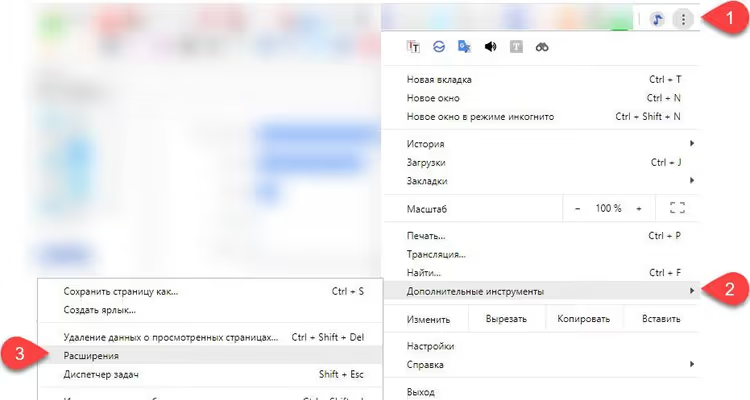
Då öppnas en sida som listar alla installerade tillägg. Här kan du aktivera och inaktivera dem, ta bort dem eller öppna detaljerade inställningar för ett specifikt tillägg med knappen "Information". Men panelen för tangentbordsgenvägar är dold längre in.
Steg 2. Navigera till tangentbordsgenvägar
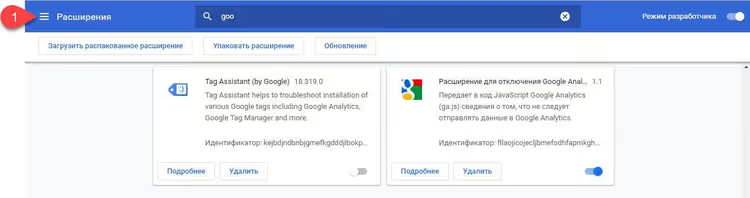
Titta i det övre vänstra hörnet på tilläggssidan. Där finns en hamburgerknapp (tre vågräta streck) bredvid ordet "Tillägg". Klicka på den.
En sidomeny glider ut från vänster. Välj posten "Tangentbordsgenvägar" i den.
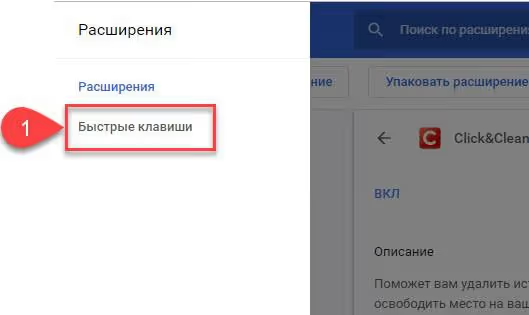
Alternativ metod: klistra in chrome://extensions/shortcuts direkt i adressfältet och tryck på Enter. Du hamnar på samma ställe utan att navigera genom menyer.
Steg 3. Tilldela en kombination
Framför dig har du en lista över alla tillägg som stöder tangentbordsgenvägar. För varje tillägg ser du en eller flera åtgärder som kan knytas till en kombination.
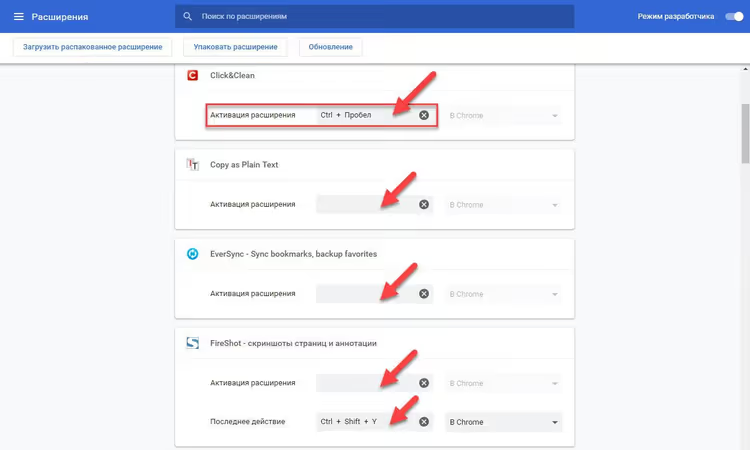
För att ange en kombination klickar du på fältet bredvid den önskade åtgärden (där det står "Inte inställd" eller visar den aktuella kombinationen) och trycker på de tangenter du vill använda. Skriv inte tangentnamnen som text, Chrome förväntar sig ett fysiskt knapptryck.
I skrivande stund accepterar Chrome kombinationer med två tangenter: först Ctrl eller Alt, sedan valfri bokstavs- eller siffertangent. Kombinationen Ctrl + Shift + key fungerar också för vissa åtgärder, men alla tillägg stöder det inte.
Viktig nyans: din tilldelade kombination åsidosätter Chromes inbyggda kommando om de matchar. Till exempel öppnar Ctrl + N ett nytt fönster som standard. Om du tilldelar Ctrl + N till en tilläggsåtgärd slutar den kombinationen att öppna ett nytt fönster, prioritet ges till tillägget. Ha detta i åtanke så att du inte förstör ditt vanliga arbetsflöde.
Steg 4. Välj omfattning
Bredvid inmatningsfältet för kombinationen finns en rullgardinslista med två alternativ: "I Chrome" och "Globalt".
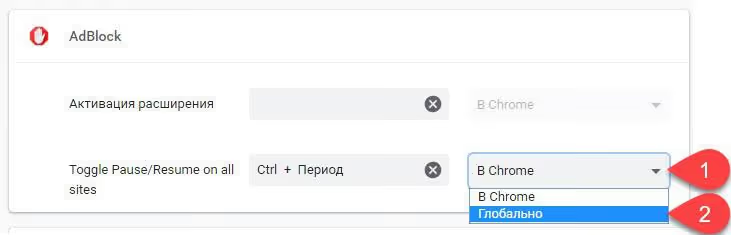
Skillnaden är grundläggande:
Läge | När det aktiveras |
|---|---|
I Chrome | Endast när Chrome-fönstret är aktivt |
Globalt | Även när Chrome är minimerat eller du är i ett annat program |
Globalt läge är praktiskt för bakgrundsåtgärder: spara en sida till läs-senare, starta en timer, ta en skärmbild, anropa en översättare. Du behöver inte växla tillbaka till webbläsaren, tryck på tangenterna och få resultatet.
Men det finns ett villkor: Chrome måste vara igång. Om webbläsaren är helt stängd (inte i systemfältet, inte minimerad, utan faktiskt avslutad) fungerar inte den globala tangentbordsgenvägen. Chrome lyssnar inte efter tangentbordet när det inte körs.
Och en trevlig detalj till: globala tilläggsgenvägar krockar inte med andra programs tangentbordsgenvägar. Chrome fångar upp knapptrycket innan det når programmet du befinner dig i. Så Ctrl + Shift + S, tilldelat ett tillägg, kommer inte att utlösa dialogrutan "Spara som" i Photoshop.
Om tillägget inte finns i listan
Öppnade du panelen för tangentbordsgenvägar och tillägget du behöver finns inte där? Orsaken är nästan alltid densamma: utvecklaren har inte lagt till stöd för tangentbordsgenvägar i tilläggets manifest.
Kontrollera tilläggets egna inställningar: högerklicka på dess ikon, välj "Alternativ" (eller "Inställningar"). Ibland är tangenttilldelning inbyggd i tillägget och går förbi Chromes allmänna panel.
Om det inte finns något där heller, kontakta utvecklaren. Gå till tilläggets sida i Chrome Web Store och leta upp en e-postadress eller ett feedbackformulär under fliken "Support". Att lägga till stöd för tangentbordsgenvägar är tekniskt sett en enkel uppgift för en tilläggsutvecklare, och många tillmötesgår när användare frågar.
Video: konfigurera tangentbordsgenvägar i praktiken
Om du föredrar att titta framför att läsa, här är en kort guide om hur du hanterar tangentbordsgenvägar i Chrome.
⁉️🤔 Vanliga frågor
Kan man tilldela en kombination med tre tangenter, som Ctrl + Alt + S?
Direkt, nej. Chromes panel för tangentbordsgenvägar accepterar en kombination med två tangenter: modifierare plus bokstav eller siffra. Vissa tillägg stöder
Ctrl + Shift + key, men det är ett undantag som är inbyggt i tilläggets kod av utvecklaren, inte en funktion i standardpanelen. Om en trekombination är kritisk för dig, leta efter alternativ bland skrivbordsapplikationer eller använd AutoHotkey (Windows) / Karabiner (macOS) för omtilldelning. Men för webbläsartillägg räcker en tvåkombination nästan alltid.
Hur tar man bort en tilldelad kombination?
Öppna
chrome://extensions/shortcuts, leta upp tillägget och klicka på papperskorgsikonen eller X bredvid inmatningsfältet. Kombinationen återställs till "Inte inställd". Därefter fungerar Chromes systemkommando (om det åsidosattes) som tidigare.
Varför fungerar inte en global genväg i ett spel eller en fullskärmsapplikation?
Fullskärmsapplikationer (särskilt spel) fångar ofta upp tangentbordsinmatning på drivrutinsnivå, och Chrome tar inte emot knapptryckssignalen. Detta är en begränsning inte i webbläsaren utan i operativsystemets grafikundersystem. Lösning: kör spelet i kantlöst fönsterläge eller använd makron via specialiserad programvara.
Kan man synkronisera tangentbordsgenvägar mellan enheter?
Själva kombinationerna, nej, de lagras lokalt i Chrome-profilen. Men om du använder Chrome Sync synkroniseras tilläggslistan, medan tilldelade tangenter inte gör det. Du måste konfigurera dem igen på varje enhet. Denna begränsning finns på Chromium-nivå och har ännu inte åtgärdats.
Är det säkert att använda globala tangentbordsgenvägar?
Ja, om du litar på tillägget. En global genväg ger inte tillägget nya behörigheter, den aktiverar bara en funktion som redan är tillgänglig via att klicka på ikonen. Men själva tillägget bör vara verifierat: installera endast från Chrome Web Store och var uppmärksam på antal installationer och datum för senaste uppdatering.
Är det värt att bry sig om tangentbordsgenvägar?
Om du har två eller tre tillägg kan det vara enklare att klicka. Men när du har ett dussin ikoner i verktygsfältet och använder hälften av dem flera gånger om dagen, lönar sig tangentbordsgenvägar inom den första veckan. Händerna stannar på tangentbordet, åtgärden sker omedelbart, arbetsflödet bryts inte.
Börja med ett tillägg du använder oftast. Tilldela en kombination, lev med den i tre dagar, återvänd sedan till panelen för tangentbordsgenvägar och lägg till nästa. Om en månad kommer du inte att förstå hur du klarade dig tidigare utan Alt + S för skärmbilder eller Ctrl + Shift + T för sidöversättning.
Om den här guiden var användbar, spara chrome://extensions/shortcuts som en fusklapp. Det är det snabbaste sättet att nå panelen för tangentbordsgenvägar utan att navigera genom menyer.

Ett professionellt team av skribenter och redaktörer specialiserade på att skapa kvalitetsinnehåll.