














🚫 Hur du tar bort WordPress-sidor från Googles sökresultat
Du sätter upp en testsida, och Google har redan indexerat den. Eller så började plötsligt pagineringssidor med /page/2 dyka upp i sökresultaten och skapade dubbletter. Kanske hittade någon en kunds personliga konto via sök. Alla som jobbar seriöst med WordPress har minst en gång upptäckt något i indexet som inte borde vara där.
Problemet är frustrerande: sökmotorn skickar folk dit du inte ville, och dubblettsidor späder ut vikten av ditt huvudinnehåll och skadar rankningen. Den goda nyheten är att du kan ta bort en sida från sökresultaten. Permanent.
Här är fem fungerande metoder: från snabb tillfällig borttagning via Search Console till fullständig blockering med metataggar och masshantering av indexering via Yoast SEO. Varje metod har testats på en aktiv WordPress-sajt och beskrivs med exakt var åtgärden görs.
💡 Snabb översikt:
- Lär dig varför du bör ta bort sidor från indexet och när det faktiskt är nödvändigt
- Lägg till en
noindex-metatagg på en specifik sida, den mest pålitliga metoden för permanent borttagning - Konfigurera
robots.txtsom en extra barriär för bottar - Lösenordsskydda utkast och privata avsnitt
- Ta tillfälligt bort en URL med verktyget Tillfälliga borttagningar i Google Search Console
- Hantera indexering av dussintals sidor centralt via Yoast SEO
Steg 1: Lägg till en noindex-metatagg på sidan
Det mest direkta och pålitliga sättet att ta bort en sida från indexet är att tala om för sökmotorn: "Indexera inte den här." Detta görs med en noindex-metatagg i <head>-sektionen.
Om sidan genereras av WordPress kan taggen infogas via en hook. Lägg till koden i ditt barntemas functions.php eller via tillägget Code Snippets:
1 add_action('wp_head', 'sdstudio_noindex_specific_page'); 2 function sdstudio_noindex_specific_page() { 3 if (is_page(42)) { // replace 42 with your page ID 4 echo '<meta name="robots" content="noindex">' . "\n"; 5 } 6 }
Du hittar sid-ID:t i adminpanelen: öppna sidan för redigering och titta på URL:en, den innehåller post=42. Efter att du sparat, öppna sidans källkod (Ctrl+U) och kontrollera att taggen syns i <head>.
Om det är besvärligt att komma åt temafilerna ger SEO-tillägg dig samma resultat (vi tar upp detta i steg 5); de lägger till noindex med ett enda klick.
Efter att taggen installerats kommer Google att ta bort sidan från indexet vid nästa genomsökning. Det tar vanligtvis allt från några dagar till ett par veckor. Steg 4 hjälper till att påskynda processen.
Steg 2: Konfigurera robots.txt som en extra barriär
robots.txt tar inte bort redan indexerade sidor; den hindrar bottar från att komma åt dem i framtiden. Därför används den som en andra försvarslinje: först sätter du noindex (steg 1), och sedan blockerar du sidan i robots.txt så att sökmotorn inte ens försöker genomsöka den igen.
WordPress genererar en virtuell robots.txt; det finns ingen fysisk fil i sajtroten. Du kan redigera den på två sätt:
Via Yoast SEO: SEO → Verktyg → Fil-redigerare. Om filen inte finns skapar tillägget den med ett knapptryck.
Via ett filter i kod:
1 add_filter('robots_txt', 'sdstudio_block_page_in_robots', 10, 2); 2 function sdstudio_block_page_in_robots($output, $public) { 3 $output .= "Disallow: /private-page/\n"; 4 $output .= "Disallow: /client-dashboard/\n"; 5 return $output; 6 }
Kontrollera resultatet på https://your-site.com/robots.txt; dina Disallow-direktiv bör synas där.
Viktig anmärkning: om en sida redan är indexerad och du blockerar den ENDAST via robots.txt (utan noindex), kommer Google att sluta genomsöka den men kan fortsätta visa den i sökresultaten, bara utan ett uppdaterat utdrag. Därför bör robots.txt alltid kombineras med noindex.
Se den här korta videon som visar hela processen för noindex-konfiguration för en sida via Yoast SEO och den manuella metoden:
Steg 3: Lösenordsskydda sidan
Ett lösenord på en sida är en omedelbar lösning: sökmotorn kan fysiskt inte ta sig förbi lösenordsformuläret och kan inte se innehållet. Det passar för kundpaneler, utkast och sidor under utveckling.
I WordPress-redigeraren öppnar du sidan du behöver. I sidofältet "Dokument" hittar du blocket "Synlighet" och klickar på "Publikt"; ett val med tre alternativ visas: publikt, privat och lösenordsskyddat.
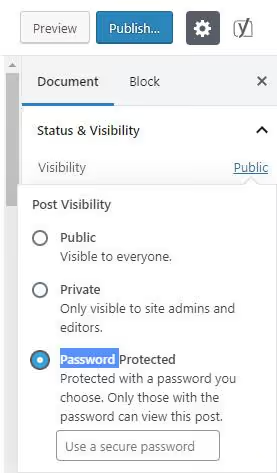
Välj "Lösenordsskyddad", ange ett lösenord och spara sidan. När Google nu försöker öppna den får de bara lösenordsformuläret, och innehållet förblir osynligt.
Den här metoden är inte för hela sajten: att lösenordsskydda dussintals sidor är opraktiskt. För masshantering av indexering, använd Yoast SEO (steg 5).
Om Google redan har indexerat sidan innan du satte lösenordet kommer det gamla utdraget att finnas kvar i sökresultaten. Det försvinner först efter att botten försöker genomsöka sidan igen och stöter på lösenordsbarriären. För att skynda på, begär en ny genomsökning via Search Console (steg 4).
Steg 4: Ta tillfälligt bort URL:en via Google Search Console
Verktyget Tillfälliga borttagningar i Search Console tar bort en sida från sökresultaten i ungefär sex månader. Detta är en tillfällig åtgärd, men den fungerar snabbt, vanligtvis inom 24 timmar.
Gå till Google Search Console och välj din sajt (egendomen måste vara verifierad). I vänstermenyn öppnar du Borttagningar och klickar på Ny begäran.
Ange den exakta URL:en för sidan du vill ta bort, inklusive https:// och utan ankare (#). Välj Ta bort URL tillfälligt och bekräfta.

Efter sex månader kan sidan återkomma i sökresultaten om den vid det laget inte har noindex och förblir tillgänglig för genomsökning. Därför är Tillfälliga borttagningar INTE en fristående lösning utan en accelerator för de permanenta metoderna från steg 1 och steg 5.
Vill du ta bort en sida permanent? Sätt noindex → begär borttagning i Search Console → efter sex månader kommer noindex att hindra den från att komma tillbaka.
Steg 5: Hantera indexering av dussintals sidor via Yoast SEO
När du behöver blockera inte bara en sida från indexering utan hela innehållstyper, författararkiv, pagineringssidor eller mediafiler kan du inte göra det manuellt. Yoast SEO erbjuder centraliserad indexeringshantering.
Öppna Yoast SEO → Inställningar → Innehållstyper. Du ser alla registrerade innehållstyper: Inlägg, Sidor, Media och anpassade typer från tillägg.
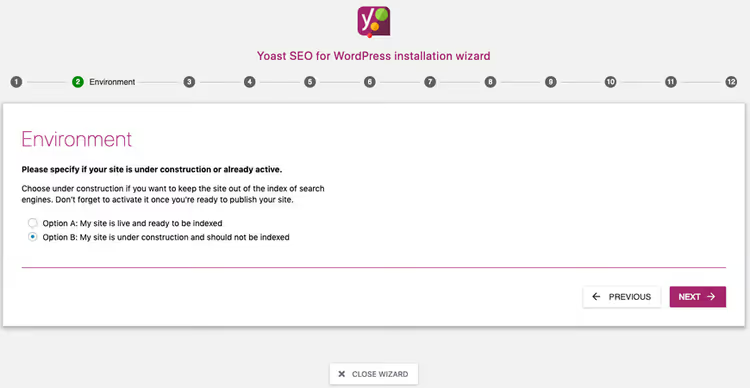
För varje typ kan du individuellt bestämma om den ska visas för sökmotorer. Ställ reglaget Visa i sökresultat? på "Nej", så tas allt innehåll av den typen bort från indexet. Detta är användbart för Media (WordPress bifogningssidor), som ofta skapar skräp-URL:er i sökresultaten.
En enskild sida kan också blockeras via Yoast från fall till fall:
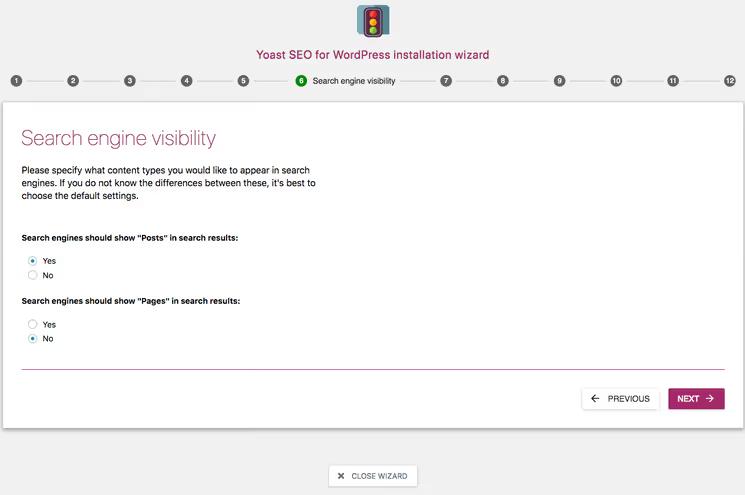
Öppna sidan för redigering, scrolla ner till Yoast SEO-metarutan längst ner, gå till fliken Avancerat, och i rullgardinsmenyn Tillåt sökmotorer att visa denna sida i sökresultat? välj Nej. Yoast lägger till noindex specifikt för denna sida, utan en enda rad kod.
Masshantering av indexering är den främsta anledningen att använda ett SEO-tillägg istället för manuella functions.php-redigeringar när du har fler än tre sidor.
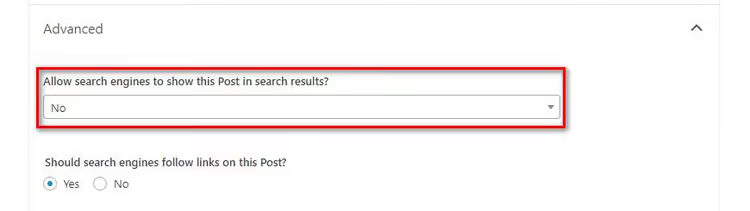
Kontrollera separat inställningen Webbplatsrepresentation i Yoast SEO → Inställningar → Allmänt → Webbplatsens grundinställningar. Om sajten fortfarande är under utveckling och du inte vill att den indexeras alls, aktivera reglaget "Jag är inte redo att indexera min webbplats" där. Detta är en global noindex för hela sajten, praktiskt för staging-miljöer.
⁉️🤔 Vanliga frågor
Hur lång tid tar det innan sidan försvinner från Google efter att man lagt till noindex?
Standardtidsramen är från några dagar till 2-4 veckor. Allt beror på hur ofta din sajt genomsöks igen: för nyhetssajter med daglig genomsökning försvinner sidan på 2-3 dagar, medan processen för en liten blogg kan ta upp till en månad. Baserat på administrationserfarenhet lämnade sidan indexet på 6 dagar för en sajt med genomsnittlig trafik på 5-10 tusen per månad efter att
noindexsatts plus en manuell begäran om ny genomsökning i Search Console.
Kan jag ta bort en sida permanent med enbart robots.txt?
Nej.
robots.txtförhindrar genomsökning men tar inte bort sidan från indexet. Google kan fortsätta visa den i sökresultaten, bara utan utdrag och med anteckningen "Ingen information tillgänglig." Ett typiskt scenario: sidan/old-promo/är blockerad irobots.txtoch ligger kvar i indexet i sex månader med en tom beskrivning.noindexlöste problemet på en vecka.
Vad ska jag göra om sidan tillhör någon annan och jag inte kan lägga till noindex på den?
Om innehåll på någon annans sajt kränker dina rättigheter, skicka in en juridisk begäran via Google Legal Removal. Om sidan helt enkelt är föråldrad och innehållet har ändrats, begär en uppdatering av utdraget via verktyget Ta bort föråldrat innehåll i Search Console. Det är tillgängligt även utan att verifiera ägarskap av sajten.
Varför indexerar Google fortfarande paginerings- och söksidor?
WordPress genererar sidor som
/page/2/,/search/query/och/author/name/som standard, och sökmotorer hittar dem. Om de inte är blockerade i Yoast SEO (steg 5) multipliceras dubbletterna i dussintal. Kontrollera Yoast SEO → Inställningar → Avancerat → Genomsökningsoptimering, där du centralt kan inaktivera indexering av paginerings- och arkivsidor.
Vad du ska göra om sidan inte lämnar sökresultaten: steg-för-steg-plan
Vi har sammanställt en checklista i en tabell. Gå igenom den i ordning, så försvinner sidan i de flesta fall från sökresultaten inom 1-2 veckor.
Steg | Åtgärd | Resultat |
|---|---|---|
1 | Kontrollera att | Bekräftelse på att taggen är på plats |
2 | Begär en ny genomsökning via URL-inspektion i Search Console | Google får reda på ändringarna omedelbart |
3 | Skicka in en begäran om tillfällig borttagning där | Sidan lämnar sökresultaten inom 24 timmar |
4 | Blockera URL:en i | Bottar slutar spendera genomsökningsbudget på sidan |
5 | Se till att sidan inte finns listad i webbplatskartan (Yoast → Inställningar → Innehållstyper) | Utesluter återupptäckt via webbplatskartan |
Om sidan efter alla fem steg fortfarande finns kvar i indexet efter en månad, kontrollera om det finns externa länkar som pekar till den. En aktiv inkommande länk från en annan sajt kan få Google att behålla URL:en i indexet längre än vanligt. I det fallet hjälper bara tid och avsaknad av upprepad genomsökning.

Ett professionellt team av skribenter och redaktörer specialiserade på att skapa kvalitetsinnehåll.