













🖨️ Så skriver du ut en webbsida utan annonser: alla metoder
Du hittade det perfekta receptet, en viktig handledning eller en bra artikel, men när du skriver ut den får du en röra av banners, sidofält och popup-fönster. Halva sidan är annonser, och den användbara texten finns någonstans däremellan. Låter det bekant?
Problemet är inte din skrivare. Webbsidor är fullpackade med dussintals element som webbläsaren troget försöker återge på papper. Men varje modern webbläsare har inbyggda eller lättillgängliga verktyg för att ta bort bruset och bara behålla rent innehåll.
Vi har sammanställt alla fungerande metoder för att skriva ut vilken sida som helst utan annonser, från de inbyggda läslägena i Chrome och Firefox till universella onlineverktyg som fungerar oavsett webbläsare.

💡 Snabb översikt:
- I Chrome och Opera: installera tillägget Reader View, ett klick tar bort allt störande
- I Firefox: inbyggt läsläge via F9, inga tillägg behövs
- I Edge: två inbyggda alternativ, Immersive Reader och stökfri utskrift
- Universellt alternativ: tjänsten PrintFriendly fungerar i alla webbläsare, även äldre
Så skriver du ut en webbsida utan annonser i Google Chrome
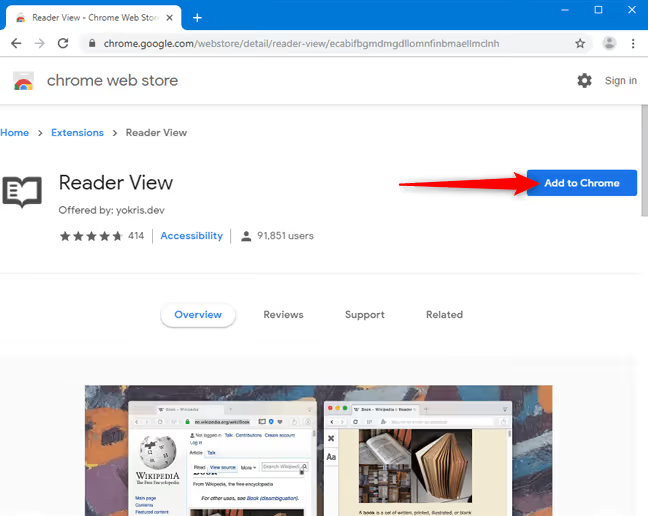
Chrome har inget inbyggt läsläge för utskrift, men det går att fixa på en minut. Den snabbaste vägen är tillägget Reader View. Det använder Mozillas Readability-motor (samma som är inbyggd i Firefox) och hanterar de flesta webbplatser.
Klicka på "Installera" i Chrome Web Store och bekräfta tillägget.
Ladda nu sidan du vill skriva ut. Innan du skriver ut, se till att scrolla ända ner till botten; detta aktiverar lazy loading för bilder så att de inte saknas vid utskrift.
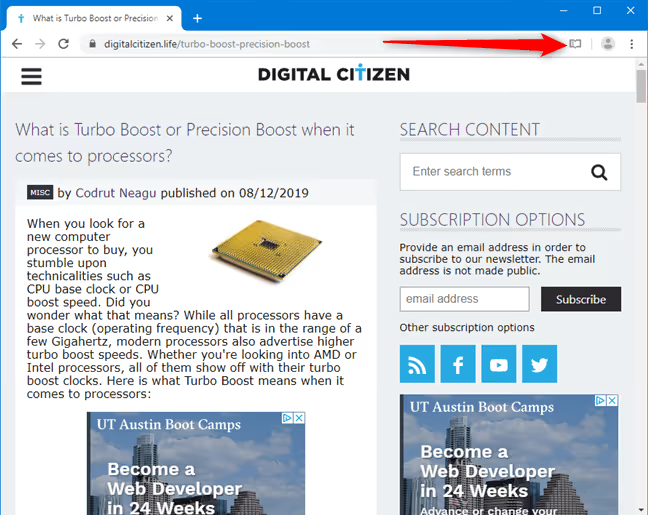
Klicka på Reader View-ikonen i tilläggspanelen (höger sida om adressfältet).
Sidan laddas om i en ren vy, utan annonser, sidofält eller annat störande. Bara text, bilder och rubriker.
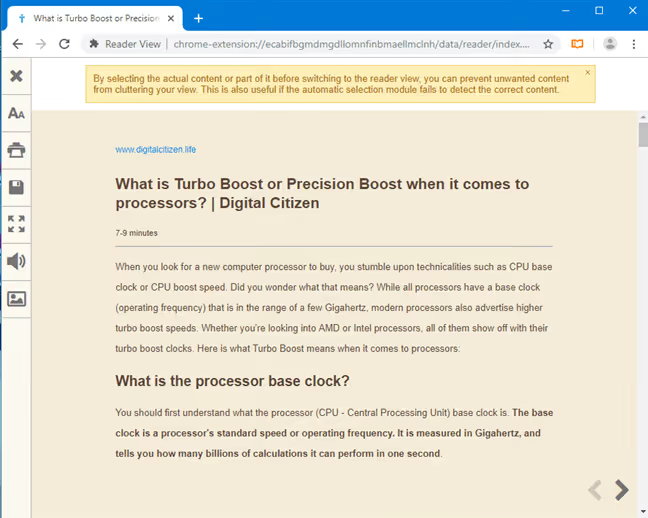
För att starta utskrift, tryck Ctrl + P eller på utskriftsknappen i tilläggets sidopanel. Resultatet: en ren sida utan en enda banner.
Så skriver du ut en webbsida utan annonser i Mozilla Firefox
Firefox är den enda webbläsaren där Reader View är inbyggt från början. Inga tillägg att installera.
Öppna sidan, scrolla till botten (för att ladda alla bilder) och klicka på växlingsknappen för vy i adressfältet, eller tryck helt enkelt på F9.
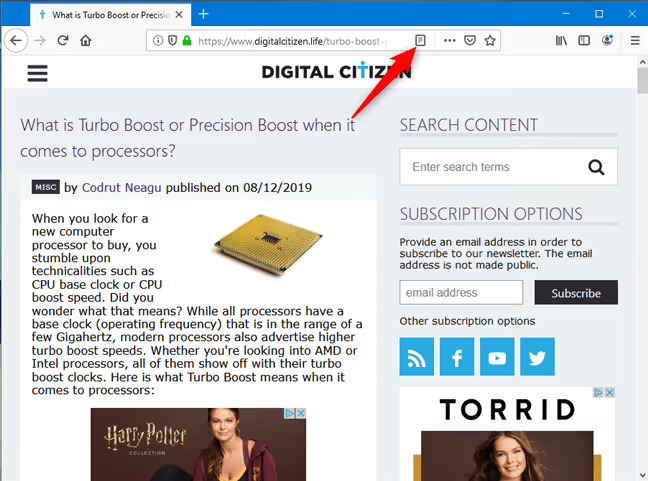
Sidan omvandlas omedelbart: annonser, sidofält och popup-element försvinner. Firefox identifierar automatiskt huvudinnehållet och visar bara det.
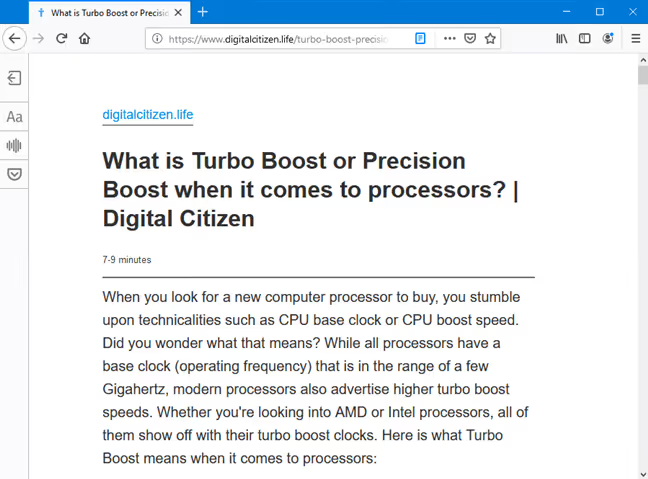
Tryck Ctrl + P, så använder utskriften exakt denna rena vy. Inga extra steg behövs. Detta är den enklaste metoden bland alla webbläsare, och den har fungerat tillförlitligt i flera år.
Så skriver du ut en webbsida utan annonser i Microsoft Edge
Edge erbjuder två inbyggda metoder, båda utan krav på tillägg.
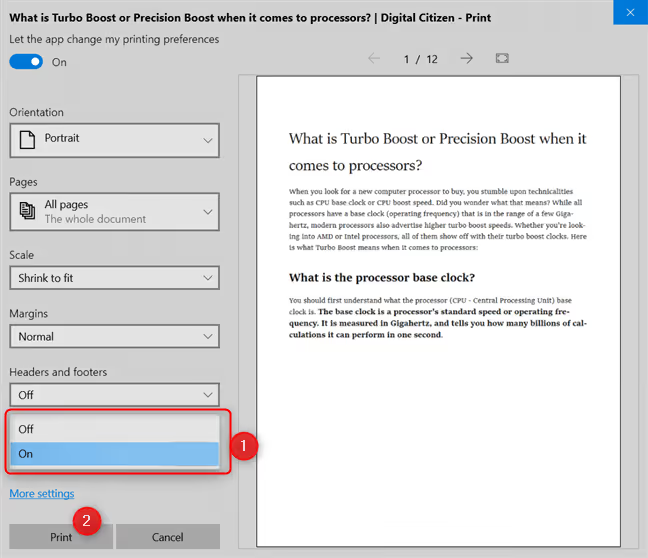
Metod ett: stökfri utskrift. Ladda sidan, scrolla till botten, tryck sedan Ctrl + P. I den vänstra delen av utskriftsdialogen hittar du rullgardinsmenyn "Stökfri utskrift".
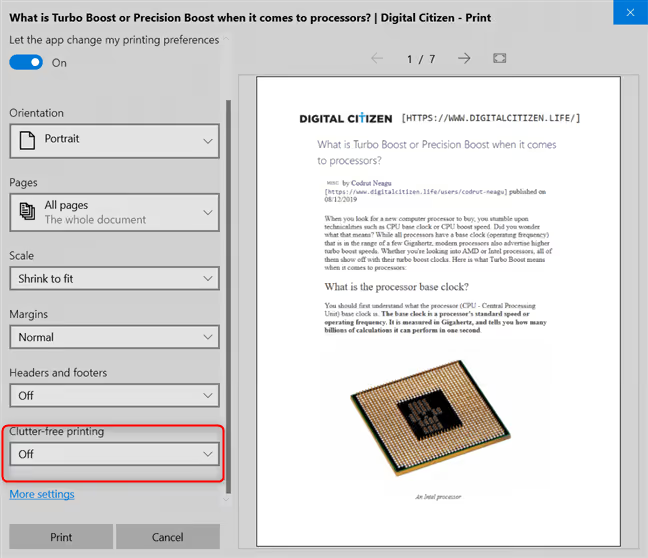
Ställ om alternativet till "På" så visas en förhandsvisning av den rensade sidan till höger. Om du är nöjd med resultatet klickar du på "Skriv ut".
Metod två: Immersive Reader. Detta är ett fullständigt läsläge inbyggt i Edge. Öppna sidan och klicka på Immersive Reader-knappen i adressfältet (bokikonen med en högtalare) eller tryck på Ctrl + Shift + R.
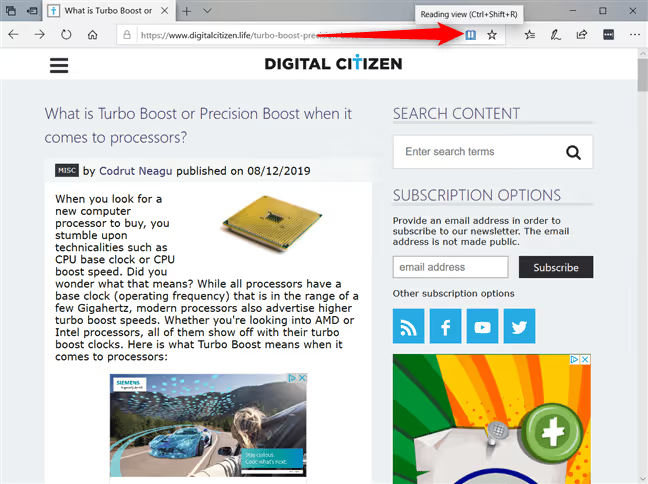
Sidan öppnas i läsläge utan annonser eller distraherande element. Härifrån trycker du på Ctrl + P så skickas det rena innehållet till skrivaren.
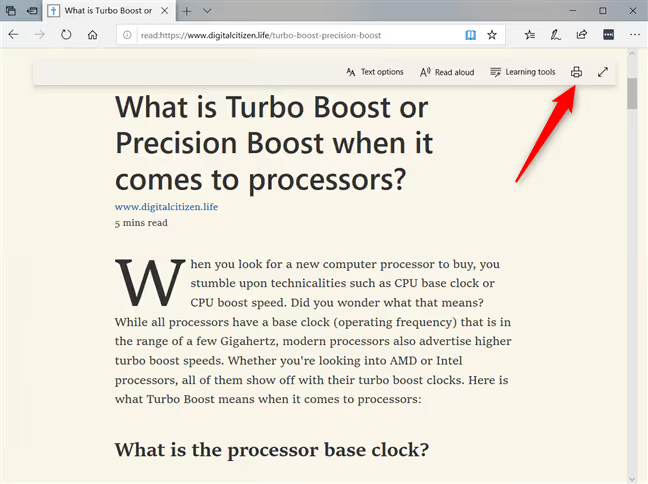
Båda metoderna fungerar och är oberoende av typen av webbplats. Störningsfri utskrift är smidigare när du bara behöver ta bort annonser före utskrift. Immersive Reader är bättre när du också vill anpassa teckensnitt, bakgrund och radavstånd för läsning på skärmen.
Så skriver du ut en webbsida utan annonser i Opera
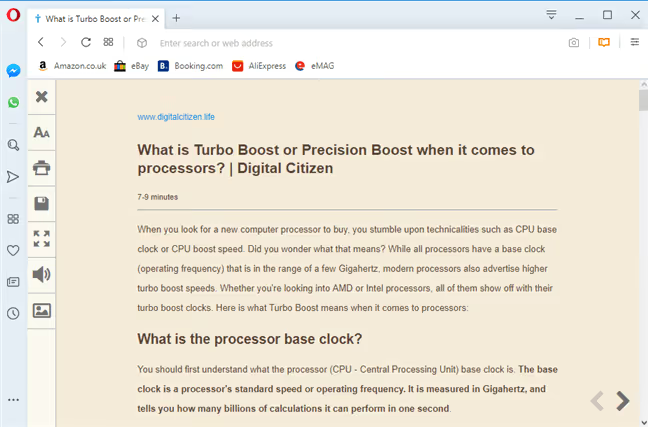
Opera har, precis som Chrome, ingen inbyggd läsare, men det stöder samma Reader View-tillägg från tilläggskatalogen.
Gå till Reader View-sidan på Opera Addons och klicka på "Lägg till i Opera".
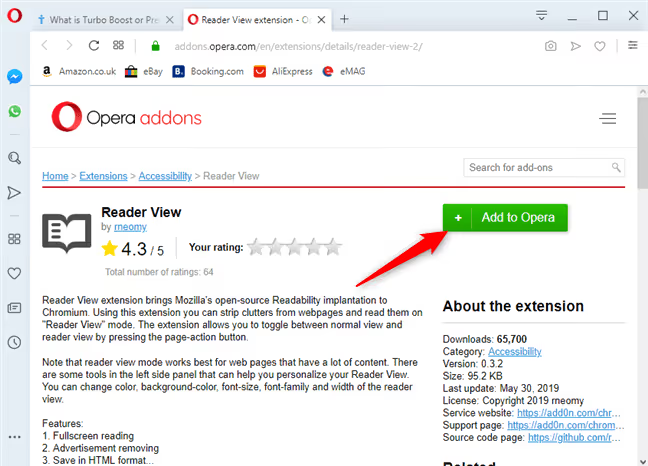
Efter installationen öppnar du den önskade sidan, scrollar till botten för att ladda innehållet och klickar på Reader View-ikonen till höger i adressfältet.
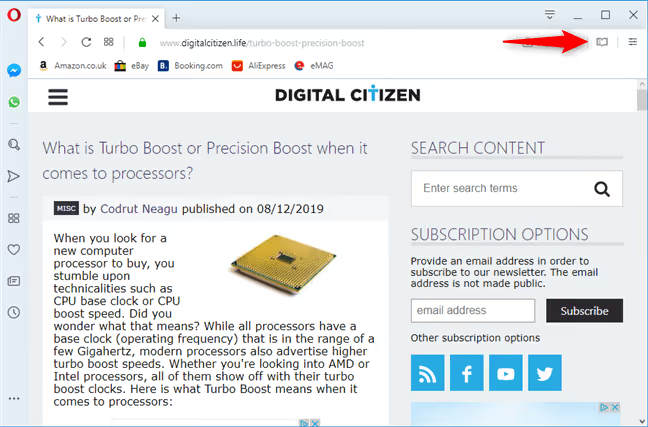
Sidan laddas i rent läsläge, utan annonser, sidofält eller popup-fönster. Tryck på Ctrl + P för att skriva ut det rensade innehållet.
Universell metod: PrintFriendly för alla webbläsare
Alla tidigare metoder är knutna till en specifik webbläsare. Men det finns ett verktyg som fungerar överallt, även i Internet Explorer, om du råkar fortfarande använda det.
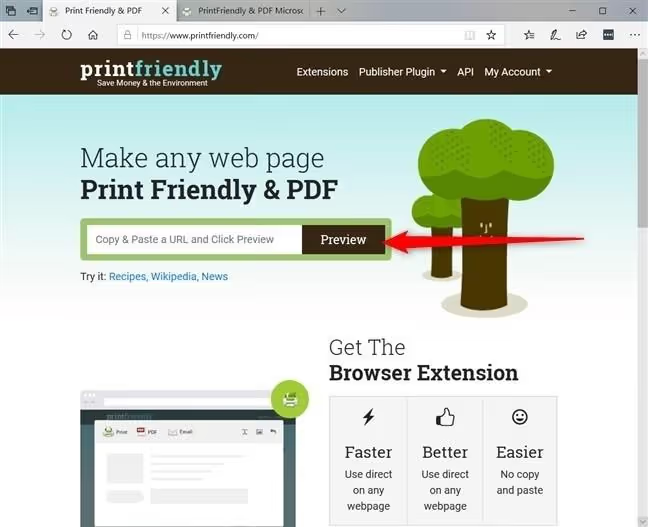
Gå till PrintFriendly.com, klistra in sidans URL och klicka på "Preview".
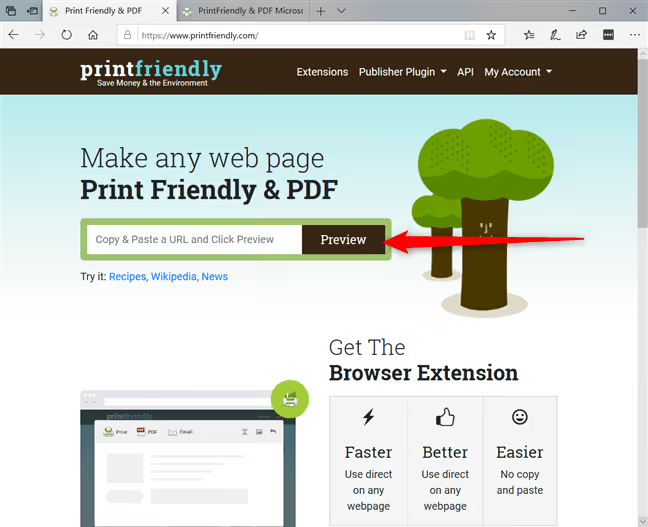
Tjänsten extraherar huvudinnehållet och visar en förhandsvisning utan annonser. Du kan manuellt ta bort oönskade stycken eller bilder före utskrift: klicka på ett element så försvinner det.
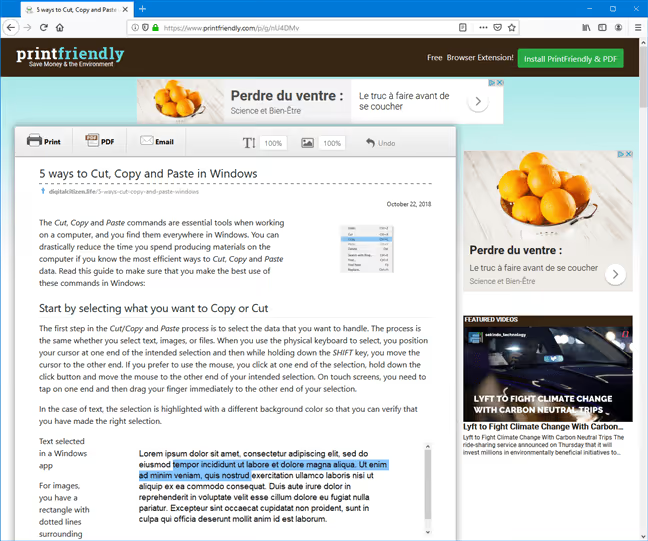
PrintFriendly har funnits sedan 2009 och uppdateras fortfarande aktivt. Under 2025-2026 lade tjänsten till AI-funktioner, automatisk sammanfattning av sidor och skärmdumpsverktyg. Men kärnan är densamma: en ren förhandsvisning och utskrift utan en enda banner.
Tjänsten har ett tillägg för Chrome och för Edge, så du behöver inte ens klistra in webbadressen; ett klick räcker.
Se den korta videoguiden: två enkla sätt att rensa en sida före utskrift, webbläsarens inbyggda alternativ och ett onlineverktyg. Visuellt och bara ett par minuter.
⁉️🤔 Vanliga frågor
Visas alla webbplatser korrekt i läsläge?
Nej, inte alla. Läsläge fungerar bäst med textbaserat innehåll: artiklar, bloggar, handledningar. Webbplatser med komplexa layouter, interaktiva element eller bildgallerier kan visas ofullständigt. I sådana fall, prova PrintFriendly; den hanterar ofta dessa bättre än tillägg.
Bevaras bilder vid utskrift via läsläge?
Ja, men med en brasklapp. De flesta bilder som är inbäddade i artikeltexten bevaras. Men om webbplatsen använder lazy loading (bilder laddas bara när du scrollar) måste du scrolla till botten av sidan före utskrift. Läsläge fångar vanligtvis inte bilder från gallerier och bildspel.
Kan jag skriva ut en sida utan annonser på min telefon?
Ja. I mobila Firefox aktiveras läsläget via ikonen i adressfältet. Chrome för Android har ingen inbyggd lösning, men du kan skicka sidan till PrintFriendly via "Dela"-knappen. Safari på iPhone och iPad har en inbyggd läslägesknapp till vänster om adressfältet; den fungerar utan tillägg.
Vad ska jag göra om ingen av metoderna gav ett rent resultat?
Prova en annan approach. Kopiera artikeltexten manuellt (
Ctrl+A,Ctrl+C) och klistra in den i Google Docs eller Word för ren utskrift utan annonser. Ett alternativ: använd gratistjänsten Textise, som konverterar sidan till ren text. Men för de flesta vardagliga uppgifter är kombinationen webbläsare plus läsläge eller PrintFriendly mer än tillräckligt.
Är det värt besväret, eller är det enklare att bara skriva ut som det är?
Om du skriver ut en sida var sjätte månad, kanske inte. Men när artiklar, recept och handledningar går till skrivaren regelbundet är skillnaden enorm: mindre slöseri med papper, bläck och frustration.
Det smidigaste alternativet är Firefox med sin inbyggda läsare: F9, Ctrl + P, klart. Om du använder Chrome eller Opera löser fem sekunder för att installera Reader View problemet för gott. Edge är trevligt eftersom det ger dig ett val: snabb, stökfri utskrift eller fullständig Immersive Reader med finjusterade visningsinställningar. Och PrintFriendly hjälper till i alla icke-standardiserade situationer: en gammal webbläsare, någon annans dator eller en ovanlig webbplats.
Testa det nu på den här sidan: öppna den i Firefox eller Edge, aktivera läsläget och se hur mycket renare samma text ser ut.

Ett professionellt team av skribenter och redaktörer specialiserade på att skapa kvalitetsinnehåll.