














🪓 Hur du delar upp stora XML-filer vid import till WordPress
Du exporterade din sajt men filen väger 30 megabyte och får inte plats hos den nya hosten? Standardimporten i WordPress avbryts tyst halvvägs, och en del innehåll försvinner helt enkelt. Ett välbekant scenario för den som migrerar från en gammal sajt med hundratals inlägg.
Orsaken är strikta hostingbegränsningar: upload_max_filesize (oftast 2-8 MB), post_max_size och en script-timeout på 30 sekunder. En WXR-fil (WordPress eXtended RSS) med flera års innehåll överskrider lätt dessa gränser.
Här är fyra fungerande metoder för att dela upp en stor XML i delar och importera allt utan dataförlust. Från enklast till mest avancerad.
💡 Snabb översikt:
- Höj uppladdningsgränsen via hostingsupport: det är den snabbaste vägen om din leverantör samarbetar.
- Behöver du ett offlineverktyg för ett specifikt OS? Testa desktopverktyget WXR File Splitter (Windows) eller WXR Split (Mac).
- Plattformsoberoende alternativ utan installation: online WXR splitter delar filen direkt i din webbläsare.
- Jobbar du via kommandoraden? WP-CLI
wp importtar emot flera filer och begränsas inte av webbregler.
Varför importen misslyckas: tre gränser som ställer till det
WordPress-importen slår inte i en utan tre barriärer samtidigt.
upload_max_filesize: maximal storlek för en enskild uppladdad fil. På billig hosting är detta 2 MB; på mellanklasshosting 8-32 MB.post_max_size: den totala storleken på POST-förfrågan. Den måste vara större än upload_max_filesize, annars når filen inte fram till hanteraren.max_execution_time: scriptets körtid. Om importen tar längre än 30-60 sekunder avbryts processen även om filen laddades upp korrekt.
En export från en gammal sajt med 500 inlägg och tusentals kommentarer ger lätt en XML på 15-25 MB. En sådan fil ryms inte inom standardgränserna.
Metod 1: Be din host höja gränserna
Den enklaste vägen är att kontakta hostingsupporten. De flesta leverantörer höjer upload_max_filesize till 64-128 MB på begäran, särskilt på abonnemang över basnivån.
Om du själv har tillgång till serverinställningarna, lägg till detta i wp-config.php:
1 define('WP_MEMORY_LIMIT', '256M');
Och skapa en .user.ini-fil i sajtroten (för hostar som använder PHP-FPM):
1 upload_max_filesize = 128M 2 post_max_size = 128M 3 max_execution_time = 300
På delad hosting fungerar .user.ini inte alltid; i så fall behöver du skicka in ett supportärende.
Efter att du ändrat gränserna laddar du upp den ursprungliga WXR-filen via Verktyg → Importera → WordPress. Om filen fortfarande inte går igenom, gå vidare till uppdelning.
Metod 2: WXR File Splitter för Windows
För Windows finns ett klassiskt desktopverktyg som heter WXR File Splitter. Gränssnittet är minimalistiskt, men det får jobbet gjort: öppna WXR-filen, ange antal delar eller maximal storlek per del, klicka på "Split Files" så får du flera XML-filer i samma mapp.
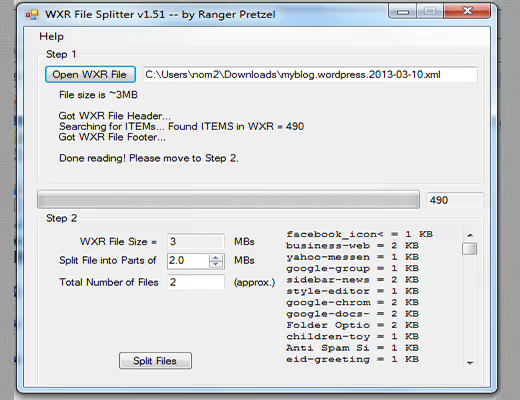
Verktyget visar antalet element i filen före uppdelning: inlägg, sidor, kommentarer. Det hjälper dig uppskatta hur många delar du behöver skapa.
Observera: verktyget är gammalt och originalutvecklarens sajt fungerar inte längre. Om verktyget inte körs på Windows 10/11, hoppa direkt till metod 4 (online splitter); den är mer pålitlig.
Metod 3: WXR Split för Mac
Mac-användare har en motsvarighet som heter WXR Split. Logiken är densamma: ladda XML:en, ställ in delstorlek, få en uppsättning filer för sekventiell import.
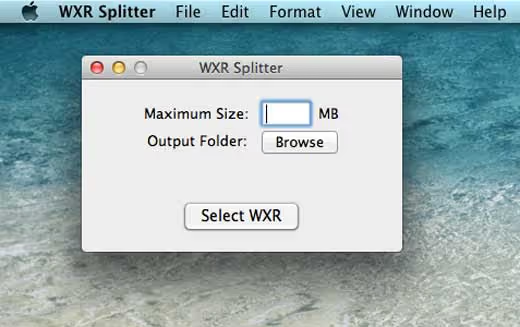
Precis som med Windows-versionen kan den officiella sajten för detta verktyg vara otillgänglig. Slösa inte tid på att leta; webbsplittern i nästa steg fungerar på alla operativsystem.
Metod 4: Online splitter wxrfilesplitter.com
Det mest praktiska alternativet idag är det kostnadsfria webbverktyget WXR File Splitter. Det fungerar i webbläsaren, kräver ingen installation och är inte bundet till något operativsystem.
Så här delar du filen:
- Öppna wxrfilesplitter.com.
- Ladda upp din WXR-fil. Storleksgränsen är 256 MB, vilket är mer än nog för vilken sajt som helst.
- Ange önskad delstorlek; utvecklaren rekommenderar 2 MB för stabil import.
- Klicka på Submit och ladda ner arkivet med de uppdelade XML-filerna.
Verktyget lagrar inga filer på servern; temporär data rensas varje timme. Efter uppdelning importerar du varje fil en i taget via standardvägen Verktyg → Importera → WordPress.
Den främsta fördelen: du behöver inte hitta ett verktyg för ditt OS eller lista ut kommandoraden. Allt sker i webbläsaren med ett par klick.
Metod 5: WP-CLI-import (för dig som jobbar via konsolen)
Om du har SSH-åtkomst till servern och WP-CLI är installerat kan du importera utan uppdelning, eller med uppdelning för snabbhetens skull.
WP-CLI tar emot flera filer samtidigt:
1 wp import file1.xml file2.xml file3.xml --authors=create
Flaggan --authors=create skapar författarkonton om de inte finns på den nya sajten.
Denna metod har två fördelar: för det första arbetar WP-CLI via kommandoraden och begränsas inte av PHP:s webbgränser; för det andra kan du skicka en katalog med uppdelade delar med ett enda kommando.
För att aktivera detaljerad loggning under import, lägg till detta i wp-config.php:
1 define('IMPORT_DEBUG', true);
Då matar WP-CLI ut en detaljerad rapport för varje bearbetat element och visar vad som importerades och vad som hoppades över.
⁉️🤔 Vanliga frågor
Filen är 40 MB och ingen av metoderna hjälper. Vad ska jag göra?
Problemet är troligtvis inte storleken utan timeouten. Även en fil uppdelad i 2 MB-delar kan hänga sig om servern inte klarar varje del inom 30 sekunder. Be din host öka
max_execution_timetill 300. Eller använd WP-CLI, som inte påverkas av webb-timeouter.
Kan jag bara dela XML:en i en textredigerare?
Tekniskt sett ja, men praktiskt nej. En WXR-fil har en komplex struktur med namnrymder och upprepade
<item>-taggar, där var och en innehåller ett komplett inlägg med metadata. Manuell klippning kommer nästan garanterat att förstöra XML:en, och WordPress-importören ger ett parsningsfel. Använd specialiserade verktyg.
Behöver jag dela filen om jag flyttar till en riktig VPS?
På en VPS styr du gränserna själv; höj
upload_max_filesizeochpost_max_sizetill 128 MB så laddas filen upp i sin helhet. Men var försiktig med timeouter: även på en kraftfull server kan import av 500 inlägg med mediafiler ta 2-3 minuter. Ökamax_execution_timeeller dela filen ändå som en försiktighetsåtgärd.
Vad händer om en del innehåll inte importerades efter uppdelningen?
Kontrollera att du importerade ALLA resulterande filer. Ett vanligt misstag: du laddade ner arkivet från wxrfilesplitter.com, laddade upp den första filen och stannade. Varje fil innehåller sin egen andel element; att hoppa över någon del innebär att du förlorar dessa poster. Importera sekventiellt och vänta tills varje import är klar.
Vad sägs om importplugins som WP All Import?
WP All Import kan läsa stora XML-filer och importera dem i bitar, men det är utformat för att importera data till anpassade inläggstyper och ACF-fält, INTE för att importera standard-WXR med inlägg/sidor/kommentarer som de är. För uppgiften "flytta en hel sajt", använd verktygen som beskrivs ovan.
Sammanfattning: vilket verktyg passar din uppgift
Det finns inget universellt verktyg; valet beror på vilken serveråtkomst du har och hur stor filen är.
- Om du kan kontakta hosting-support, börja med att höja gränserna. Det tar 5 minuter och löser ofta problemet utan uppdelning.
- Fil upp till 256 MB utan konsolåtkomst: WXR web splitter klarar uppgiften i din webbläsare med ett par klick.
- Har du SSH och WP-CLI?
wp importmed en katalog med uppdelade filer är den mest pålitliga och snabbaste metoden. - Behåll de gamla desktopverktygen (WXR File Splitter / WXR Split) som ett backupalternativ; de fungerar på äldre system, men utvecklarnas sajter är inte längre tillgängliga.
Delade du din XML och importerade sajten framgångsrikt? Dela i kommentarerna vilken metod som fungerade för dig och om du stötte på någon innehållsförlust under importen.

Ett professionellt team av skribenter och redaktörer specialiserade på att skapa kvalitetsinnehåll.