














🔧 Utvalda bilder laddas inte i WordPress: 8 sätt att få tillbaka dem
Du publicerade ett inlägg, men bilden dök inte upp i bloggflödet. Eller så bytte du tema, och alla artikelomslag försvann från startsidan.
Problemet med utvalda bilder i WordPress dyker upp oftare än man önskar. Orsaken är sällan bara en enda sak: från temainställningar till plugin-konflikter finns det gott om möjligheter. Den goda nyheten: nästan alla kan åtgärdas utan utvecklare, direkt från adminpanelen.
Här nedan följer åtta beprövade metoder som får den utvalda bilden tillbaka där den hör hemma. Från den självklara kontrollen av om en bild överhuvudtaget är tilldelad, till att spåra den skyldiga plugin-modulen med hjälp av Health Check.
💡 Snabb översikt:
- Kontrollera om en utvald bild är tilldelad i redigeraren
- Inaktivera lazy loading, det döljer ibland den utvalda bilden
- Titta i temainställningarna: Astra, GeneratePress och Divi har egna reglage
- Återskapa miniatyrer efter temabyte
- Höj WordPress minnesgräns till 256M
- Kontrollera användarbehörigheter i User Role Editor
- Lägg till stöd för utvalda bilder i functions.php (för anpassade teman)
- Hitta en plugin- eller temakonflikt med Health Check
Varför miniatyrer inte laddas: de främsta orsakerna
En utvald bild (featured image) är den bild som representerar ett inlägg i bloggflödet, på startsidan och i sociala medier vid delning. WordPress visar den bredvid titeln på arkivsidor:

Innan vi åtgärdar, låt oss förstå vad som kan ha gått fel:
- Bildfiler är skadade under uppladdning eller optimering. Återställning från en backup hjälper.
- Webbläsarens eller serverns cache innehåller en gammal version av sidan. Rensa cachen och kontrollera igen.
- Behörigheterna på uploads-mappen är felaktiga.
/wp-content/uploads/bör vara 755. - PHP-minnesgränsen är för låg, 32 MB räcker inte längre för modern WordPress.
- En plugin eller ett tema orsakar en konflikt, särskilt efter en uppdatering.
Nu, i ordning från enkelt till komplext.
Steg 1: Kontrollera om en utvald bild är tilldelad
Den vanligaste orsaken, och den enklaste. Öppna inläggsredigeraren (Gutenberg eller Classic Editor) och titta i det högra sidofältet. Där ska det finnas ett block för "Utvald bild" med en vald bild.
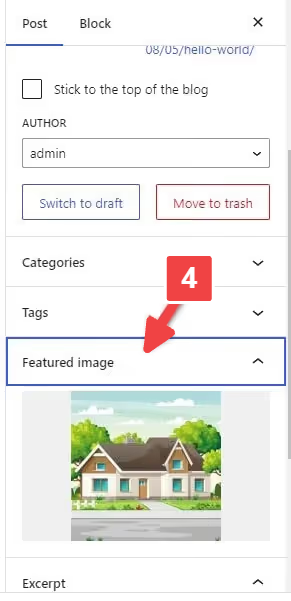
Om fältet är tomt är ingen utvald bild tilldelad:
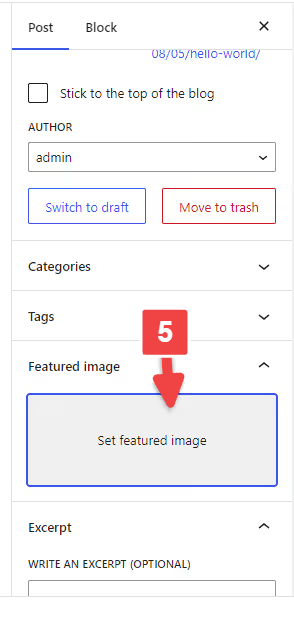
Klicka på "Välj utvald bild" och välj en bild från mediebiblioteket:

I sällsynta fall saknas själva panelen "Utvald bild" i redigeraren. Detta är en enkel synlighetsinställning: klicka på de tre prickarna i det övre högra hörnet av Gutenberg → Inställningar:

I panelen som öppnas, gå till Paneler och aktivera reglaget för "Utvald bild":

I Classic Editor öppnar du Skärmalternativ högst upp på sidan och kryssar i rutan "Utvald bild".
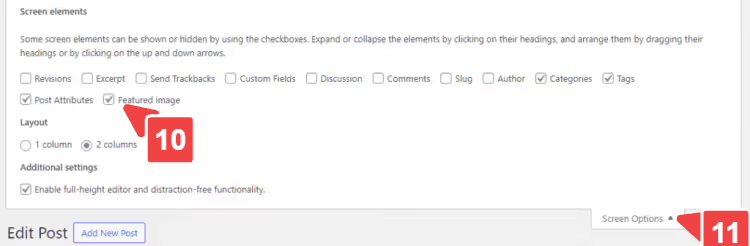
Efter dessa steg, kontrollera bloggarkivet eller startsidan, miniatyren bör visas. Om den inte gjorde det går vi vidare.
Steg 2: Inaktivera lazy loading
Lazy loading sparar bandbredd: bilder laddas först när en besökare scrollar till dem. Men ibland döljer det den utvalda bilden, särskilt om bilden är ovanför mitten och skriptet felaktigt anser den vara "utom synhåll".
Kontrollera vilken plugin som hanterar lazy loading på din webbplats: det kan vara ett fristående verktyg som BJ Lazy Load eller en modul inuti en prestanda-plugin (Perfmatters, WP Rocket, FlyingPress). Inaktivera lazy loading tillfälligt i plugin-inställningarna och kontrollera sidan igen.
Fungerade det? Antingen lämnar du lazy loading avstängt, eller så lägger du till en exkluderingsklass för den utvalda bilden i plugin-inställningarna, de flesta har ett alternativ för "Exkludera CSS-klasser" eller "Hoppa över bilder med klass".
Steg 3: Kontrollera temainställningar
Populära teman, Astra, GeneratePress, Divi, OceanWP, har egna reglage för miniatyrer. Om du inaktiverade den utvalda bilden i temats anpassare kommer WordPress inte att visa den, även om den är tilldelad i inläggsredigeraren.
Gå till Utseende → Anpassa och leta efter en sektion relaterad till Blogg, Inlägg, Arkiv eller Utvald bild. I Astra är sökvägen Anpassa → Blogg → Blogg / Arkiv:

Se till att visning av utvald bild är aktiverad. Här kan du också konfigurera bildförhållande, hover-animation och bildstorlek. För andra teman är logiken densamma, leta efter ett block för Utvald bild eller Inläggsminiatyr i anpassaren eller i temats inställningspanel.
Steg 4: Återskapa miniatyrer efter temabyte
Varje WordPress-tema definierar sina egna miniatyrstorlekar, bildförhållanden och upplösningar skiljer sig från tema till tema. Efter temabyte passar de gamla storlekarna inte längre, WordPress kan inte automatiskt återskapa bildfiler för de nya storlekarna. Resultatet: vita rektanglar eller trasiga bilder i stället för den utvalda bilden.
Pluginet Regenerate Thumbnails löser detta med tre klick. Installera och aktivera det:

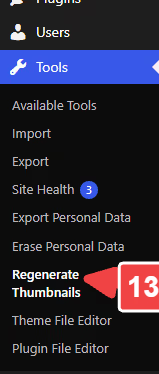
Efter aktivering, gå till Verktyg → Regenerate Thumbnails:
Pluginet visar alla tillgängliga bildstorlekar:

Klicka på Regenerate Featured Images, så bearbetar pluginet alla inlägg:

Beroende på hur stort ditt mediebibliotek är tar processen allt från en minut till en halvtimme. När den är klar, kontrollera din webbplats.
Om ditt tema använder en anpassad miniatyrstorlek, lägg till den i ditt barntemas functions.php:
1 add_image_size( 'custom-featured-image', 1200, 720, true );
När du har lagt till koden, kör Regenerate Thumbnails igen; den nya storleken dyker upp och pluginet skapar filerna för den.
Steg 5: Öka WordPress minnesgräns
WordPress tilldelar som standard 32 MB eller 128 MB RAM för PHP-processer, ett värde som sätts av ditt webbhotell. När bilder bearbetas (storleksändring, AVIF/WebP-konvertering) tar minnet snabbt slut, och miniatyrbilden skapas helt enkelt inte. Inget fel i loggarna, bara ingen bild.
Lägg till en enda rad i wp-config.php, före /* That's all, stop editing! Happy publishing. */:
1 define( 'WP_MEMORY_LIMIT', '256M' );
Du kan öppna wp-config.php via ditt webbhotells filhanterare, en FTP-klient (FileZilla) eller pluginet Filester. Installera Filester, hitta wp-config.php i webbplatsens rot, högerklicka → Code Editor:

Klistra in raden, spara filen. Klart, gränsen är nu höjd till 256 MB. På premiumhotell (WP Engine, Kinsta, Cloudways) är minnesgränsen ofta konfigurerbar direkt från kontrollpanelen; leta efter en inställning för PHP Memory Limit.
Steg 6: Justera användarbehörigheter
Om din webbplats har flera författare och en av dem inte ser alternativet att ladda upp en utvald bild, ligger problemet i rollbehörigheter. WordPress låter dig inte flexibelt konfigurera filuppladdningsbehörigheter för enskilda roller som standard.
Plugin User Role Editor lägger till denna behörighet. Installera och aktivera det:

Efter aktivering, gå till Användare → User Role Editor:

Välj den roll som saknar behörigheten i rullgardinsmenyn (till exempel Författare):

Leta upp upload_files i behörighetslistan och kryssa i rutan:

Spara ändringarna. Nu kan användare med den rollen ladda upp bilder och sätta dem som utvald bild.
Steg 7: Lägga till stöd för utvalda bilder i functions.php
Anpassade teman (byggda från grunden eller på ett ramverk) inkluderar inte alltid stöd för utvalda bilder. Panelen finns helt enkelt inte i redigeraren.
Kontrollera om ditt temas functions.php innehåller denna rad:
1 add_theme_support( 'post-thumbnails' );
Om inte, lägg till den i ditt barntemas functions.php eller via tillägget Code Snippets:
1 add_theme_support( 'post-thumbnails', array( 2 'post', 3 'page', 4 'your-custom-post-type', 5 ) );
Arrayen listar de inläggstyper för vilka stöd för utvalda bilder är aktiverat. Om webbplatsen använder anpassade typer (som portfölj eller produkt i WooCommerce), inkludera deras sluggar här också.
När du har sparat filen, rensa webbplatsens cache och öppna ett inlägg i redigeraren. Panelen "Utvald bild" ska visas i högerspalten.
Steg 8: Leta efter plugin- och temakonflikter
Om de tidigare stegen inte hjälpte är en konflikt nästan säkert orsaken. Bildoptimering, cachelagring och säkerhet är de plugins som oftast fångar upp bildhanteringen och förstör den utvalda bilden. Särskilt efter en massuppdatering.
Health Check & Troubleshooting-pluginet, WordPress officiella diagnosverktyg. Installera det:

Efter aktivering, gå till Verktyg → Webbplatshälsa:

Pluginet visar en lista över upptäckta problem och rekommendationer:

Den kritiska funktionen, Felsökningsläge. Aktivera det:

Så fungerar det: läget är bara aktiverat för din session. Besökare ser den normala webbplatsen. Du aktiverar plugins ett i taget och kontrollerar efter vilket den utvalda bilden försvinner. När du hittar den skyldiga, inaktivera det eller ersätt det med ett alternativ.
Så lägger du till en standardminiatyrbild för alla inlägg
Om webbplatsen har hundratals inlägg och du är trött på att manuellt tilldela en utvald bild till varje, ställ in en standardbild för hela webbplatsen. Pluginet Default Featured Image gör precis det.
Installera och aktivera det:
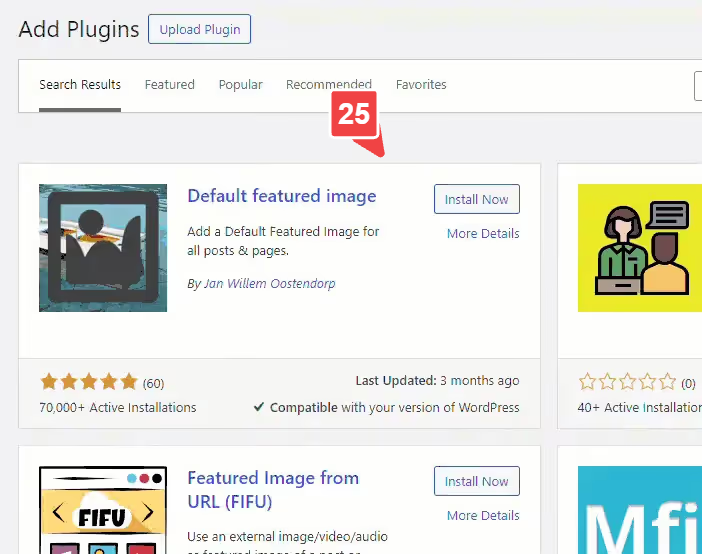
Gå till Inställningar → Media:

Ett "Default Featured Image"-block (Standard utvald bild) visas längst ner på sidan:

Välj en bild från mediebiblioteket och spara:

Nu får varje nytt inlägg utan egen miniatyrbild automatiskt den här bilden. Regeln gäller även redan publicerade inlägg som saknar utvald bild. Om du vill åsidosätta den för ett specifikt inlägg är det bara att tilldela en egen miniatyrbild i redigeraren.

Så här massändrar du miniatyrbilder
Scenario: du har bytt varumärke, ändrat designen eller helt enkelt bestämt dig för att uppdatera omslagen på hundra artiklar. Att ändra dem manuellt är inget alternativ för upptagna människor.
Quick Featured Images kan massvis tilldela, ersätta och ta bort miniatyrbilder. Installera tillägget:

En sektion som heter "Featured Images" visas i sidomenyn:

Välj "Bulk Edit":

En steg-för-steg-guide öppnas. Steg ett, välj en ny bild:

Därefter guidar tillägget dig genom att filtrera inlägg (efter typ, kategori, datum) och visar vilka inlägg ersättningen kommer att tillämpas på:

Sista steget, bekräftelse och start. Pluginet visar en lista över berörda poster:

Klicka på Apply, och du är klar. Viktigt: säkerhetskopiera din webbplats före varje massåtgärd. Du kan inte ångra ändringar via pluginet.
Användbara plugin för att arbeta med utvalda bilder
Tre verktyg som täcker de återstående scenarierna:
Image Watermark, skyddar bilder från kopiering. Applicerar automatiskt en vattenstämpel på alla nya och befintliga bilder. Du kan justera genomskinlighet, position och storlek. Inkluderar ett alternativ för att inaktivera högerklick på bilder. Ladda ner från WordPress.org.

Auto Featured Image, genererar en utvald bild från inläggets titel eller hämtar en från bildkällor (Google, Unsplash, Pixabay). Massläge för befintliga inlägg. Gratisversion i katalogen, Pro från och med $55 engångskostnad.

Quick Featured Images, kan utöver massredigering sätta den första bilden från innehållet som utvald bild. Detta är en räddare i nöden om du har importerat hundratals inlägg, varje inlägg har en bild i texten, men ingen utvald bild sattes. Gratis, i WordPress.org-katalogen.

Alla tre plugin är gratis och uppdaterade. Image Watermark skyddar bilder, Auto Featured Image genererar dem, Quick Featured Images hanterar masshantering. De täcker de flesta vanliga uppgifter för utvalda bilder utan att köpa premiumteman eller redigerare.
⁉️🤔 Vanliga frågor
Varför visas den utvalda bilden i admin men inte på webbplatsen?
Cache är det första att misstänka. Rensa din plugin-cache (WP Rocket, FlyingPress, W3 Total Cache) och CDN-cache (Cloudflare). Om det inte hjälper, kontrollera dina temainställningar (Steg 3): visning av utvald bild kan vara inaktiverad i anpassaren specifikt för arkiv eller inläggslistor.
Webbläsarens cache kan också hålla en gammal version. Öppna sidan i inkognitoläge eller med rensad cache: Ctrl+Skift+R i Chrome. Om den utvalda bilden visas i inkognito, är problemet cache, inte WordPress.
Jag uppdaterade mitt tema och alla utvalda bilder försvann. Vad ska jag göra?
Kör Regenerate Thumbnails (Steg 4). När du byter tema skapar WordPress inte automatiskt bildfiler för de nya storlekarna, detta är en manuell åtgärd. Pluginet går igenom mediebiblioteket och genererar miniatyrer för det aktiva temats storlekar.
Processen kan ta 10-30 minuter på ett stort bibliotek. Stäng inte webbläsarfliken och stäng inte av datorn under regenereringen; en avbruten process lämnar vissa filer ogenererade.
Kan jag regenerera miniatyrer utan ett plugin?
Ja, via WP-CLI: kommandot wp media regenerate gör samma sak från serverkonsolen. Detta är för dem som föredrar terminalen. För den genomsnittliga användaren är pluginet Regenerate Thumbnails snabbare och mer visuellt.
WP-CLI-alternativet är bra för stora webbplatser (10 000+ bilder): kommandot
wp media regenerate --yes --only-missingbearbetar endast saknade storlekar och belastar inte servern genom att ombearbeta befintliga filer.
Pluginet Health Check visar att allt är bra, men utvalda bilder laddas fortfarande inte. Vad händer nu?
Aktivera felsökningsläge i Health Check och aktivera plugin ett i taget. Även om Health Check inte ser några fel, upptäcker det inte en konflikt mellan två specifika plugin utan en riktad kontroll. Börja med bildoptimeringsplugin (Smush, ShortPixel, Imagify, EWWW); de står för de flesta konflikter med utvalda bilder.
På en testsajt fångar denna metod problemet på 5-10 minuter. Vi hade ett fall: efter en uppdatering konverterade EWWW Image Optimizer utvalda bilder till AVIF, men temat stödde inte formatet. Health Check var tyst, och bilder saknades.
Hur lägger jag till en utvald bild för en anpassad inläggstyp?
I ditt barntemas functions.php, lägg till din CPT i arrayen add_theme_support('post-thumbnails'). Se Steg 7 för detaljer. Glöm inte att spara om permalänkar efteråt (Inställningar → Permalänkar → Spara ändringar) för att tömma cachen för omskrivningsregler.
Detsamma gäller taxonomier: vissa teman och plugin registrerar utvalda bilder för kategori- och taggtermer via en separat hook
add_theme_support('category-thumbnails'). Om du använder WooCommerce är stöd för utvald bild för produkter redan inbyggt, så du behöver inte lägga till det separat.
Vad du ska göra om inget hjälpte: slutlig checklista
Gå igenom denna lista uppifrån och ner; den är ordnad från vanligast till minst vanligt:
- Är den utvalda bilden satt i redigeraren? → Steg 1
- Är lazy loading inaktiverad? → Steg 2
- Döljer temat den utvalda bilden? → Steg 3
- Har Regenerate Thumbnails körts? → Steg 4
- Är minnesgränsen ≥ 256M? → Steg 5
- Har alla roller behörigheten
upload_files? → Steg 6 - Finns
add_theme_support('post-thumbnails')i temakoden? → Steg 7 - Har Health Check i felsökningsläge körts mot alla plugin? → Steg 8
Om alla åtta steg är slutförda och den utvalda bilden fortfarande inte laddas, ligger problemet djupare: kontakta ditt webbhotell och be dem kontrollera serverns PHP-loggar (error_log). Ibland är mod_security på servern boven, som blockerar förfrågningar till bilder.
Börja med det kostnadsfria Health Check; det visar om det finns ett problem överhuvudtaget. Och låt oss veta i kommentarerna vilken metod som fungerade för dig.

Ett professionellt team av skribenter och redaktörer specialiserade på att skapa kvalitetsinnehåll.