














WordPress mediebibliotek: hur du laddar upp, redigerar och hanterar bilder
Du laddade upp en bild, men den visas inte. Eller så infogade du ett foto i ett inlägg, och det sträckte sig över hela skärmen. Eller så hittar du helt enkelt inte var WordPress sparade den uppladdade filen.
Låter det bekant? Mediebiblioteket i WordPress verkar enkelt tills du börjar arbeta med det på allvar. Och på allvar betyder varje dag: bilder till inlägg, gallerier, miniatyrer för sociala medier, utvalda bilder för ditt tema. Efter ett halvår av aktivt bloggande samlar ditt bibliotek på sig tusentals filer, och utan förståelse för hur det fungerar blir det kaos.
Här följer en komplett genomgång av WordPress mediebibliotek: från din första uppladdning till avancerad redigering. Inget utfyllnad, bara konkreta steg.
💡 Snabb översikt:
- Var mediebiblioteket finns och vad det lagrar
- Hur du laddar upp filer direkt och inifrån inläggsredigeraren
- Hur du ändrar alt-text, titel och bildtext för bilder (och varför det spelar roll)
- Inbyggd redigerare: beskärning, rotering och skalning
- Hur gallerier, utvalda bilder och bifogningssidor fungerar
Vad är WordPress mediebibliotek
Mediebiblioteket är den centrala lagringsplatsen för alla filer du laddar upp till din webbplats: bilder, videor, ljud, PDF:er och andra dokument. WordPress lagrar dem i mappen /wp-content/uploads/, organiserat efter år och månad, och du kan hantera filer via adminpanelen: Media → Bibliotek.
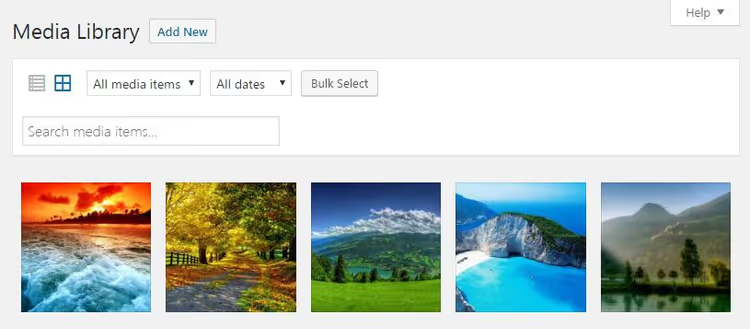
Biblioteket visar filer i två lägen: rutnät (miniatyrer) och lista (med kolumner: författare, överordnat inlägg, datum). Gränssnittet beskrivs i den officiella WordPress-dokumentationen: ett rutnät med sökning till höger och filter högst upp. Filter låter dig sortera filer efter typ (bilder, video, ljud) och efter uppladdningsmånad.
Funktionen "Ej bifogad" hittar filer som inte är länkade till något inlägg eller någon sida. Detta är användbart när du laddade upp en bild via mediebiblioteket men glömde att infoga den någonstans. Massradering fungerar via knappen "Massmarkera": kryssa i allt du inte behöver och radera i en operation.
Sökningen till höger letar efter filnamn. När ditt bibliotek innehåller hundratals bilder klarar du dig inte utan den.
Hur du laddar upp bilder till mediebiblioteket
Det finns två sätt. Det första är att ladda upp direkt via menyn Media → Lägg till ny:
- Dra filer till det rektangulära området eller klicka på "Välj filer".
- Välj bilder från din dator.
- WordPress börjar ladda upp, och varje fil visar sin egen förloppsindikator.
Uppladdningshastigheten beror på ditt webbhotell och filstorlekarna. På ett bra webbhotell laddas ett dussin optimerade JPG-filer på 200 KB vardera upp på några sekunder. Multiuppladdning (flera filer samtidigt) fungerar som standard. Om det misslyckas erbjuder WordPress en webbläsarbaserad uppladdare som tar en fil i taget men fungerar även på äldre datorer.
Det andra sättet är att ladda upp direkt från inläggsredigeraren. I blockredigeraren (Gutenberg) lägger du till ett Bild-block och väljer "Ladda upp" eller "Mediebibliotek" för att infoga en redan uppladdad fil. I den klassiska redigeraren använder du knappen "Lägg till media" ovanför textfältet.
Båda vägarna leder till samma mediebibliotek. En fil som laddas upp via redigeraren dyker upp i den allmänna listan under Media → Bibliotek, och vice versa.
Hur du infogar en bild i ett inlägg
I blockredigeraren lägger du till ett Bild-block och väljer en fil från biblioteket eller laddar upp en ny. En inställningspanel visas till höger: storlek, justering, klicklänk och fältet för alt-text.
I den klassiska redigeraren går processen till så här:
- Placera markören där du vill ha bilden.
- Klicka på "Lägg till media".
- Välj fliken "Mediebibliotek" och klicka på bilden.
- Panelen Bilagedetaljer visas till höger, där du kan fylla i titel, bildtext, alt-text och beskrivning.
- Välj infogningsstorlek från rullgardinslistan.
- Klicka på "Infoga i inlägg".
Vid infogning erbjuder WordPress flera storlekar. Som standard är dessa miniatyr (150×150 pixlar), medium (max 300×300), stor (max 1024×1024) och full storlek. Alla standardvärden beskrivs på WordPress sida för mediainställningar. Du kan ändra storleksalternativen under Inställningar → Media, och ditt tema eller dina tillägg kan lägga till egna, som medium_large (768 pixlar bred).
En viktig punkt: WordPress beskär inte originalbilden. Det skapar kopior för varje storlek. Ett HD-foto på 5 MB, infogat som "medium storlek", väger 30-50 KB på sidan, medan originalet finns kvar i biblioteket för andra behov.
Hur du redigerar bilddetaljer
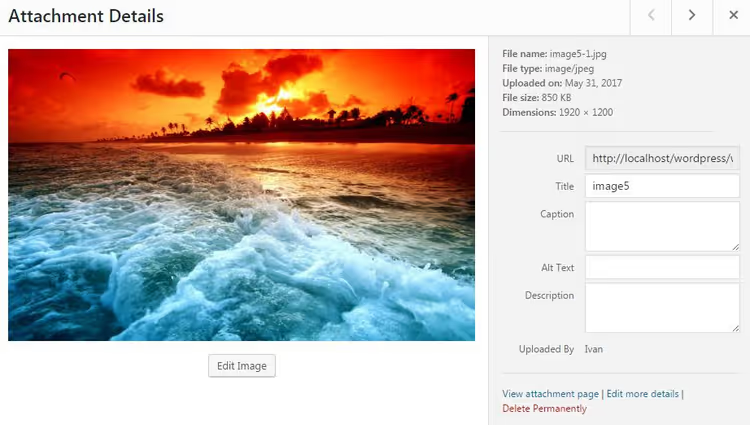
Varje uppladdad bild får en egen panel med metadata. För att öppna den, klicka på filen i mediebiblioteket. Fält som är värda att fylla i:
- Titel matchar vanligtvis filnamnet. Ändra det till något läsbart, eftersom vissa teman och tillägg visar det i lightbox-visare.
- Alt-text är det viktigaste fältet. Detta är vad sökmotorer och skärmläsaranvändare kommer att se. Beskriv bildens innehåll med 4-8 ord på ditt språk, utan att fylla på med nyckelord. Blanda inte ihop alt (alternativ text för en otillgänglig bild) med titel (ett verktygstips som visas vid muspekaren).
- Bildtext är text som visas under bilden direkt i innehållet. Synlig för alla besökare.
- Beskrivning finns kvar på bifogningssidan (se avsnitt nedan). Inte avgörande för de flesta webbplatser.
Till höger visas serviceinformation: filnamn, typ (JPEG/PNG/WebP/AVIF), uppladdningsdatum, filstorlek och upplösning i pixlar. Det finns också en direktlänk till filen (fältet "Fil-URL"), som du kan kopiera för externt bruk.
Länken "Redigera mer information" längst ner öppnar fält som WordPress fyller i från fotots EXIF-data (om tillgängligt): författare, källa, fotodatum med mera.
Hur du redigerar en bild: beskärning, rotering, skalning
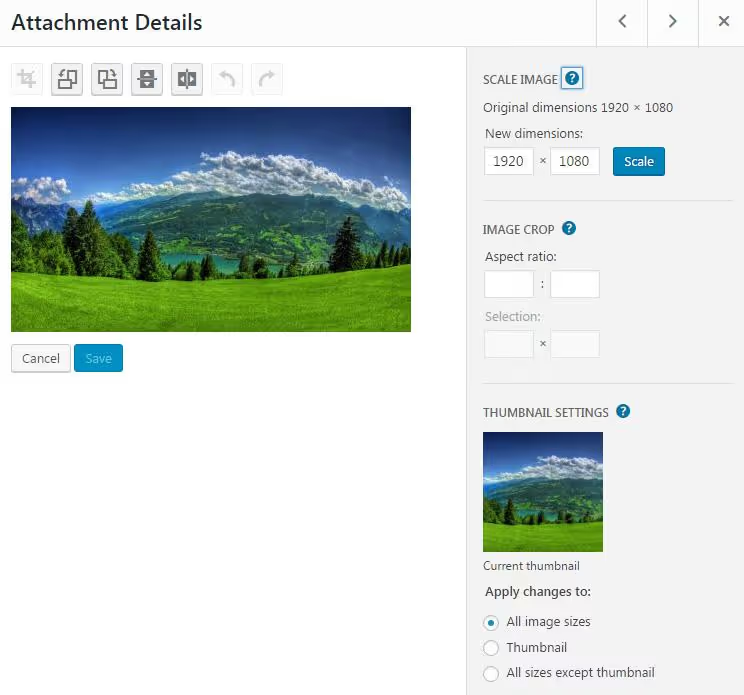
WordPress innehåller en inbyggd bildredigerare. Inte Photoshop, men tillräcklig för snabba korrigeringar före publicering. Den öppnas via knappen "Redigera bild" under filen i mediebiblioteket.
Rotering. Knappar för att rotera vänster och höger. Användbart när ett foto laddas upp på sidan, eftersom WordPress inte alltid läser av orienteringen korrekt från EXIF.
Skalning. Ange en ny bredd eller höjd, så räknar WordPress om det andra värdet med bibehållna proportioner. Du kan inte förstora en bild (ett rött utropstecken visas). Bara förminska. Ett fungerande verktyg för att storleksändra stora foton på rätt sätt.
Beskärning. Markera ett område med musen och klicka på beskärningsknappen. Håll ned Skift medan du markerar för att behålla proportionerna. I den högra panelen kan du ställa in ett exakt bildförhållande: 1:1 (kvadratiskt för sociala medier), 4:3, 16:9 eller anpassat. Minsta beskärningsstorlek är miniatyrstorleken från mediainställningarna.
Knappen "Tillämpa ändringar på" avgör vilka kopior redigeringen påverkar: alla storlekar, endast miniatyr, eller allt utom miniatyren. Praktiskt när den kvadratiska miniatyren bara ska visa ett fragment, medan inlägget visar hela bilden.
Ångra- och gör om-knappar räddar dig från oavsiktliga musrörelser. Resultaten sparas omedelbart, och originalet i mediebiblioteket skrivs över. Innan du gör större redigeringar, ladda ner en säkerhetskopia av filen.
Gallerier, utvalda bilder och infogning via URL
Galleri
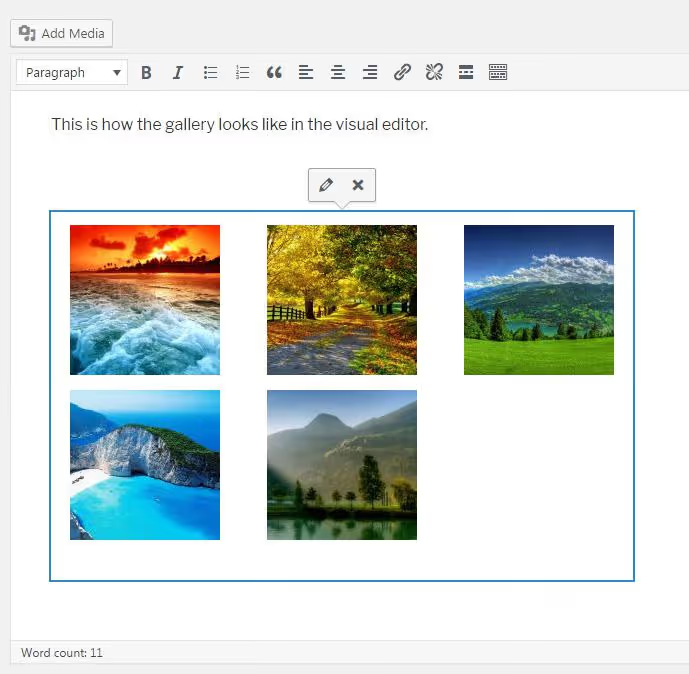
I blockredigeraren hanterar Galleri-blocket gallerier: välj flera bilder, så sätter WordPress ihop dem till ett rutnät med inställningar för kolumnantal, storlek och beskärningstyp.
I den klassiska redigeraren klickar du på "Lägg till media" → "Skapa galleri", väljer flera bilder och klickar på "Skapa ett nytt galleri". I textläge (Text) representeras galleriet av kortkoden [gallery]. Du kan utöka den med parametrar: columns (kolumner), size (storlek), link (klicklänk). Detaljer finns i WordPress-dokumentationen.
Utvald bild
Den utvalda bilden (kallas också "Inläggsminiatyr") är huvudbilden för ett inlägg eller en sida. Den ställs in i redigerarens sidopanel (blocket "Utvald bild" i Gutenberg, eller en metaruta längst ner till höger i den klassiska redigeraren).
Hur ditt tema använder den utvalda bilden beror på själva temat: vissa visar den ovanför titeln i full bredd, andra bara i inläggslistor som en miniatyr, och vissa ignorerar den helt. Kontrollera hur detta fungerar i ditt tema innan du publicerar ett dussin inlägg med identiska bilder.
Infogning via URL
Om en bild finns på en annan server och du inte vill duplicera den i ditt mediebibliotek, tillåter WordPress dig att infoga den via direktlänk. I den klassiska redigeraren: "Lägg till media" → "Infoga från URL" → klistra in URL:en → förhandsgranska → "Infoga i inlägg".
I blockredigeraren använder du Bild-blocket → "Infoga från URL".
Regeln är enkel: infoga endast dina egna bilder eller filer med en uttrycklig användningslicens via URL. Att använda någon annans foto utan tillstånd är ett upphovsrättsbrott.
Bifogningssidor: vad de är och om du behöver dem
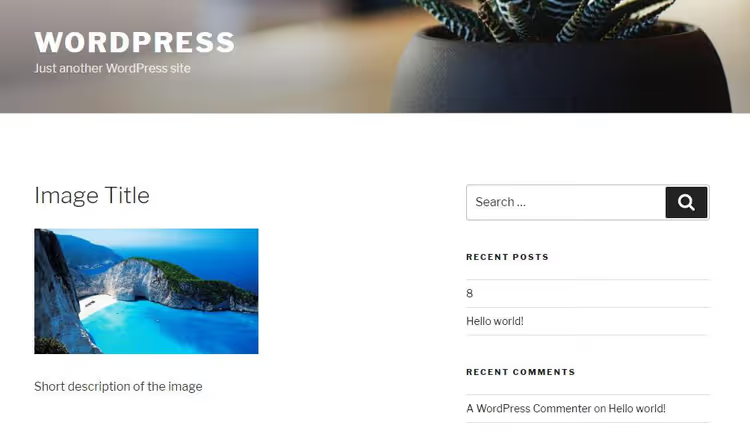
Varje uppladdad fil får automatiskt en egen sida, bifogningssidan. Du kommer åt den via mediebiblioteket: klicka på en fil → "Visa bifogningssida".
Detta är en fullständig WordPress-sida med en egen URL. Den visar själva bilden, titel, beskrivning, bildtext och alt-text. Presentationsformatet beror på temat: vissa lägger till EXIF-data, andra visar bara bilden och titeln.
För de flesta webbplatser är bifogningssidor onödig overhead. De indexeras av sökmotorer, skapar tunna sidor med noll innehåll och sväller upp webbplatskartan. Om du inte är fotograf och driver en portfölj är det bättre att inaktivera bifogningssidor. Tillägget Yoast SEO gör detta med en enda kryssruta i inställningarna. Ett annat tillvägagångssätt är att omdirigera bifogningssidan till själva filen eller till det överordnade inlägget via kod i functions.php.
Observera: även om du inaktiverar bifogningssidor förblir själva filerna och deras metadata i mediebiblioteket intakta. Du kan fortfarande infoga dem i inlägg och redigera deras detaljer.
Relaterad video
En kort men heltäckande handledning om WordPress mediebibliotek, från att ladda upp filer till att organisera ditt bibliotek:
⁉️🤔 Vanliga frågor
Vilket format ska jag använda för att ladda upp bilder till en webbplats?
De optimala formaten för webben är WebP och AVIF: bättre komprimering än JPEG och PNG vid samma visuella kvalitet. WordPress har stöd för WebP sedan version 5.8, och AVIF sedan version 6.1 (beroende på PHP-miljön hos ditt webbhotell). Om ditt webbhotell inte stöder moderna format, ladda upp JPEG för fotografier och PNG för grafik med transparens. Komprimera filer före uppladdning: foton till 150-200 KB, grafik till 50-100 KB. Tunga bilder saktar ner din webbplats och förbrukar diskutrymme.
Kan jag återställa en raderad bild?
Nej. WordPress raderar filen permanent: både originalet och alla genererade miniatyrer. Det finns ingen papperskorg i mediebiblioteket. Innan massrensning, gör en säkerhetskopia via ett tillägg (UpdraftPlus, BlogVault) eller ladda ner ett arkiv av
/wp-content/uploads/via FTP. Endast en säkerhetskopia ger dig en andra chans.
Vad är skillnaden mellan alt-text och bildtitel?
Alt är en textersättning för bilden. Sökmotorer läser den (för att förstå innehåll) och skärmläsare använder den (för synskadade användare). Titel är ett verktygstips som visas vid muspekaren, och det är sekundärt. Fyll alltid i alt, och gör det ordentligt. Du kan hoppa över titel helt, eftersom de flesta teman och webbläsare ignorerar den.
Hur många bilder kan jag ladda upp till mediebiblioteket?
Det finns ingen formell gräns. Den praktiska gränsen bestäms av tre faktorer: webbhotellets diskutrymme, inode-gräns (antal filer i filsystemet) och PHP-resurser för bearbetning av miniatyrer. På billiga delade webbhotell börjar problemen efter 5000-10000 filer. Lösningen är att organisera mappar via ett tillägg som FileBird eller Media Library Folders och omedelbart radera oanvända filer.
Hur hittar och raderar jag oanvända bilder?
WordPress har inget inbyggt verktyg för detta. Tillägg som Media Cleaner skannar biblioteket och visar filer som inte är infogade i något inlägg eller någon sida. Innan du raderar, kontrollera om temat (logotyp, bakgrund) eller en widget refererar till filen. Och gör definitivt en säkerhetskopia.
Vad du ska göra med ditt mediebibliotek just nu
Mediebiblioteket är inte mappen Hämtningar på din dator. Metoden "ladda upp och glöm" leder till gigabyte av skräp, långsammare säkerhetskopior och kaos när du letar efter en fil ett halvår senare.
Här är tre åtgärder för idag:
- Gå till Media → Bibliotek, aktivera listläge och filtrera på ej bifogade filer. Radera allt du inte känner igen eller använder.
- Öppna mediainställningar (Inställningar → Media) och justera miniatyrstorlekarna så att de matchar din design. Ett nollvärde för höjd betyder "beskär inte".
- Kontrollera ditt senaste inlägg: har varje bild alt-text ifylld? Om inte, fyll i den med två klick. Korrekt alt-text ger den främsta SEO-fördelen från bilder, eftersom sökmotorer förstår en bild via dess alt-text, inte via pixlar.
Och om du vill arbeta seriöst med webbplatsens hastighet är nästa steg bildoptimering: komprimering utan kvalitetsförlust och lazy loading. Låt oss veta i kommentarerna hur många filer du räknade till i ditt mediebibliotek.

Ett professionellt team av skribenter och redaktörer specialiserade på att skapa kvalitetsinnehåll.