













 AIIllustrationsbild: AI-genererad
🔑 WordPress social login: ställa in Facebook och Google på en halvtimme
Registrering på en webbplats är ögonblicket då du tappar hälften av dina besökare. Ingen vill hitta på ett lösenord, kolla sin e-post och komma ihåg ännu ett inloggningspar.
Med sociala nätverk loggar användare in med ett klick: Facebook eller Google har redan verifierat deras identitet. Enligt data från LoginRadius för 2024 väljer 53,1% av användarna Facebook och 44,8% Google. Andra nätverk når knappt 2%.
Här är en steg-för-steg-guide för att sätta upp inloggning via Facebook och Google med tillägget Nextend Social Login. Du går från installation av tillägget till live-knappar på din inloggningssida på en halvtimme.
💡 Snabb översikt:
- Installera Nextend Social Login från katalogen på WordPress.org
- Skapa en Facebook-app i Meta for Developers och hämta App-ID + App Secret
- Skapa en Google-app i Google Cloud Console och hämta Client-ID + Client Secret
- Ange nycklarna i tilläggets inställningar på din webbplats och testa inloggningen
- Aktivera leverantörerna så visas knapparna "Fortsätt med Facebook" och "Logga in med Google" automatiskt
Tillägget Nextend Social Login: vad det gör och varför just detta
Nextend Social Login på WordPress.org är ett gratis tillägg med över 200 000 aktiva installationer och 4,5 stjärnor i betyg. Den senaste uppdateringen släpptes 2026 och tillägget underhålls aktivt.
Vad gratisversionen erbjuder:
- Inloggning och registrering med ett klick via Facebook, Google och X (tidigare Twitter)
- Koppling av sociala konton till ett befintligt WordPress-konto i användarprofilen
- Avatar från social profil istället för Gravatar
- Widget och shortcodes för att placera knappar var som helst på webbplatsen
- Anpassning av knapparnas utseende och text
Pro-versionen lägger till kompatibilitet med WooCommerce, BuddyPress, Ultimate Member och över två dussin ytterligare leverantörer: Apple, Microsoft, LinkedIn, GitHub, Discord, TikTok med flera.
Tillägget fungerar direkt: efter att du har konfigurerat en leverantör visas knapparna automatiskt på sidan /wp-login.php, i formuläret wp_login_form() och i användarprofilen.
Så sätter du upp inloggning via Facebook
Gå till Inställningar → Nextend Social Login och klicka på Kom igång i Facebook-sektionen:
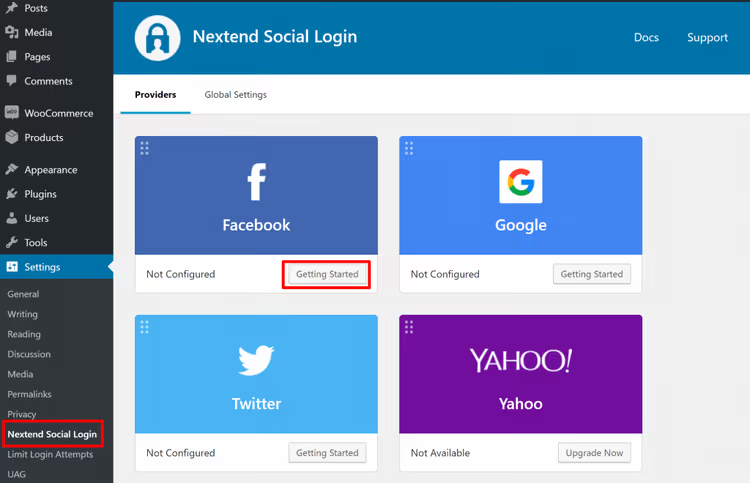
Tillägget guidar dig genom stegen. Men ordningen är: skapa först en app på Facebook-sidan, ange sedan nycklarna tillbaka i WordPress.
Steg 1: Skapa en Facebook-app
Öppna Meta for Developers och klicka på Create App:
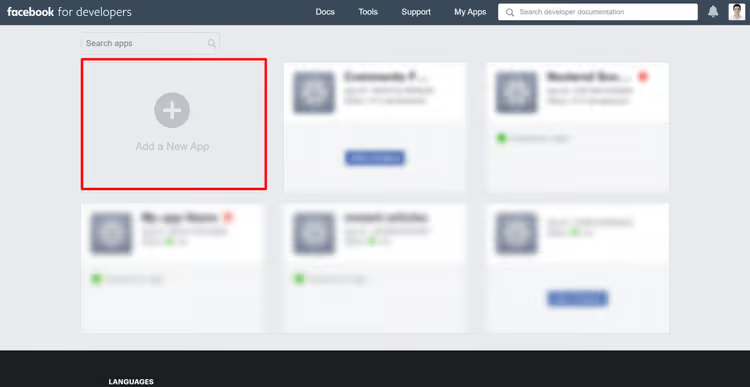
I popup-fönstret anger du display name (användarna ser det när de loggar in, ditt webbplatsnamn fungerar bra) och contact email:
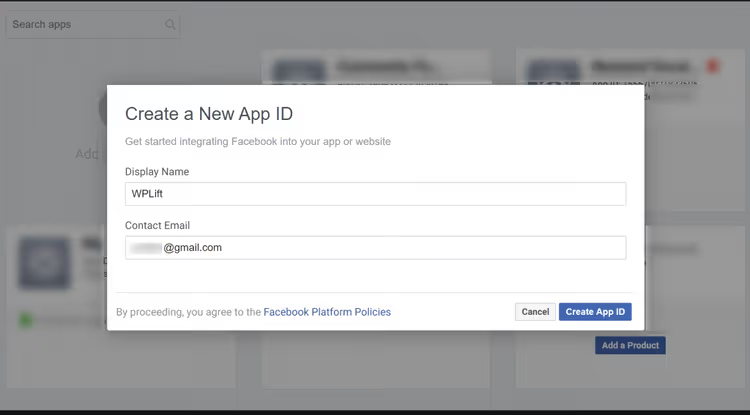
Klicka på Create App ID.
Nu är du i appinställningarna. Leta upp Facebook Login och klicka på Set Up:
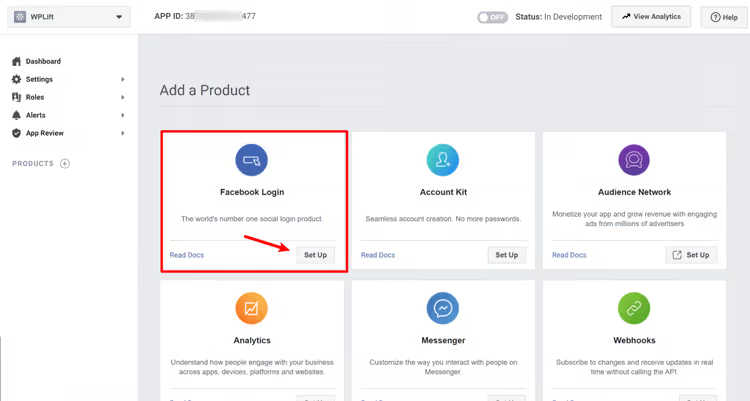
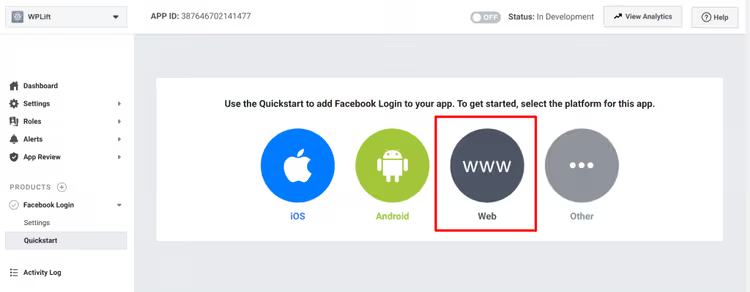
På nästa skärm väljer du Web:
Ange din webbplats-URL och klicka på Save, sedan Continue:
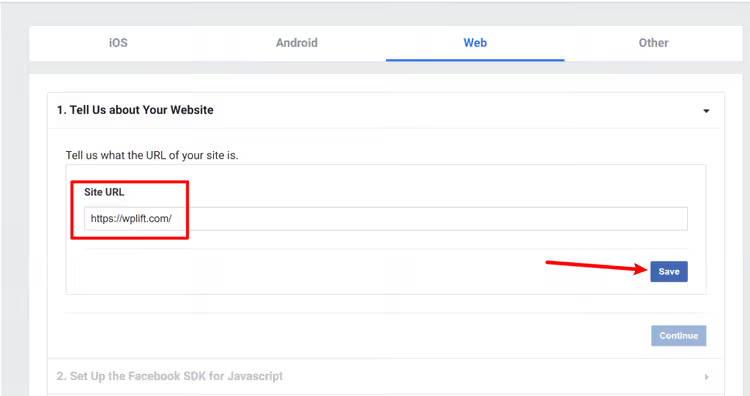
Facebook visar sedan flera ytterligare alternativ; pluginet hanterar dem åt dig, scrolla bara förbi.
Två viktiga åtgärder återstår.
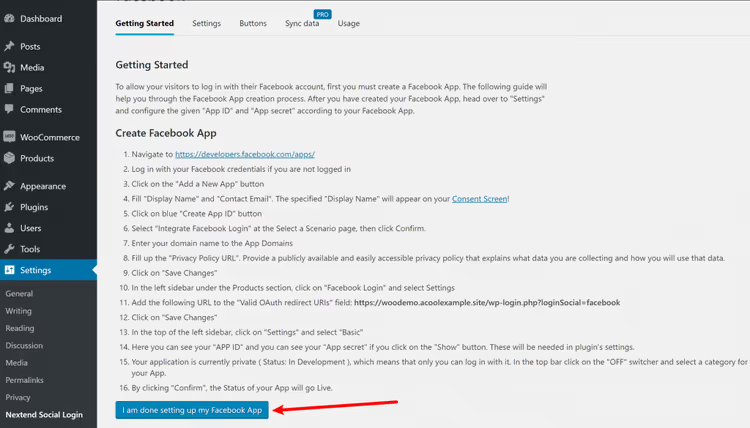
Först: gå till Facebook Login → Settings och lägg till OAuth-omdirigerings-URL:en i fältet Valid OAuth Redirect URIs. URL-formatet är: https://yoursite.com/wp-login.php?loginSocial=facebook:
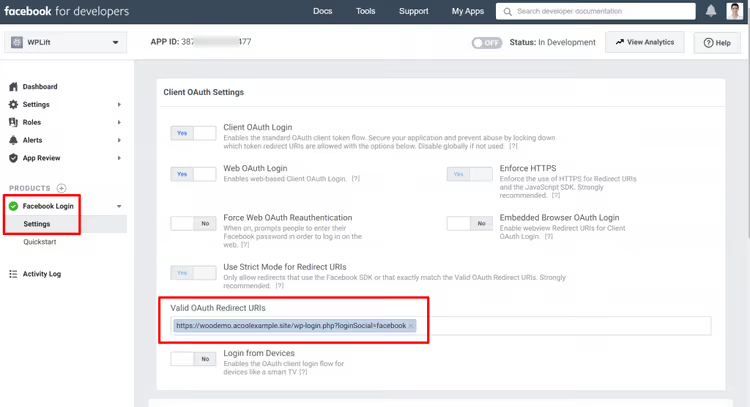
Andra: gå till Settings → Basic och lägg till din webbplatsdomän under App Domains. Efter att du sparat klickar du på Show-knappen bredvid fältet App Secret. Du behöver App ID och App Secret för nästa steg:
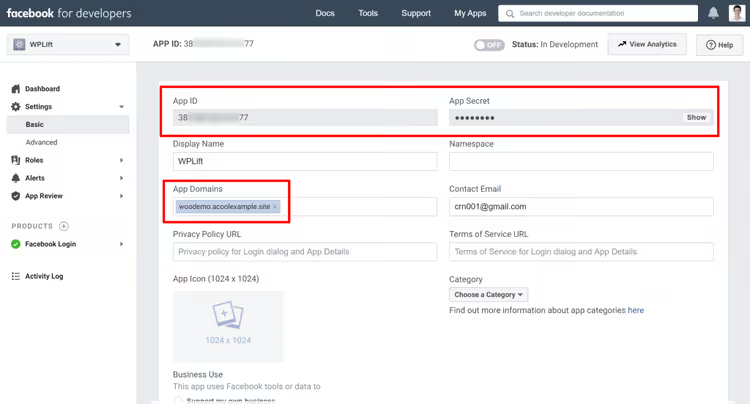
Facebook-delen av installationen är klar.
Steg 2: Ange nycklarna i pluginet
Gå tillbaka till WordPress. Klicka på I am done setting up my Facebook App:
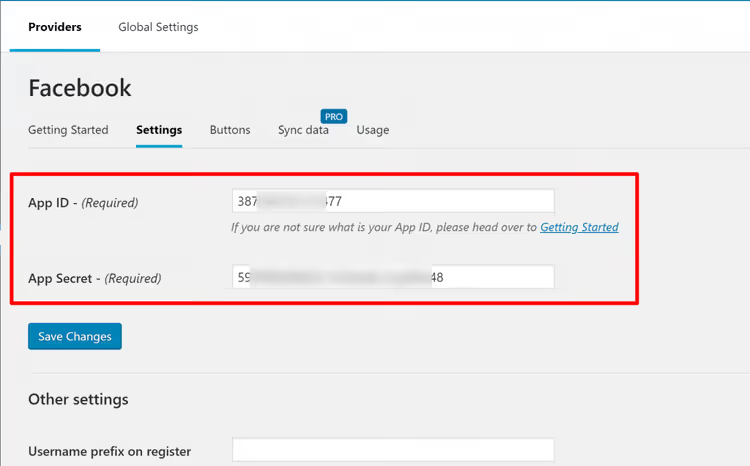
Klistra in App ID och App Secret från utvecklarkonsolen och klicka på Save Changes:
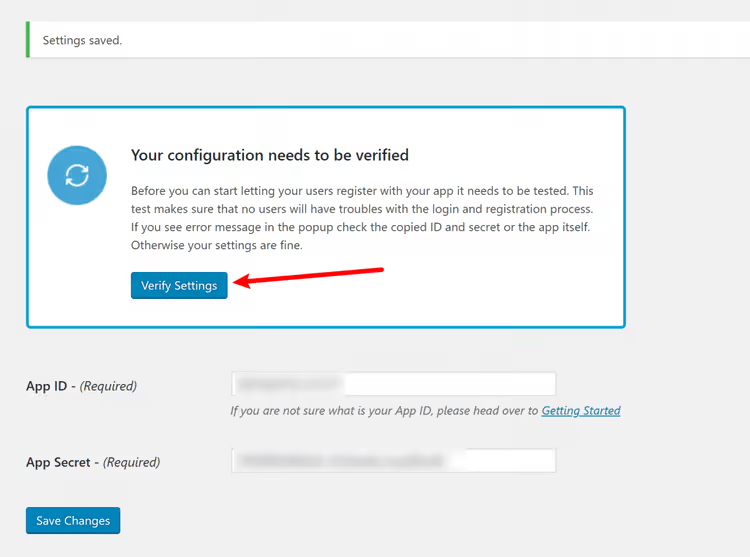
Pluginet kommer att be dig verifiera anslutningen. Klicka på Verify Settings:
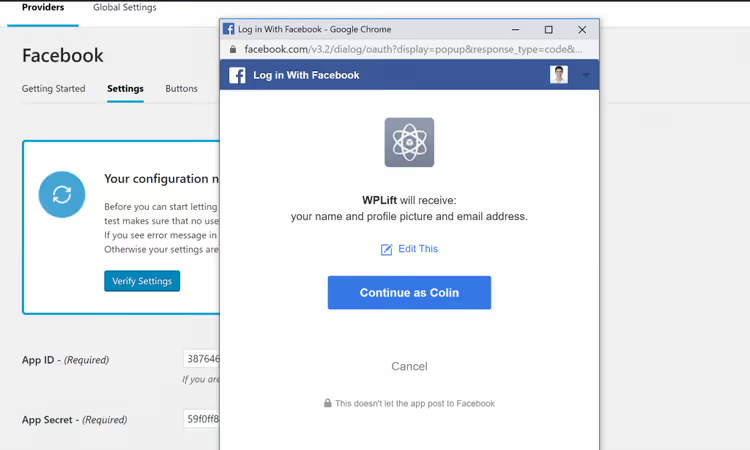
Om allt stämmer öppnas ett popup-fönster för Facebook-inloggning. Logga in för att bekräfta:
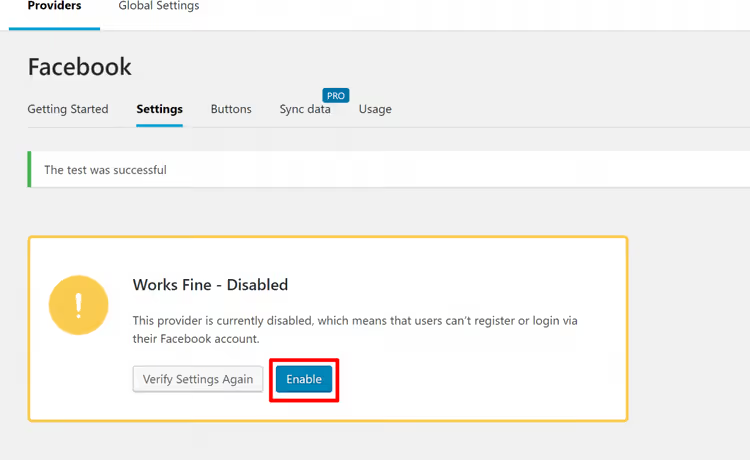
Efter godkänd verifiering aktiverar du leverantören genom att klicka på Enable:
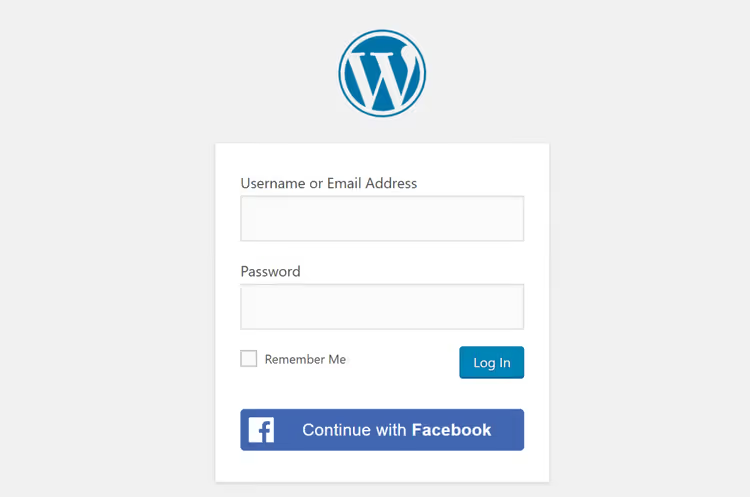
Klart. En Continue with Facebook-knapp visas nu på sidan /wp-login.php:
I plugin-inställningarna kan du ändra knapptext, utseende och beteende efter inloggning (till exempel ange en anpassad omdirigerings-URL efter registrering).
Så här sätter du upp inloggning via Google
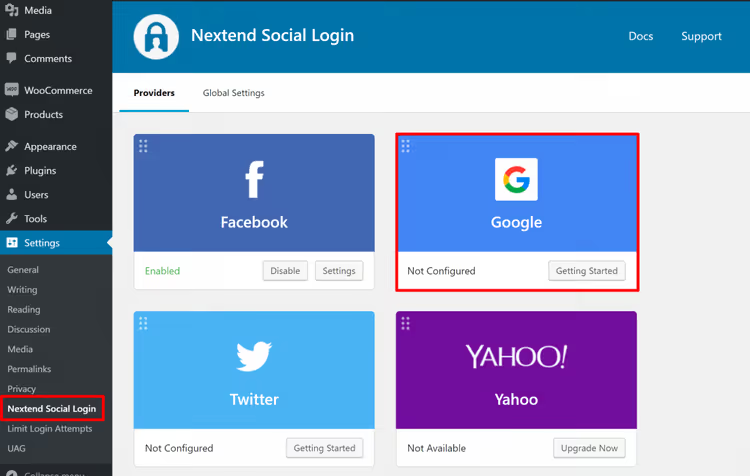
Under Settings → Nextend Social Login klickar du på Getting Started i Google-sektionen:
Steg 1: Skapa en Google-app
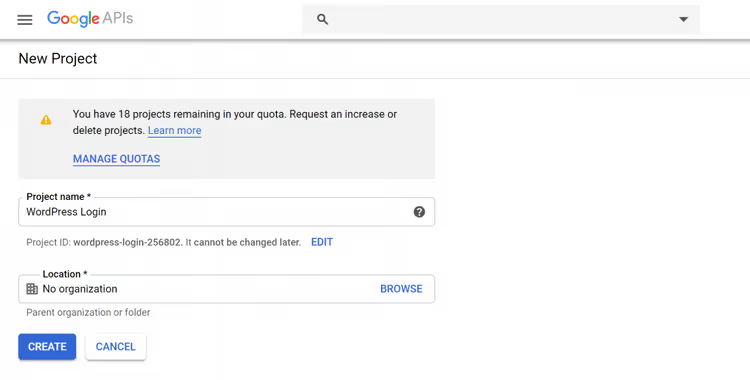
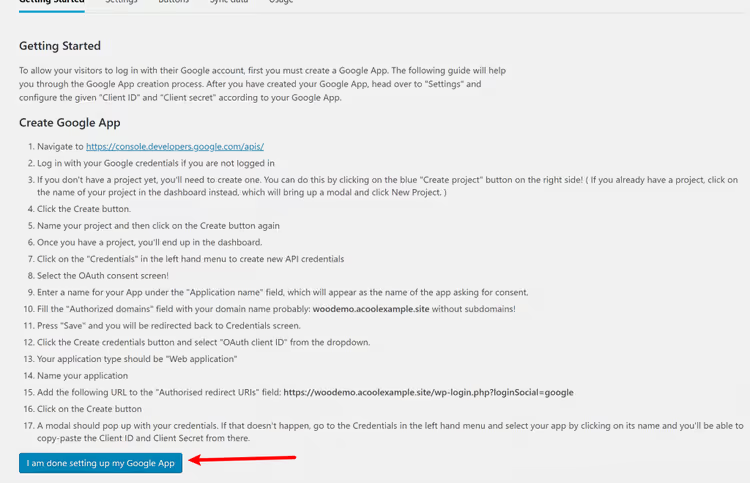
Öppna Google Cloud Console och skapa ett nytt projekt eller välj ett befintligt:
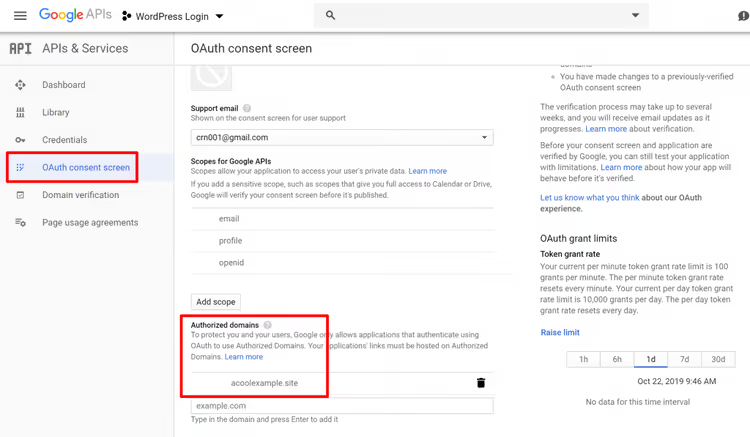
I sidofältet väljer du OAuth consent screen. Lägg till din webbplats domän under Authorized domains och fyll i kontaktinformationen:
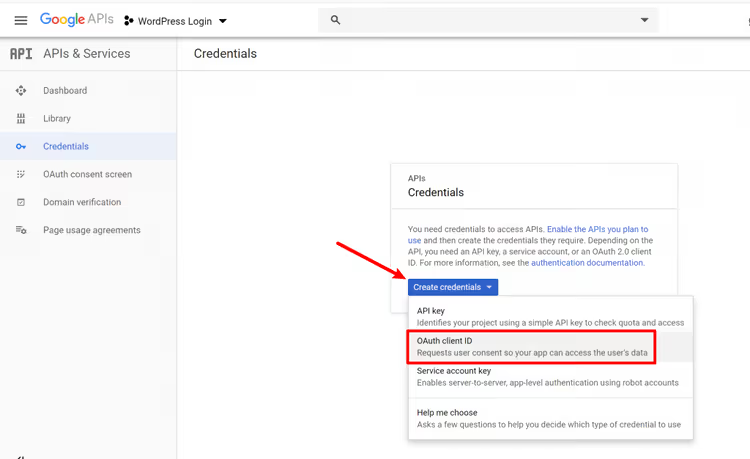
När du har sparat går du till Credentials. Klicka på Create Credentials och välj OAuth client ID:
Fyll i formuläret:
- Application type: Web application
- Name: valfritt beskrivande namn
- Authorized redirect URIs:
https://yoursite.com/wp-login.php?loginSocial=google
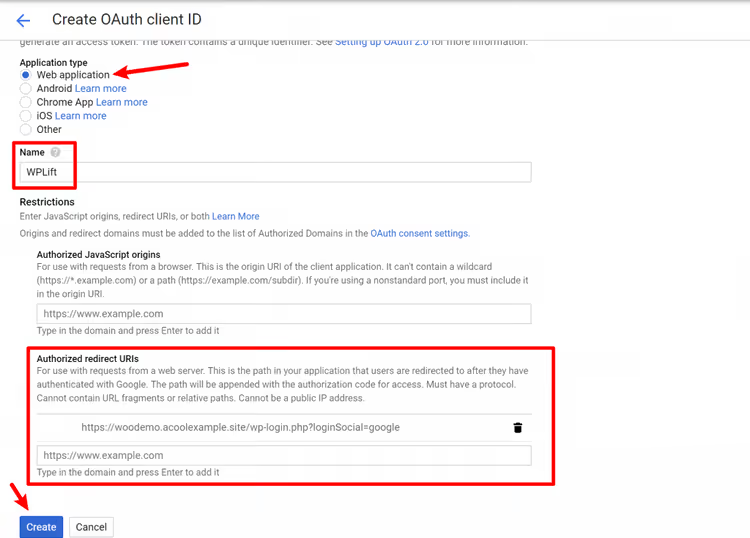
Klicka på Create. Google visar Client ID och Client Secret i ett popup-fönster. Stäng det inte:
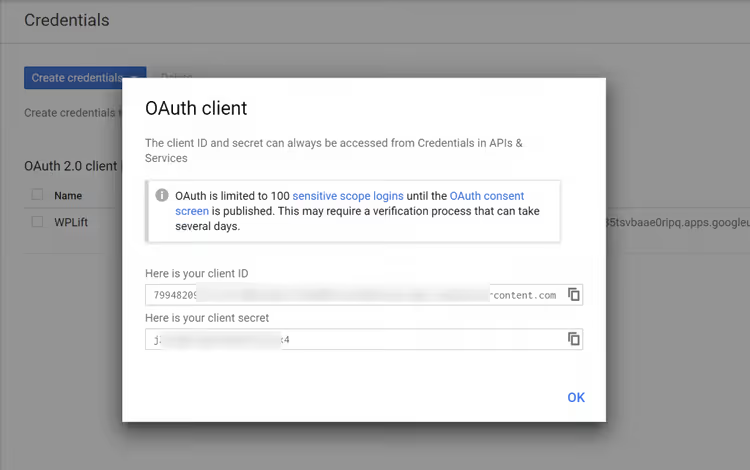
Steg 2: Ange nycklarna i pluginet
Gå tillbaka till WordPress och klicka på I am done setting up my Google App:
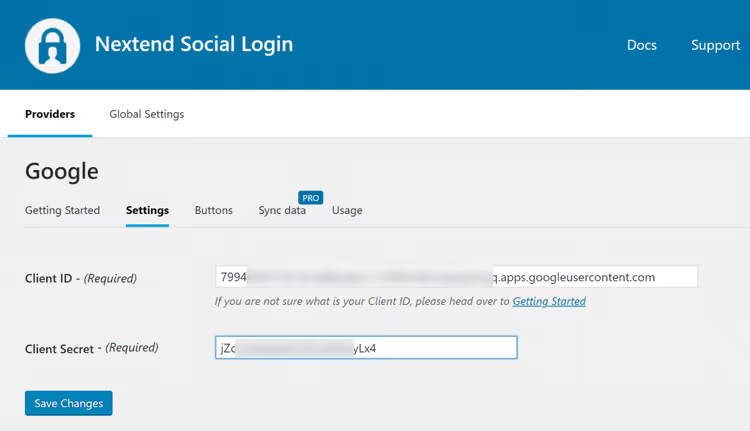
Klistra in Client ID och Client Secret från Google-konsolen och spara:
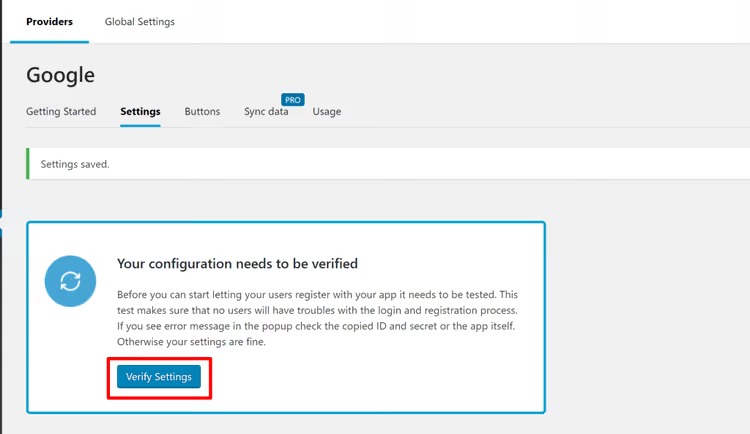
Pluginet ber dig verifiera anslutningen. Klicka på Verify Settings:
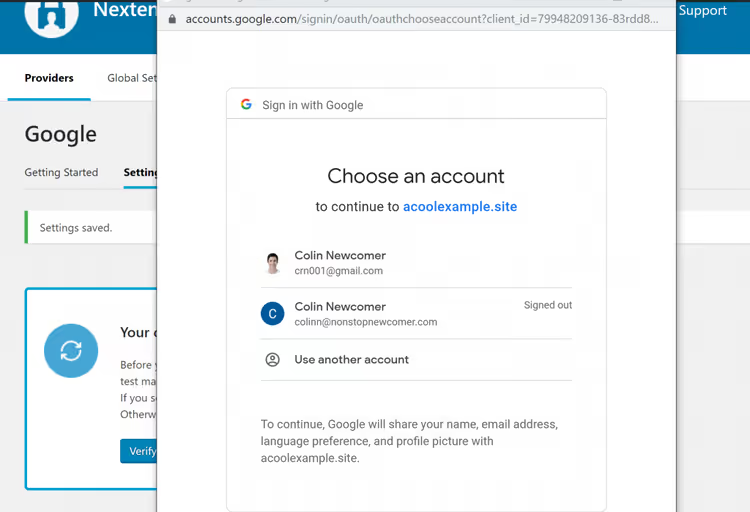
Googles vanliga auktoriseringsfönster öppnas. Logga in för att verifiera:
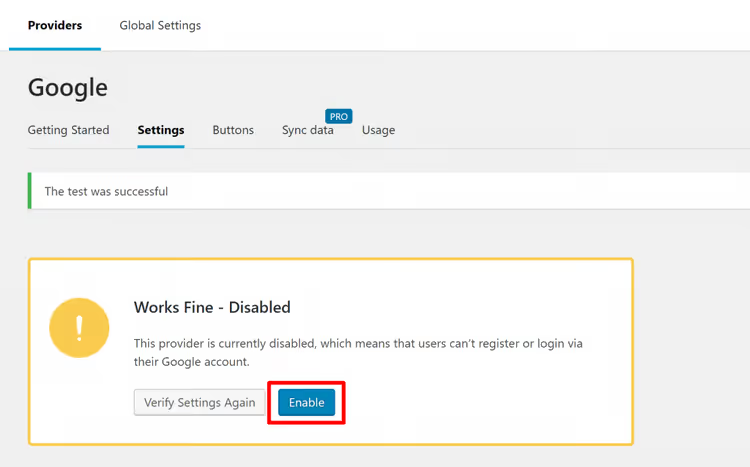
Aktivera leverantören:
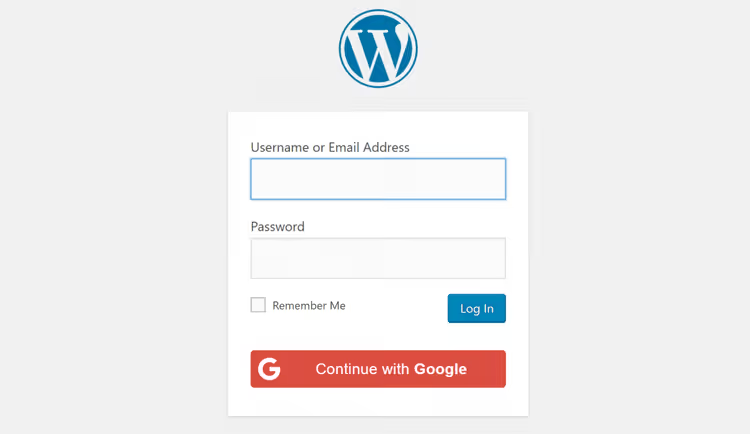
Nu visas en Google-knapp på WordPress inloggningssida:
⁉️🤔 Vanliga frågor
Fungerar social inloggning med en anpassad inloggningssida?
Ja. Om ditt tema eller plugin använder
wp_login_form()för att rendera formuläret visas Nextend-knapparna automatiskt. För icke-standardlösningar finns en widget och shortcoden[nextend_social_login].
Krävs HTTPS för Facebook-inloggning?
Ja. Facebook har krävt HTTPS för OAuth-omdirigeringar sedan 2018. Utan ett SSL-certifikat fungerar Facebook-knappen helt enkelt inte. Du får ett felmeddelande i verifieringssteget för inställningarna.
Kan jag ansluta Twitter (X) i gratisversionen?
Ja. Nextend Social Login stöder X (tidigare Twitter) i gratisversionen tillsammans med Facebook och Google. Installationen är liknande: skapa en app i Twitter Developer Portal och ange nycklarna.
Vad ska jag göra om pluginet genererar slumpmässiga användarnamn?
WordPress tillåter inte specialtecken i användarnamn. När ett socialt nätverk returnerar ett namn med mellanslag, kyrilliska tecken eller emojis kan pluginet inte skapa ett giltigt användarnamn och genererar ett slumpmässigt sådant. I Pro-versionen kan du be användaren om ett namn under registreringen.
Lagras användarlösenord på webbplatsen?
Nej. Nextend lagrar inte lösenord från sociala nätverk. Pluginet tar endast emot identitetsbekräftelse från leverantören (Facebook/Google) och kopplar den sociala profilen till WordPress-kontot. Användare kan när som helst koppla bort länken i sin profil.
Behöver jag återskapa Facebook- och Google-appar efter pluginuppdateringar?
Nej. App-ID och Secret är inte beroende av pluginversionen. Du skapar appen en gång, om inte Facebook eller Google ändrar sina krav (vanligtvis vartannat eller vart tredje år). Om du byter domän för webbplatsen måste du uppdatera OAuth-URI:n i appens inställningar.
Slutar inloggningen fungera om jag tar bort pluginet?
Användare som registrerats via sociala nätverk finns kvar som vanliga WordPress-konton. De kommer dock bara att kunna logga in via återställning av lösenord; de sociala knapparna försvinner. Innan du tar bort pluginet, se till att administratörer har åtkomst via standardinloggning.
Du har satt upp inloggning, vad händer nu?
Facebook och Google täcker 98% av alla sociala inloggningsscenarier för en vanlig webbplats. I praktiken räcker gratisversionen av Nextend för en blogg, en WooCommerce-butik eller en medlemssajt.
Om du behöver inloggning via Apple, Microsoft eller GitHub, överväg Pro-versionen. Den löser också problemet med att begära e-post från leverantörer som inte delar den automatiskt.
Hela installationsprocessen kokar ner till tre steg: skapa en app hos leverantören → kopiera nycklarna till pluginet → verifiera och aktivera. Varje leverantör tar 10-15 minuter första gången, och 3-5 minuter när du har gjort det förut.
Kontrollera att knapparna visas både på skrivbordsversionen och mobilversionen av din webbplats. Ibland åsidosätter teman med icke-standardiserade inloggningsformulär wp_login_form(). Använd i så fall pluginets shortcode.

Ett professionellt team av skribenter och redaktörer specialiserade på att skapa kvalitetsinnehåll.