














🗂️ 11 Найкращих плагінів для організації медіабібліотеки WordPress 2026
Завантажили десяток зображень до посту, прикріпили PDF-інструкцію до сторінки документації, додали аудіоверсію статті. Через місяць інший автор завантажує ті самі файли повторно, бо не знайшов, що вони вже є в бібліотеці. Ще за пів року в медіатеці 4000+ файлів без жодної папки, і знайти банер для сайдбару — це квест на пів години. Знайомо?
WordPress з коробки дає лише сітку мініатюр і пошук за назвою файлу. Жодних папок, категорій чи фільтрів за типом. Для сайту-візитівки це ще терпимо. Для блогу з сотнями постів, каталогу товарів або новинного порталу, катастрофа. Хороша новина: проблему вирішили розробники плагінів, і вирішили по-різному, від drag-and-drop папок до просунутих таксономій з SEO-бонусами.
Ми протестували 11 плагінів для організації медіабібліотеки WordPress, які реально працюють у 2026 році, і відібрали найкращі. Нижче, чесний розбір: що ставимо на бойовий сайт, а що залишаємо для специфічних сценаріїв.
💡 Швидкий огляд:
- Папки та підпапки, фундамент: FileBird, Real Media Library і WP Media Folder закривають більшість потреб типового сайту.
- Таксономії та категорії, для тих, кому потрібна не просто ієрархія, а гнучка фільтрація: Media Library Assistant, WP Media Library Categories і WP Media Category Management.
- Заміна файлів без перейменування, окремий сценарій, який закриває Enable Media Replace (і тільки він робить це правильно).
- Вибір за сценарієм: для фотографа, одне, для інтернет-магазину, інше, для редакції з 5 авторів, третє. У підсумках, матриця відповідності.
Порівняльна таблиця плагінів
Плагін | Безкоштовна версія | Папки | Категорії | Drag & Drop | Заміна файлів | Активних встановлень |
|---|---|---|---|---|---|---|
FileBird | Так (Lite) | ✅ | ❌ | ✅ | ❌ | 400 000+ |
Real Media Library | Так (Lite) | ✅ | ✅ | ✅ | ❌ | 100 000+ |
WP Media Folder | Так (обмежена) | ✅ | ❌ | ✅ | ❌ | 50 000+ |
Media Library Assistant | Так | ❌ | ✅ | ❌ | ❌ | 80 000+ |
Media Library Organizer | Так | ❌ | ✅ | ❌ | ❌ | 10 000+ |
Folders | Так | ✅ | ❌ | ✅ | ❌ | 200 000+ |
Media Library Plus | Так | ✅ | ❌ | ✅ | ❌ | 30 000+ |
Organize Media Library | Так | ✅ | ❌ | ❌ | ❌ | 5 000+ |
WP Media Library Categories | Так | ❌ | ✅ | ❌ | ❌ | 30 000+ |
WP Media Category Management | Так | ❌ | ✅ | ❌ | ❌ | 8 000+ |
Enable Media Replace | Так | ❌ | ❌ | ❌ | ✅ | 700 000+ |
1. FileBird, папки медіабібліотеки WordPress
🔗 FileBird на WordPress.org | 🔗 Жива демонстрація
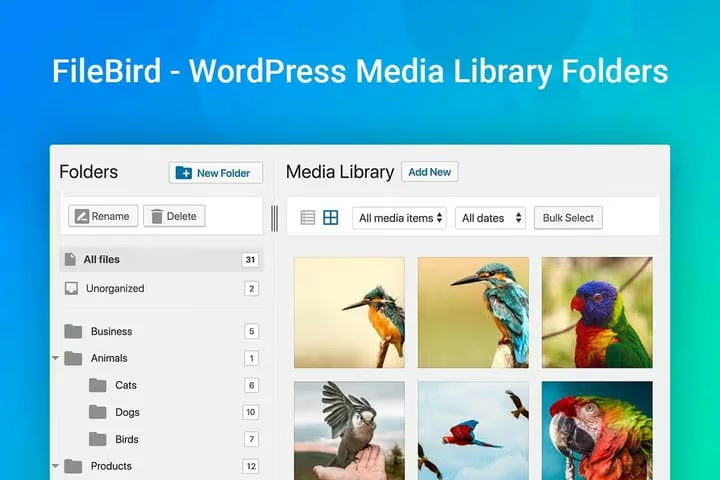
FileBird, найпопулярніший файловий менеджер для медіабібліотеки WordPress. На момент написання, 400 000+ активних встановлень і версія 6.5.4, сумісна з WordPress 7.0.
Головна фішка, контекстне меню за правим кліком. Створити папку, перейменувати, видалити, все без перезавантаження сторінки. Drag-and-drop працює як у провіднику: хапаєте файл мишею і перетягуєте в потрібну папку. Жодного навчання, користувачі, які вперше бачать адмінку WordPress, освоюють FileBird за пару хвилин.
Можливості:
- Контекстне меню за правим кліком, створити, перейменувати, видалити папку без перезавантаження.
- Drag-and-drop, перетягування файлів між папками, завантаження одразу в обрану папку.
- **Сумісність з усіма **конструкторами сторінок, Elementor, Divi, Beaver Builder, Gutenberg і десятками інших.
- Міграція з інших плагінів, імпорт структури папок з Enhanced Media Library і Media Library Folders.
- Блок зображення Gutenberg, вставка зображень через інтерфейс FileBird прямо в редакторі.
- Мультимовність, інтерфейс перекладений 20+ мовами, включно з українською.
Плюси: блискавичний інтерфейс, безкоштовна версія закриває основний функціонал, сумісність майже з усім.
Мінуси: просунуте сортування та необмежені підпапки, у Pro на CodeCanyon (від $39/рік).
FileBird, вибір за замовчуванням, якщо вам потрібно «поставив і забув». Безкоштовної Lite-версії вистачає для 90% сайтів. Pro-версія на CodeCanyon додає необмежену вкладеність папок, сортування за датою/назвою/розміром і галерею Gutenberg.
2. Real Media Library, папки, колекції та галереї
🔗 Real Media Library Lite на WordPress.org | 🔗 Pro-версія на CodeCanyon
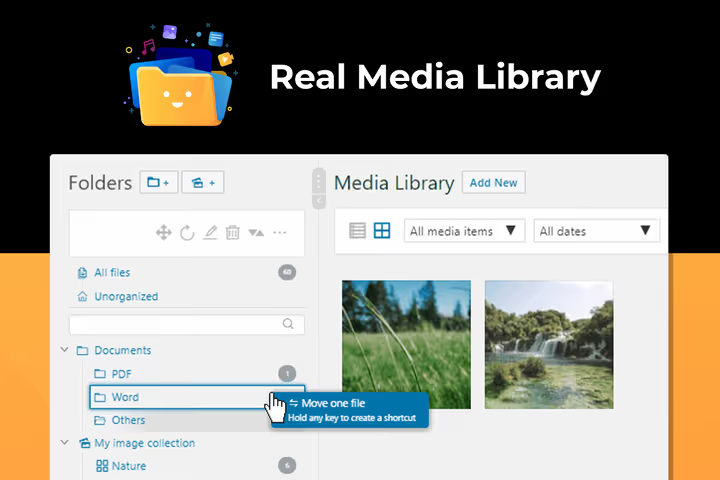
Real Media Library, файловий менеджер для тих, хто працює з тисячами файлів. На відміну від простих плагінів для тек, він запроваджує три рівні організації: теки, колекції та галереї. Теки — це фізична ієрархія, колекції, логічне групування без переміщення файлів, галереї, готові набори для виведення на фронтенд.
Плагін упевнено витримує понад 10 000 завантажень без падіння продуктивності. Ярлики (shortcuts) дають змогу посилатися на один файл із кількох колекцій, без дублювання в медіатеці. Автоматичне сортування вибудовує файли за назвою, датою або довільним порядком.
Можливості:
- Теки, колекції та галереї, три інструменти організації в одному плагіні.
- Ярлики, один файл у кількох колекціях без дублювання.
- Понад 10 000 файлів без лагів, протестовано на бойових інсталяціях.
- Автоматичне сортування, за назвою файлу, датою завантаження, розміром.
- Інтеграція** з FooGallery та Justified Image Grid**, галереї працюють із коробки.
- 9 мов інтерфейсу, українська в списку.
- SEO-бонус із Real Physical Media, фізично перевпорядковує файли на сервері відповідно до вашої структури тек (окрема надбудова).
Плюси: три рівні організації, упевнена робота з величезними бібліотеками, ярлики без дублювання.
Мінуси: галереї та колекції, лише у Pro-версії на CodeCanyon (від $39).
Real Media Library виправданий на сайтах із командою авторів, новинних порталах і медіаархівах. Якщо FileBird — це викрутка, то Real Media Library, набір професійного механіка.
3. WP Media Folder, теки, фільтри та галереї
🔗 WP Media Folder на WordPress.org | 🔗 Скріншоти та демо
WP Media Folder від JoomUnited, плагін, який перетворює медіабібліотеку на подобу файлового менеджера операційної системи. Теки та підтеки — це база. Але головне, фільтри: за розміром файлу, типом, назвою. Якщо ви шукаєте конкретне зображення серед тисяч, фільтр за розміром часто знаходить швидше, ніж пам’ять про те, в якій теці воно лежить.
Можливості:
- Теки та підтеки, завантаження одного або кількох файлів одразу в потрібну теку.
- Фільтри, за розміром файлу, типом і назвою.
- Галерея з теки, автоматично підхоплює нові файли з теки, 4 теми оформлення (стандартна, masonry, слайдер, портфоліо).
- Налаштування розмірів галереї, вибір розміру мініатюр і кількості колонок.
- Інтеграція з WooCommerce, окремі теки для товарів.
Плюси: фільтри за розміром і типом, галереї з автоматичним оновленням, теми оформлення.
Мінуси: безплатна версія урізана; повний функціонал, у Pro на JoomUnited.
WP Media Folder, хороший вибір для фотографів і дизайн-студій, де важливі й теки, і швидкий попередній перегляд, і галереї на фронтенді.
4. Media Library Assistant, таксономії та шорткоди
🔗 Media Library Assistant на WordPress.org | 🔗 Скриншоти та демо
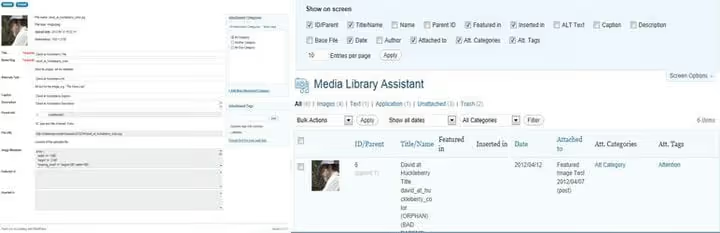
Media Library Assistant, ветеран із 80 000+ активних встановлень і повністю безплатний. Його підхід відрізняється від плагінів із теками: замість ієрархії, таксономії, метаполя та шорткоди. Ви прикріплюєте до файлів довільні теги й категорії, а потім виводите їх через шорткоди з фільтрацією.
Плагін додає слайд-шоу, стрічки мініатюр і спецефекти до галерей без додаткових інструментів. Інтерфейс повторює стандартну медіабібліотеку, поріг входження мінімальний.
Можливості:
- Таксономії для медіафайлів, теги, категорії, довільні атрибути.
- Шорткоди з фільтрацією,
[mla_gallery]із гнучкими параметрами добору. - Слайд-шоу та спецефекти, вбудовані, без додаткових плагінів.
- Масове редагування, зміна атрибутів у сотень файлів водночас.
- Сумісність із WPML і Polylang, для багатомовних сайтів.
- IPTC/EXIF, читання метаданих зображень.
Плюси: повністю безплатний, таксономії замість тек, потужні шорткоди.
Мінуси: немає візуальних тек, для тих, хто звик до провідника, потрібна адаптація.
Media Library Assistant, правильний вибір, якщо вам потрібна не просто ієрархія тек, а семантична розмітка медіафайлів із можливістю вибірки за критеріями.
5. Media Library Organizer, сортування за датою та іменем

🔗 Media Library Organizer на WordPress.org | 🔗 Скриншоти та демо
Media Library Organizer робить рівно те, що обіцяє назва: організовує. Без тек, без drag-and-drop, просто класифікація та фільтрація фотографій, відео та інших типів медіа через інтуїтивний інтерфейс.
Можливості:
- Сортування, за датою завантаження та іменем файлу.
- Робота з усіма поданнями, список, сітка, усі режими медіабібліотеки.
- Імпорт та експорт, дані класифікації можна перенести між сайтами.
Плюси: простий, легкий, безплатний.
Мінуси: функціонал мінімальний, лише сортування та фільтрація, без тек.
Media Library Organizer підійде невеликим сайтам, де файлів небагато й потрібне лише базове сортування. Для бібліотек із сотнями зображень краще дивитися в бік FileBird або Folders.
6. Folders, один плагін для сторінок, постів і медіа

🔗 Folders на WordPress.org | 🔗 Скріншоти та демо
Folders, несподівано універсальний інструмент. Він додає папки не лише до медіабібліотеки, а й до розділів «Сторінки», «Записи» та довільних типів записів. Для редакції з кількох авторів це означає: у кожного своя папка з чернетками, а в медіатеці, папки за темами номерів.
Можливості:
- Папки для сторінок, записів і медіафайлів, єдина логіка організації по всьому сайту.
- Масовий drag-and-drop, виділили кілька файлів, перетягнули в папку.
- Згортана панель, коли папки не потрібні, панель прибирається вбік, звільняючи місце.
- Дерево папок, настроюваний вигляд, підпапки без обмежень (у Pro).
Плюси: папки для всього контенту, не лише медіа; масове перенесення; 200 000+ встановлень.
Мінуси: безплатна версія обмежена одним рівнем вкладеності; Pro-версія знімає це обмеження, але потребує оплати підписки.
Folders, ідеальний вибір, коли безлад не лише в медіатеці, а й на сторінках із записами. Один плагін, порядок усюди.
7. Media Library Plus, папки та SEO-атрибути для зображень

🔗 Media Library Plus на WordPress.org | 🔗 Скріншоти та демо
Media Library Plus додає до медіабібліотеки папки з drag-and-drop і одну рідкісну функцію, автоматичне заповнення ALT- і TITLE-атрибутів під час завантаження. Це не просто організація, а SEO-оптимізація зображень на льоту.
Можливості:
- Папки медіабібліотеки, створення, перейменування, видалення.
- Drag-and-drop, переміщення, копіювання та видалення файлів і папок.
- Відновлення мініатюр, перегенеровує ескізи після зміни розмірів.
- SEO зображень, автоматичне зазначення ALT і TITLE під час завантаження.
- Сканування втрачених файлів, знаходить файли на сервері, не прив’язані до медіатеки.
Плюси: SEO-атрибути під час завантаження, drag-and-drop, відновлення ескізів.
Мінуси: інтерфейс трохи архаїчніший, ніж у конкурентів.
Media Library Plus, добрий вибір, якщо ви регулярно завантажуєте десятки зображень і хочете, щоб ALT заповнювався автоматично, а не вручну постфактум.
8. Organize Media Library by Folders, мінімалістичні папки

🔗 Organize Media Library на WordPress.org | 🔗 Скріншоти та демо
Organize Media Library by Folders, мінімалістичне рішення, яке додає до медіатеки одну функцію: папки. Жодних фільтрів, таксономій, галерей. Просто створюєте папку, кладете туди файли, шукаєте через фільтр за папкою.
Цікава деталь: плагін генерує для кожної папки власну URL-адресу, яку можна використовувати в контенті. Для блогерів та онлайн-журналів це означає прямі посилання на тематичні добірки зображень.
Можливості:
- Папки з прямими URL, кожна папка отримує свою адресу для вставки в контент.
- Фільтр пошуку за папками, швидке знаходження файлів у конкретній папці.
- Мінімальний інтерфейс, нічого зайвого, лише папки.
Плюси: простота, прямі URL папок, не відволікає від роботи.
Мінуси: настановна база всього 5 000+, функціонал мінімальний, оновлення нечасті.
Підійде тим, кому від плагіна потрібна рівно одна функція, папки, без зайвого. Для активнішої роботи з медіафайлами краще взяти Folders або FileBird.
9. WP Media Library Categories, категорії як для записів

🔗 WP Media Library Categories на WordPress.org | 🔗 Скриншоти та демо
WP Media Library Categories підходить до організації медіафайлів так само, як WordPress організовує пости, через категорії. Ви створюєте рубрики для зображень, призначаєте їх файлам по одному або масово й фільтруєте медіатеку за категоріями в режимі списку чи сітки.
Можливості:
- Масове призначення категорій, виділили кілька файлів, змінили категорію всім одразу.
- Налаштовувана таксономія, можна створити власну структуру рубрик.
- Фільтр за категоріями, у вигляді списку та у вигляді сітки.
- **Шорткод **
[media_category], виведення медіафайлів за категорією на фронтенді.
Плюси: звична логіка категорій, масові дії, шорткод для фронтенду.
Мінуси: немає папок, тільки категорії, що може не підійти тим, хто звик до ієрархії провідника.
WP Media Library Categories, правильний вибір для сайтів, де вже вибудувана система рубрик для постів і хочеться поширити її на медіафайли. Особливо актуальний для новинних порталів і журналів.
10. WP Media Category Management, масове управління категоріями

🔗 WP Media Category Management на WordPress.org | 🔗 Скриншоти та демо
WP Media Category Management, безплатний плагін, заточений на масові операції з категоріями медіафайлів. Якщо WP Media Library Categories дає інтерфейс, то WP Media Category Management дає швидкість: пакетне перемикання таксономії, категорія за замовчуванням під час завантаження та шорткод для фільтрації галерей.
Можливості:
- Масове перемикання таксономії, сотні файлів у нову категорію за одну операцію.
- Категорія за замовчуванням, кожен новий файл автоматично потрапляє до заданої категорії.
- Шорткод для галерей,
[media_category]фільтрує файли в галереї за категорією. - Сумісність, працює з таксономіями, створеними іншими плагінами (MLA, WP Media Library Categories).
Плюси: швидкість масових операцій, категорія за замовчуванням, сумісність.
Мінуси: тільки категорії без папок, інтерфейс спартанський.
Плагін для адміністраторів, яким потрібно розібрати завали в медіатеці з тисяч файлів. У парі з WP Media Library Categories закриває всі сценарії таксономічної організації.
11. Enable Media Replace, заміна файлу без перейменування

🔗 Enable Media Replace на WordPress.org | 🔗 Скріншоти та демо
Enable Media Replace від ShortPixel вирішує одне завдання, але вирішує його ідеально: замінює наявний файл у медіатеці новим, без видалення, перейменування та повторного завантаження з тією самою назвою. Замінили логотип на новий, оновили PDF-прайс-лист, виправили банер, і URL файлу залишився тим самим. Жодних битих посилань на старі версії.
Бонусна функція, видалення фону зображення через API ShortPixel. Завантажуєте картинку, натискаєте «Remove background», і плагін повертає preview із прозорим фоном.
Можливості:
- Заміна файлу в один клік, новий файл стає на місце старого, URL не змінюється.
- Видалення фону через ShortPixel API, прямо в медіатеці.
- Оновлення метаданих, під час заміни можна змінити ALT, заголовок та опис.
- 700 000+ активних встановлень, найпопулярніший плагін у цій добірці.
Плюси: бездоганно вирішує конкретну проблему, величезна база встановлень, повністю безплатний.
Мінуси: це не органайзер, папок і категорій немає.
Enable Media Replace не конкурент FileBird чи Real Media Library, він їх доповнює. Встановіть його разом із будь-яким папковим плагіном, і медіатека буде водночас організованою та легко оновлюваною.
⁉️🤔 Часті запитання
Чи потрібен узагалі плагін для організації медіабібліотеки, якщо в мене сайт-візитівка на 5 сторінок?
Якщо ви завантажуєте 2-3 зображення на місяць, не потрібен. Стандартної сітки WordPress достатньо. Але практика показує: сайти мають властивість зростати. За рік «візитівка» обростає портфоліо з 30 робіт, блогом на 40 дописів і розділом відгуків зі світлинами. У цей момент 300+ безсистемних файлів уже спричиняють біль. Наша порада: встановіть Folders або FileBird Lite одразу, вони безплатні, нічого не важать і зекономлять години, коли бібліотека розростеться.
Як плагіни папок впливають на реальне розташування файлів на сервері?
Більшість плагінів (FileBird, Folders, WP Media Folder) створюють віртуальну структуру папок. Файли фізично залишаються в
/wp-content/uploads/YYYY/MM/, а папки існують лише в базі даних. Виняток, Real Physical Media (надбудова до Real Media Library), яка фізично перевпорядковує файли на сервері відповідно до вашої ієрархії папок. Це дає SEO-бонус: URL файлів стають зрозумілими для людини, а не/2021/01/post-72041-hash.avif.
Що робити, якщо в мене вже встановлено один плагін папок, а я хочу перейти на інший?
FileBird і Folders пропонують вбудовані інструменти міграції, імпортують структуру папок з Enhanced Media Library та Media Library Folders. Якщо ваш старий плагін не підтримується новим, стандартний шлях: скріншот структури папок → вимкнення старого → встановлення нового → ручне відтворення. Для бібліотек із тисячами файлів це може зайняти годину-дві. Обирайте плагін одразу з прицілом на роки вперед.
Чи можна використовувати два плагіни для медіабібліотеки одночасно?
Технічно так, і в багатьох випадках це виправдано. Класична зв’язка: папковий плагін (FileBird, Folders) + Enable Media Replace. Перший дає організацію, другий, заміну файлів без зміни URL. А от два папкові плагіни одночасно встановлювати не радимо: вони можуть конфліктувати за хуки медіабібліотеки, а дві паралельні ієрархії папок лише заплутають.
Який плагін кращий для інтернет-магазину на WooCommerce?
WP Media Folder від JoomUnited, вбудована інтеграція з WooCommerce, окремі папки для товарів, водяні знаки. На другому місці, FileBird Pro із галереєю Gutenberg і сумісністю з основними темами WooCommerce. Якщо бюджет мінімальний, Folders (безплатна версія) з папками для сторінок, дописів і медіафайлів.
Який плагін для медіабібліотеки обрати
Усі 11 плагінів із добірки активні й оновлюються у 2026 році. Вибір зводиться до сценарію використання, а не до абстрактного «краще». Ось матриця відповідності:
«Хочу папки як у провіднику і щоб одразу запрацювало», FileBird Lite. Безплатно, 400 000+ встановлень, інтерфейс без сюрпризів.
«У мене 10 000+ файлів, кілька авторів і медіа-архів», Real Media Library Pro. Папки + колекції + ярлики. Вартий своїх грошей для великих проєктів.
«Безлад у сторінках, дописах і медіа одночасно», Folders. Єдина панель для всього контенту, масовий drag-and-drop.
«Потрібна гнучка фільтрація, а не просто папки», Media Library Assistant. Таксономії, шорткоди, EXIF. Безплатно й потужно.
«Тільки заміна файлів, решта влаштовує», Enable Media Replace. Одна функція, 700 000+ встановлень, питань немає.
«Інтернет-магазин на WooCommerce», WP Media Folder Pro. Інтеграція з WooCommerce, водяні знаки, галереї.
Встановіть Enable Media Replace у пару до будь-якого папкового плагіна, і про заміну файлів можна забути як про проблему. А якщо вагаєтеся між FileBird і Folders, спробуйте обидва: їхні безплатні версії не конфліктують у тестовому режимі, а інтерфейс за 10 хвилин покаже, який підхід зручніший саме для вас.

Професійна команда авторів та редакторів, що спеціалізуються на створенні якісного контенту.