













 ШІІлюстративне зображення: згенеровано ШІ
LearnDash для WordPress: як створити онлайн-курс навчання
Хочете запустити онлайн-курс на WordPress і не знаєте, з чого почати? Платформ для онлайн-навчання десятки: Teachable, Kajabi, Thinkific. Але всі вони забирають відсоток із ваших продажів і зберігають контент на чужих серверах.
Власний сайт на WordPress з LearnDash дає повний контроль над курсом, нульову комісію з продажів і необмежені можливості кастомізації. Єдиний бар'єр, початкове налаштування здається складним для новачка.
Нижче, покрокова інструкція: від встановлення плагіна до приймання платежів. Після неї ви запустите перший курс за вечір, навіть якщо ніколи не працювали з LMS.
💡 Швидкий огляд:
- Купуєте та встановлюєте LearnDash на сайт WordPress
- Створюєте структуру курсу: уроки, теми, вікторини
- Налаштовуєте ціни та тип доступу до курсу
- Додаєте запитання та прохідний бал для вікторин
- Підключаєте Stripe Connect або PayPal для приймання платежів
Що таке LearnDash і кому підходить
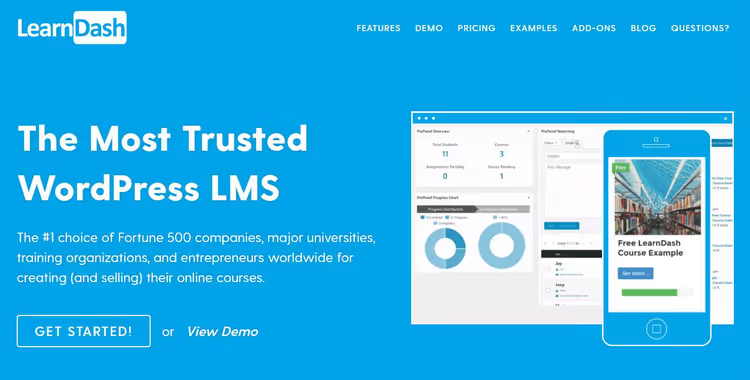
LearnDash — це преміальний WordPress-плагін для створення та продажу онлайн-курсів. Він працює з будь-якою темою WordPress і підтримує мультисайт. На відміну від хмарних LMS-платформ, LearnDash встановлюється прямо на ваш сайт: ви володієте контентом, даними студентів і налаштуваннями оплати.
Кому варто взяти LearnDash:
Освітнім проєктам, школи, університети, онлайн-академії. Плагін підтримує необмежену кількість курсів, груп студентів і викладачів. Якщо потрібна готова тема під LMS, у нас є добірка з 35+ тем WordPress для освіти.
Компаніям для навчання співробітників, закриті курси з призначенням менеджерів груп, відстеженням прогресу та сертифікацією.
Фрилансерам і розробникам, клієнти часто просять «зробити сайт із курсами». LearnDash дає готову інфраструктуру без складання LMS з нуля.
Плагін платний: від $199 на рік за 1 сайт або $29/міс у хмарній версії (актуальні тарифи на сайті LearnDash). Комісії з продажів курсу немає, всі гроші йдуть вам.
Крок 1: Встановлення LearnDash
Купіть ліцензію на офіційному сайті LearnDash. Після оплати в особистому кабінеті завантажте ZIP-архів плагіна.
Зайдіть в адмінку WordPress: Плагіни → Додати новий → Завантажити плагін. Виберіть завантажений ZIP і натисніть «Встановити». Після встановлення, «Активувати».
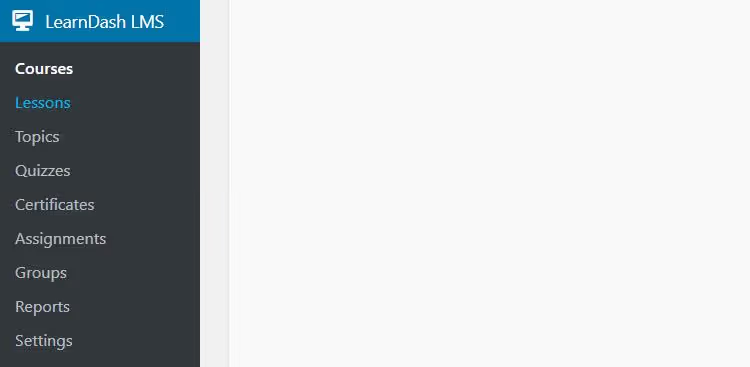
Готово. У бічному меню WordPress з'явився розділ LearnDash LMS, звідси ви будете керувати курсами, уроками, вікторинами та платежами.
Крок 2: Створення курсу
У бічному меню виберіть LearnDash LMS → Курси → Додати новий. Відкриється редактор курсу, майже як звичайний запис WordPress.
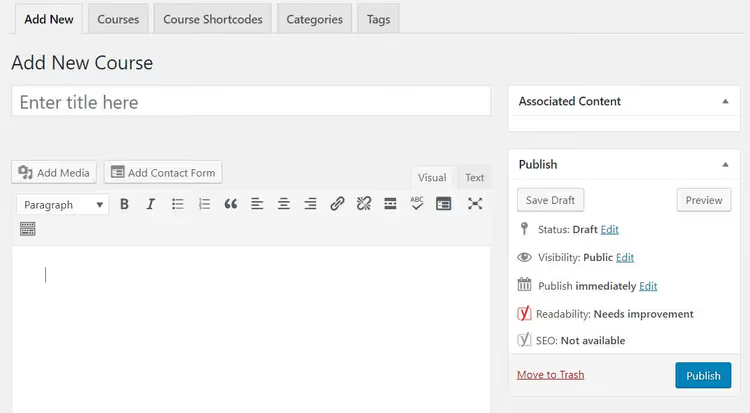
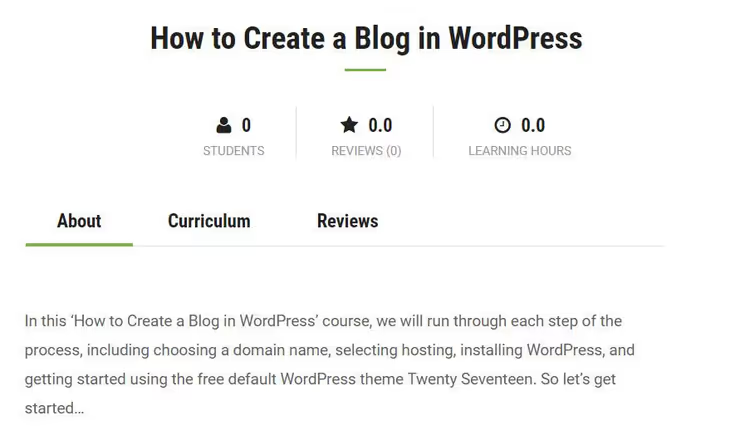
Це головна сторінка курсу. Тут ви задасте назву, вступний опис і всі налаштування. Уроки, вікторини та сертифікати створюються на окремих сторінках LearnDash, їх ви прив’яжете до курсу пізніше.
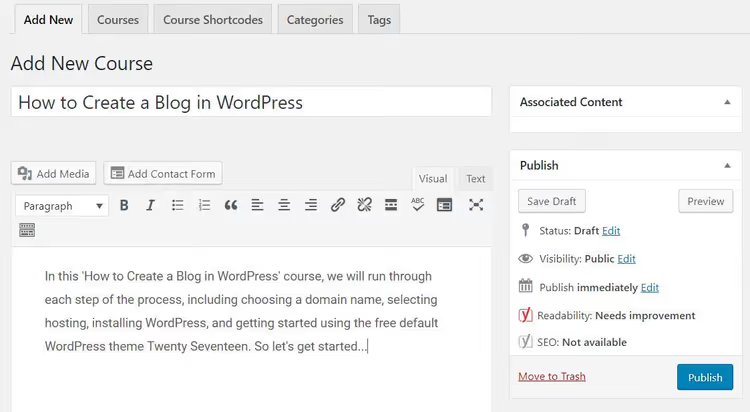
Введіть назву курсу та додайте опис у редакторі WordPress. Це те, що побачить студент на посадковій сторінці курсу перед покупкою або початком навчання.
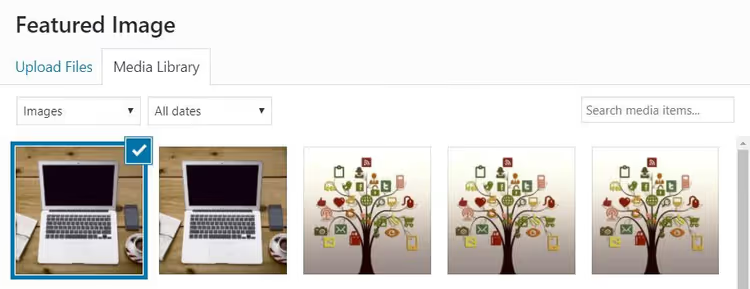
Задайте обкладинку курсу через блок Featured Image у правій колонці. Це зображення з’явиться в картці курсу, на сторінці оплати та в прев’ю для соцмереж.
URL курсу

Типово URL курсу містить ID запису (наприклад, /courses/123). Щоб зробити його читабельним, перейдіть у Налаштування → Постійні посилання в меню WordPress.
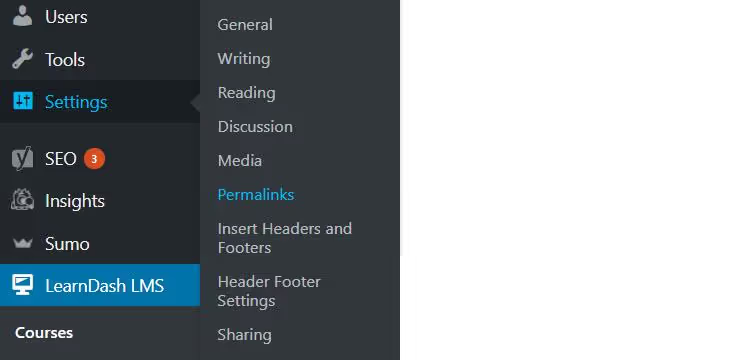
Виберіть опцію Назва запису та натисніть «Зберегти зміни». Тепер URL курсу будується з його назви: /courses/php-dlya-nachinayushhih/.

Поверніться на сторінку курсу, URL став читабельним. Це важливо для SEO і для того, щоб студент бачив осмислене посилання.
Налаштування курсу
Налаштування курсу розташовані під редактором у блоці Course. Тут ви керуєте ціною, доступом, послідовністю уроків і сертифікатами.
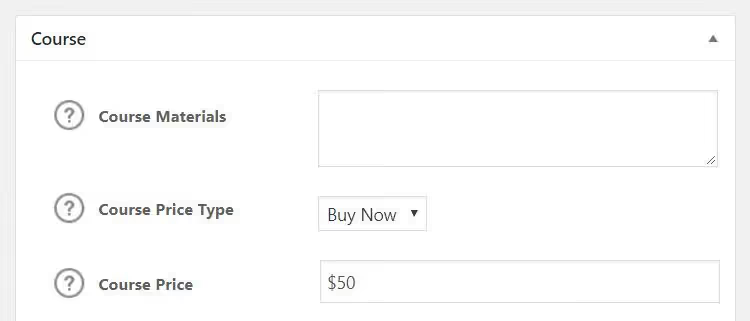
Прокрутіть до розділу Тип ціни. Доступні чотири варіанти:
- Open, курс доступний усім без реєстрації
- Free, безкоштовно, але потрібна реєстрація на сайті
- Buy now, одноразова покупка, ви задаєте ціну
- Recurring, періодична підписка з настроюваним платіжним циклом
Для платного курсу вкажіть ціну. Якщо вибрали Recurring, задайте період списання: щомісяця, щокварталу або щороку.
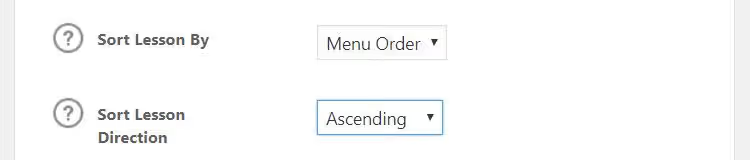
У розділі Сортування уроку встановіть Order Menu та Ascending. Тоді після створення уроків ви зможете керувати порядком їх відображення.
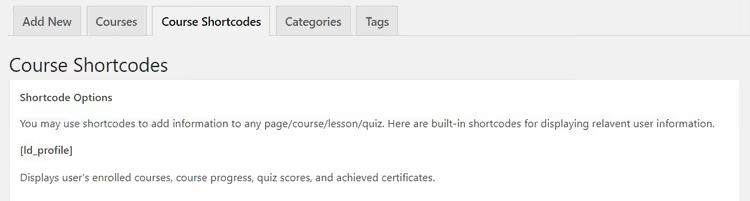
У верхній частині сторінки є вкладка Шорткоди курсу. Тут зібрані готові шорткоди для виведення інформації про користувачів усередині уроків і вікторин.
Коли налаштування готові, натисніть «Опублікувати».
Крок 3: Додавання уроків
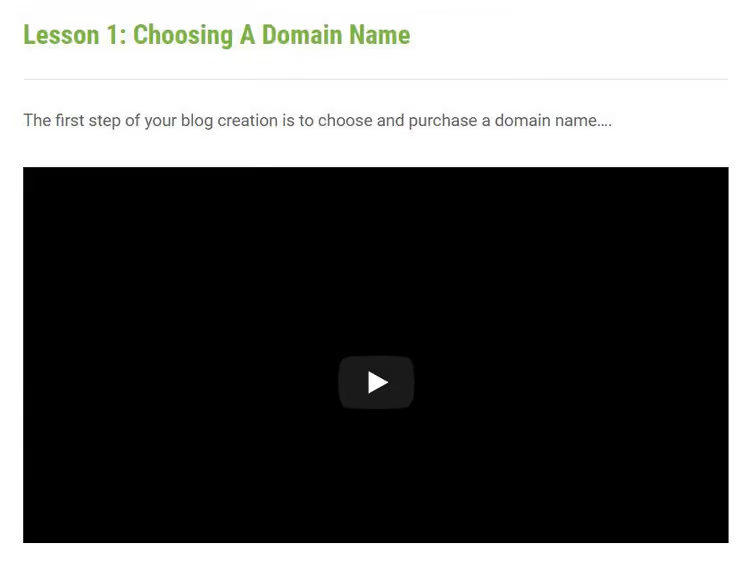
Курс створено, тепер розбийте його на уроки. Це головний принцип якісної LMS: студент отримує матеріал порціями й не втрачає мотивацію в суцільній стіні тексту.
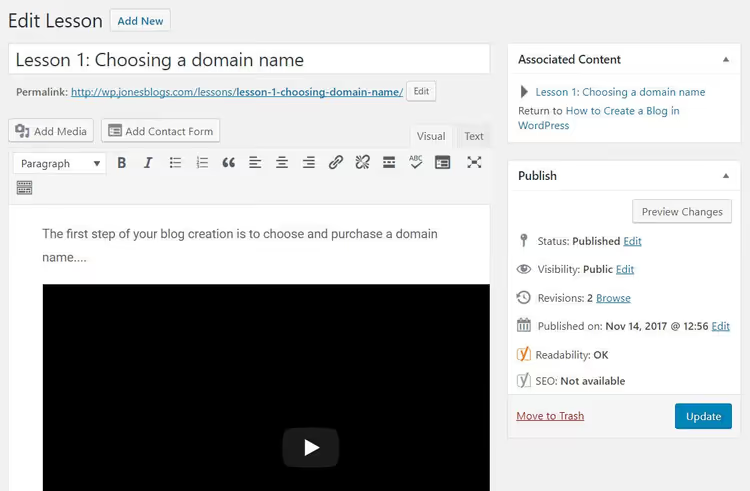
Виберіть LearnDash LMS → Уроки → Додати новий. Дайте уроку назву та наповніть змістом через редактор WordPress. Сюди можна вставити текст, зображення, відео з YouTube: просто скопіюйте URL ролика та вставте в редактор, LearnDash сам підтягне плеєр.
Кожен урок має відповідати на одне конкретне запитання або давати одну навичку. Не намагайтеся вмістити всю тему в один урок.
Налаштування уроку
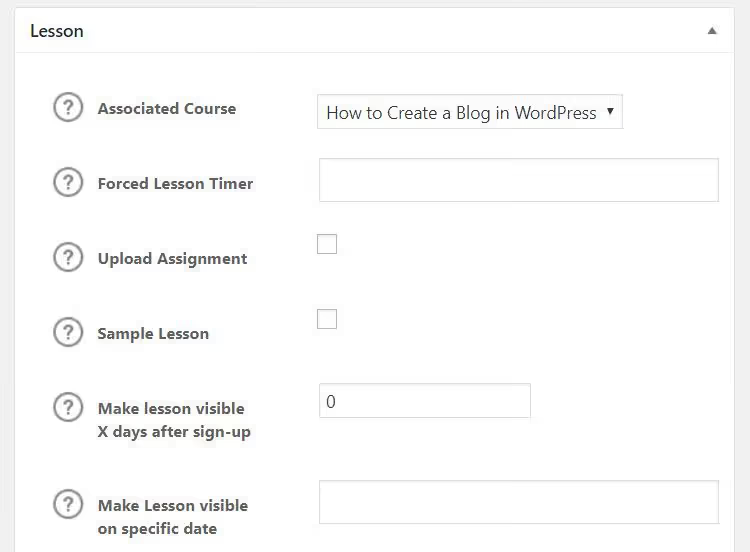
Прокрутіть сторінку до блоку Lesson. Тут потрібно:
- Пов’язати урок із курсом, виберіть курс зі спадного списку.
- За потреби задати таймер уроку, обмеження за часом на проходження.
- Увімкнути крапельну подачу, урок стане доступним за розкладом (через N днів після реєстрації або в конкретну дату). Це стандартний прийом для утримання студентів на довгих курсах.
Зверніть увагу: для крапельної подачі виберіть видимість уроку за розкладом, інакше дата не спрацює. Після налаштування натисніть «Опублікувати».
Крок 4: Додавання вікторини
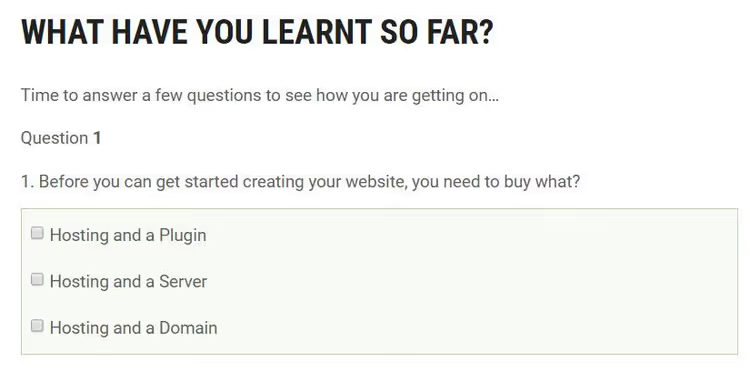
Вікторина закріплює матеріал і дає студенту об’єктивний показник прогресу. Щоб її створити, виберіть LearnDash LMS → Тести → Додати.
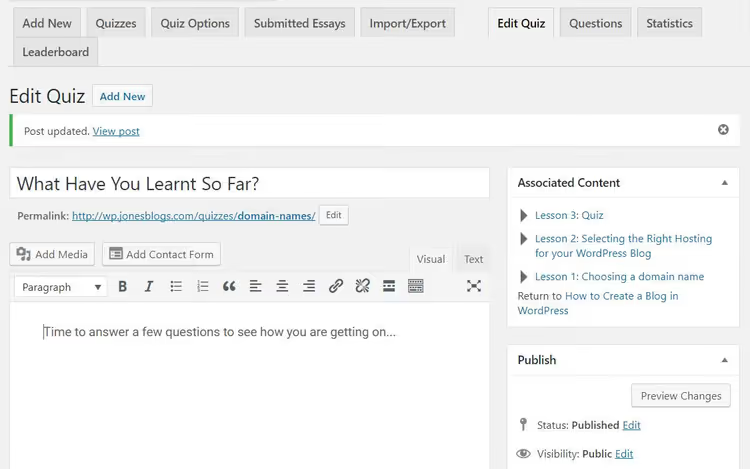
Дайте вікторині назву і, якщо потрібно, напишіть вступ у редакторі. Наприклад, коротко опишіть, що перевіряє тест і скільки в ньому запитань.
Налаштування вікторини
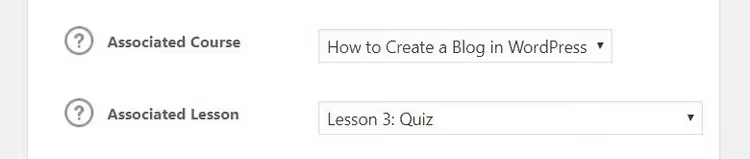
У блоці Quiz прив’яжіть вікторину до потрібного курсу й уроку. Потім налаштуйте ключові параметри:
- Кількість спроб, скільки разів студент може перескласти тест
- Прохідний бал, поріг у відсотках, за якого тест вважається складеним
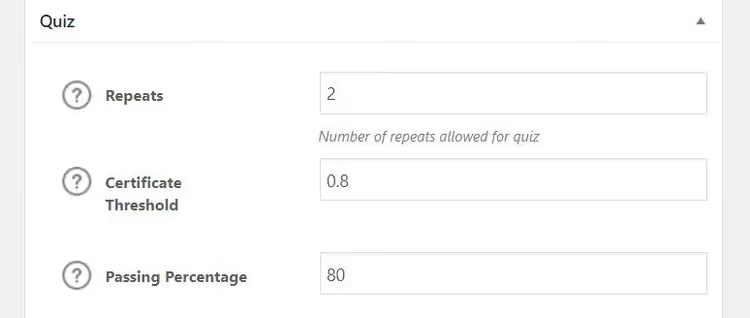
Додатково можна увімкнути:
- Таймер вікторини, обмеження за часом на відповіді
- Автозапуск, тест стартує одразу під час завантаження сторінки
- Таблицю лідерів, студенти бачать результати одне одного
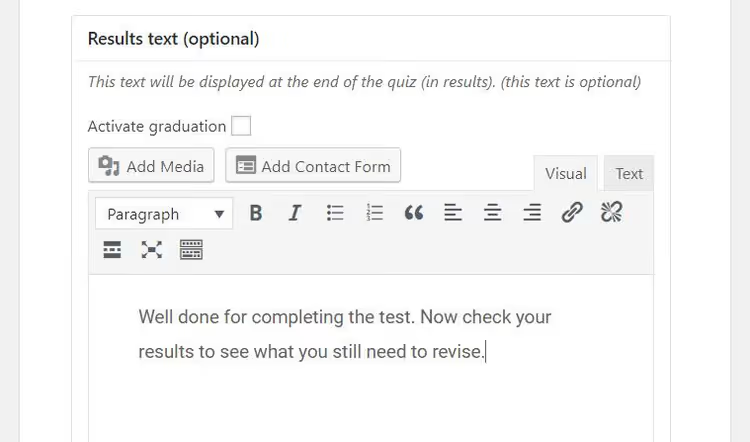
У полі Quiz Result Message додайте текст, який побачить студент після завершення тесту. Для тих, хто склав,, привітання та посилання на наступний урок. Для тих, хто не склав,, пропозиція перескласти або повторити матеріал.
Створення запитань
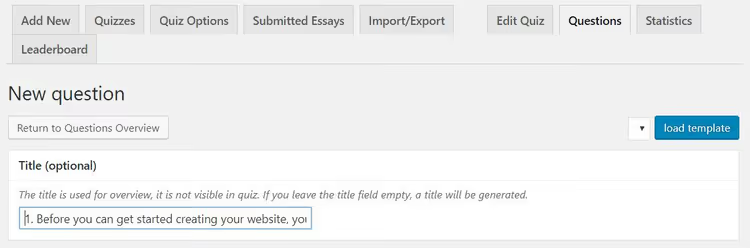
Після збереження вікторини у верхній частині сторінки з’являться нові вкладки. Виберіть Запитання → Додати запитання.
LearnDash підтримує кілька форматів:
- Множинний вибір, одна або кілька правильних відповідей
- Заповнення пропусків, студент вписує пропущене слово
- Сортування, розставити варіанти в правильному порядку
- Вільна відповідь, есе або розгорнута відповідь
Для кожного запитання можна додати підказку, яка з’явиться студенту в разі ускладнення. Натисніть «Опублікувати», коли всі запитання готові.
Крок 5: Підключення платежів
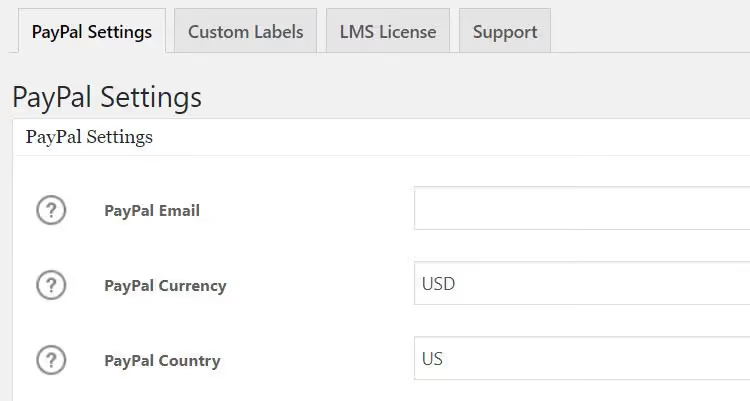
Щоб приймати гроші за курси, налаштуйте платіжний шлюз. Зайдіть у LearnDash LMS → Налаштування.
LearnDash із коробки має інтеграцію з PayPal. Заповніть поля **PayPal **Email та PayPal Country, і курс уже можна продавати.
Для приймання банківських карток підключіть Stripe Connect, він вбудований у LearnDash починаючи з версії 3.x і не потребує встановлення окремого аддону. Це швидше й надійніше за старий Stripe Add-on, який було виведено з підтримки. Також доступні інтеграції з 2Checkout та Zapier.
Після заповнення даних PayPal або Stripe протестуйте оплату на демокурсі з мінімальною ціною. Переконайтеся, що після платежу студент автоматично отримує доступ.
Відеопосібник: повний процес від встановлення до продажів
Текстових кроків вище достатньо, щоб запустити курс. Але якщо вам простіше дивитися, як натискає кнопки жива людина, ось актуальне відео англійською, де показано весь шлях від порожнього сайту до працюючої LMS:
⁉️🤔 Часті запитання
Чи потрібно вміти програмувати, щоб налаштувати LearnDash?
Ні. Усі кроки з цього посібника виконуються через адмінку WordPress без коду. Уроки, вікторини та ціни налаштовуються у візуальному редакторі. Єдине, що може потребувати правок CSS, — це зовнішній вигляд сторінок курсу, якщо стандартне оформлення не влаштовує. Але більшість сучасних тем WordPress і так коректно відображають шаблони LearnDash.
Чим LearnDash кращий за хмарні платформи на кшталт Teachable або GetCourse?
Головне — це повний контроль і нульова комісія. Хмарні платформи забирають від 5% до 10% з кожного продажу (тарифи Teachable) або беруть фіксовану щомісячну плату. LearnDash коштує $199 на рік за 1 сайт (тарифи LearnDash) без обмежень за кількістю студентів і курсів. Ви платите один раз на рік, і все. Плюс міграція з хмарної платформи на власну LMS майже завжди означає втрату SEO-позицій і необхідність заново налаштовувати інтеграції.
Чи можна продавати курси на виплат або за підпискою?
Так. Під час налаштування ціни курсу оберіть тип Recurring, тоді студент платить не разово, а раз на місяць або раз на рік. Для розстрочки створіть підписку з обмеженою кількістю платежів. Зважте, що для регулярних списань потрібен платіжний шлюз із підтримкою рекурентних платежів: Stripe Connect дає собі раду з цим, PayPal, залежить від країни.
Чи є у LearnDash захист від копіювання відео та завантаження матеріалів?
Сам LearnDash не шифрує відео і не блокує завантаження файлів. Але ця функціональність додається розширеннями. Для захисту відео використовують LearnDash Video Pro від WisdmLabs (потокове мовлення без прямого посилання на файл) або інтеграцію з Vimeo Pro. Для PDF можна ввімкнути водяні знаки з іменем студента через сторонні плагіни.
Що робити, якщо курс не продається?
Перевірте три речі. Перше: посадкова сторінка курсу. На ній має бути чітко написано, яку проблему вирішує курс і який результат отримає студент. Друге: ціна. Порівняйте з конкурентами, якщо ваш курс помітно дорожчий за аналоги з відгуками, потрібен або апгрейд контенту, або зниження ціни. Третє: безплатний пробний урок. Додайте перший урок як Free-курс і покажіть його в соцмережах — це найкращий спосіб довести експертність до покупки.
Що далі: запуск, просування та масштабування
На цей момент у вас є робочий курс з уроками, вікториною та підключеним прийманням платежів. Базова інфраструктура готова.
Далі, три кроки, які перетворюють курс зі «зробив і забув» на працюючий канал доходу:
Якщо плануєте залучати викладачів зі сторони, поставте Instructor Role для LearnDash. Плагін додає роль «Автор курсу»: людина створює та веде курс через фронтенд без доступу до адмінки WordPress.
Для аналізу результатів студентів та експорту відповідей на вікторини додайте Quiz Reporting для LearnDash. Він покаже, які запитання викликають труднощі, і дозволить точково правити матеріал уроків.
Розмістіть безплатний вступний урок на посадковій сторінці та анонсуйте його у своїх каналах. Це найбільш конверсійний спосіб набрати перших платних студентів.
Почніть з одного курсу. Запустіть, зберіть зворотний зв'язок від студентів, доопрацюйте матеріал, і тільки потім робіть другий. Кожен наступний курс на тому ж сайті не потребує повторного налаштування платежів і структури: ви просто додаєте уроки та вікторини за вже знайомим процесом.

Професійна команда авторів та редакторів, що спеціалізуються на створенні якісного контенту.