














🖼 Обрізка зображення в GIMP для ескізу запису WordPress
Зображення для запису в WordPress — це не просто прикраса. Від ескізу залежить, чи клікнуть по вашому сніпету у стрічці, чи прогорнуть повз. А ще зображення впливає на швидкість завантаження: тримегабайтний «сирий» скриншот із камери гарантує, що сторінка завантажуватиметься вічність.
Але купувати Photoshop заради обрізання кількох зображень на тиждень — це як стріляти з гармати по горобцях.
GIMP вирішує це завдання безплатно, легально та без компромісів. Це повноцінний open-source редактор із версією 3.2.4 (квітень 2026), який за 5 хвилин дає змогу підготувати ескіз запису, точно такого розміру й формату, якого вимагає тема WordPress. Далі, покрокова інструкція від запуску до стисненого PNG на вашому диску.
💡 Швидкий огляд:
- Відкриваємо зображення в GIMP (меню «Файл» → «Відкрити»)
- Кадруємо під пропорції 4:3 інструментом «Кадрування»
- Змінюємо роздільну здатність до розміру ескізу («Зображення» → «Розмір зображення»)
- Експортуємо в PNG («Файл» → «Експортувати як»)
- Стискаємо через онлайн-оптимізатор і завантажуємо в WordPress
Що знадобиться
Завантажте GIMP з офіційного сайту, gimp.org/downloads. Версія не принципова: інтерфейс базових інструментів мало змінюється від релізу до релізу, тож скриншоти нижче актуальні і для GIMP 3.x, і для старіших збірок. Встановлення стандартне, майстер проведе вас за кілька кліків.
Також тримайте напохваті зображення, яке збираєтеся зробити ескізом. Підійде будь-який JPEG або PNG із камери, скриншот чи завантажене зображення.
Крок 1: Відкриваємо зображення
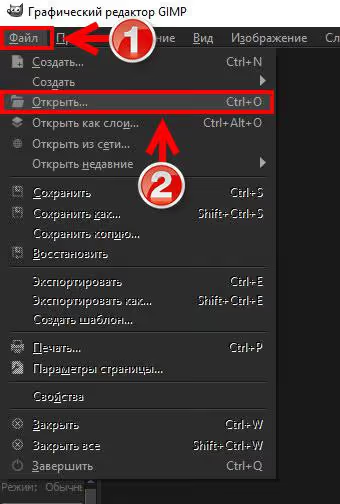
Запустіть GIMP. У верхньому меню натисніть «Файл», потім «Відкрити».
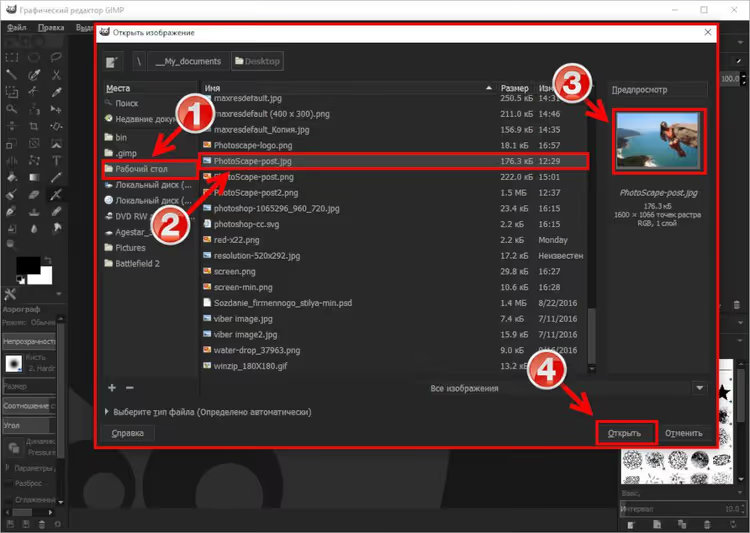
Перед вами з’явиться діалог вибору файлу. Ліворуч, дерево тек (1), праворуч, вміст вибраної теки (2). Вбудований попередній перегляд (3) показує ескіз виділеного файлу, орієнтуйтеся за ним. Коли знайшли потрібне зображення, натисніть «Відкрити» (4).
Зображення розгорнеться на весь холст. Переходимо до кадрування.
Крок 2: Кадруємо під пропорції 4:3
Для ескізу запису WordPress найпоширеніша роздільна здатність, 400 пікселів завширшки та 300 заввишки (співвідношення 4:3). Але перед тим як змінювати розмір, потрібно обрізати зайве та задати правильні пропорції.
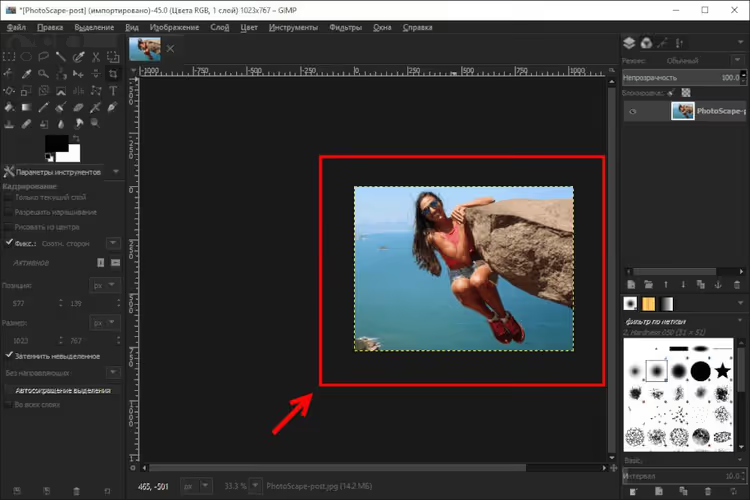
На панелі інструментів натисніть «Кадрування» (1). У налаштуваннях, що з’явилися, введіть ширину 400 (2) і висоту 300 (3), потім зафіксуйте співвідношення сторін, натиснувши на замок (4). На цьому етапі ми не ріжемо пікселі, а лише задаємо пропорційну рамку.
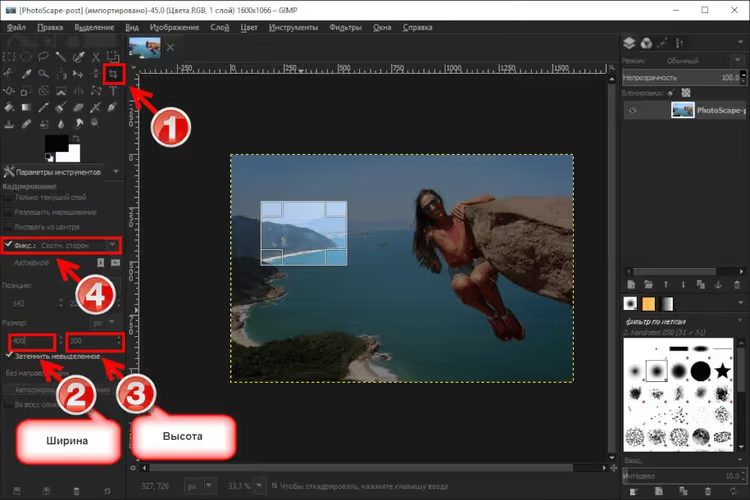
Тепер виділіть мишею ту область зображення, яку хочете залишити. Рамка сама збереже пропорції 4:3.
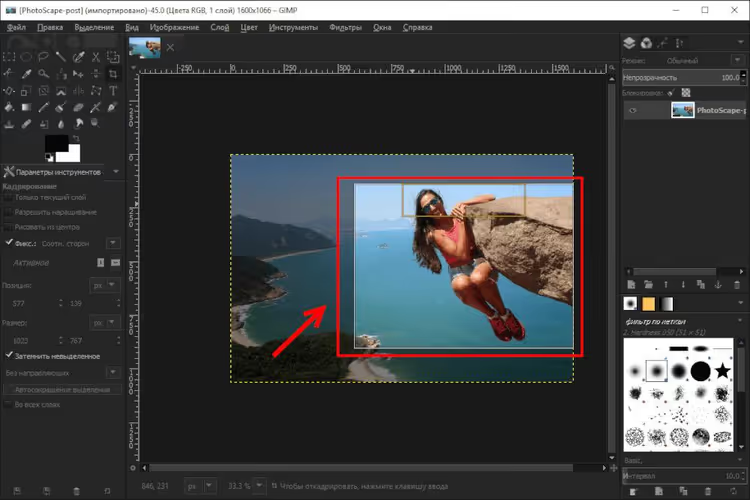
Натисніть Enter. Усе, що було за рамкою, зникло. Пропорції готові, але фізичний розмір поки що великий, переходимо до стиснення в пікселях.
Крок 3: Змінюємо роздільну здатність на 400×300 px
Відкрийте меню «Зображення» (1) і виберіть «Розмір зображення» (2). У вікні, що з’явилося, задайте ширину 400 px (3) і висоту 300 px (4). Ланцюжок між полями має бути активним, тоді пропорції не зіб’ються. Натисніть «Змінити».
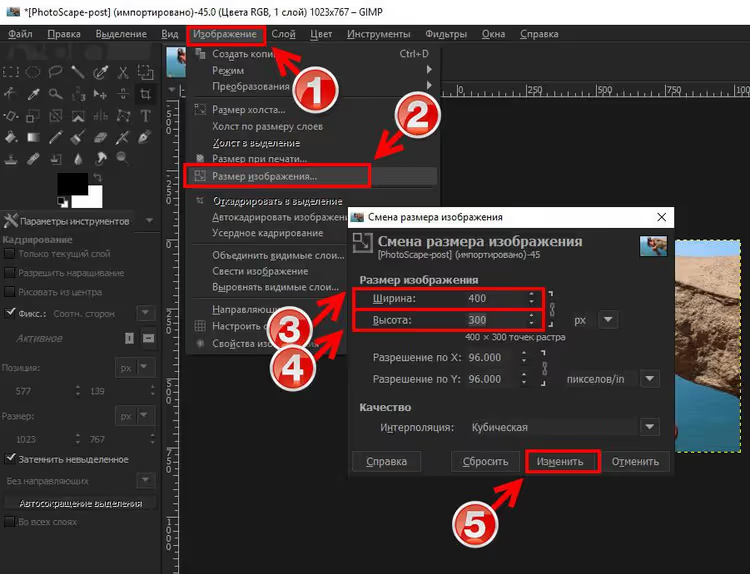
Зображення стало маленьким, точно таким, яким його побачить WordPress у стрічці записів. Залишилося правильно зберегти результат.
Крок 4: Експортуємо в PNG
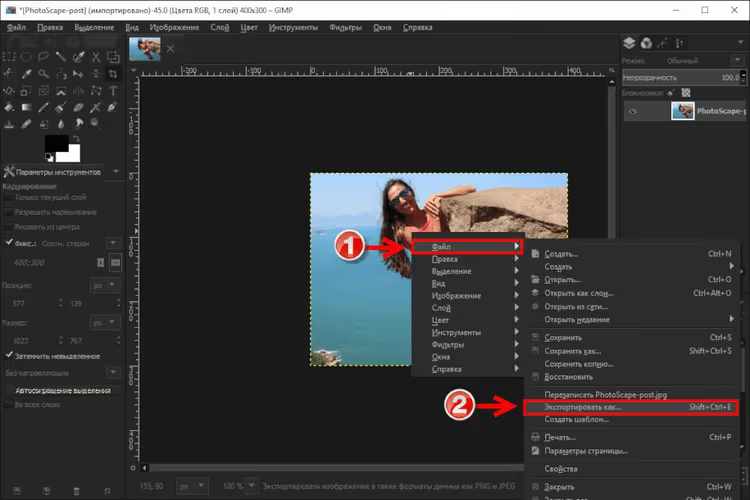
Клацніть правою кнопкою по зображенню на холсті. У випадному меню наведіть на «Файл» (1), потім виберіть «Експортувати як» (2).
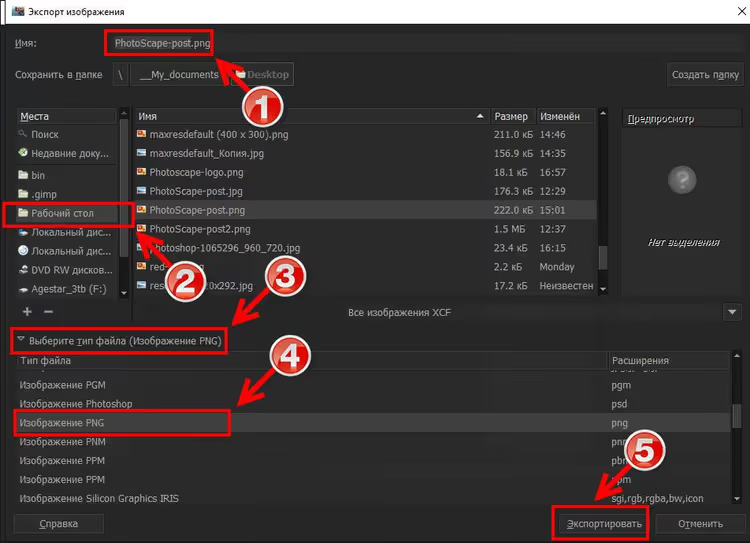
У діалоговому вікні виберіть теку для збереження, дайте файлу ім’я та обов’язково перемкніть формат на PNG (4). Для ескізів записів PNG кращий за JPEG: він зберігає чіткість тексту та дрібних деталей на скриншотах, а за такої роздільної здатності різниця у вазі не критична.
Натисніть «Експортувати» (5).
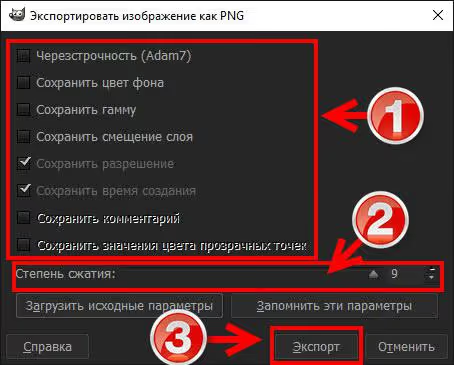
GIMP може показати вікно з додатковими налаштуваннями PNG. Залиште значення за замовчуванням і підтвердьте.
Крок 5: Стискаємо перед завантаженням на сайт
Навіть невеликий PNG-ескіз може важити відчутно багато для зображення, яке завантажується на кожній сторінці стрічки.
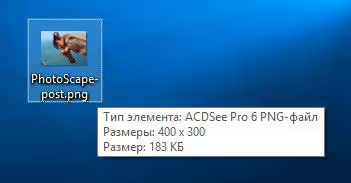
Пропустіть файл через онлайн-оптимізатор. TinyPNG стискає JPEG, PNG і WebP без видимої втрати якості: ви завантажуєте зображення й отримуєте стиснений результат за секунди. Зазвичай PNG-файл ескізу стискається у 2-3 рази, зі 150 до 50-60 КБ.
Отриманий файл завантажуйте в WordPress як ескіз запису, у блоці «Featured Image» редактора. Готово.
Дивіться також: відеоурок із кадрування в GIMP
У цьому 5-хвилинному відео англійською наочно показано весь процес, від відкриття файлу до фінального експорту. Якщо якийсь крок на скриншотах вище здався неочевидним, відео розставить усе на свої місця.
⁉️🤔 Поширені запитання
Навіщо взагалі обрізати зображення, якщо WordPress сам робить ескізи?
WordPress справді генерує кілька розмірів мініатюр під час завантаження. Але він обрізає «від центру» й може відхопити важливу частину сюжету. Ручна підготовка в GIMP дає контроль над композицією та позбавляє сюрпризів у стрічці: ви самі вирішуєте, що залишиться в кадрі.
Чим GIMP відрізняється від Photoshop для цього завдання?
Для обрізання й експорту ескізу, нічим. Інструменти «Кадрування» та «Розмір зображення» працюють ідентично. Різниця в ціні: Photoshop, платна підписка, GIMP, безплатний і open-source. Платити за редактор заради п’ятихвилинного обрізання зображень немає сенсу.
Чому PNG, а не JPEG для ескізу запису?
PNG використовує стиснення без втрат, тому текст, іконки та межі на скриншотах залишаються чіткими. JPEG на дрібних деталях дає артефакти, «мило» навколо літер. Для фотографій без тексту JPEG підходить, але ескізи зі скриншотами чи текстом виграють у PNG.
Чи можна автоматизувати обрізання десятків зображень?
Так, у GIMP є пакетний режим через скрипти Script-Fu. Але для поодиноких ескізів до записів ручний метод швидший: поки ви пишете скрипт, ви вже обріжете три зображення вручну. Якщо ж вам потрібна масова обробка, вивчіть плагін BIMP (Batch Image Manipulation Plugin) для GIMP.
Яка роздільна здатність ескізу оптимальна для WordPress у 2026 році?
Більшість тем WordPress використовують мініатюри завширшки близько 300-400 px — це стандартний діапазон, заданий у налаштуваннях медіафайлів. Значення 400×300, безпечний дефолт, який вписується в сітку практично будь-якої сучасної теми. Перед підготовкою зазирніть у налаштування своєї теми: у кастомайзері зазвичай вказані точні розміри мініатюр.
Чи варто опановувати GIMP заради ескізів записів?
Якщо ви ведете блог на WordPress і готуєте по 2-3 зображення на тиждень, GIMP закриває завдання повністю. П’ять хвилин на обрізання, хвилина на стиснення через TinyPNG, і ескіз готовий.
Для складніших завдань, ретуші, колажів, пошарового монтажу, GIMP теж справляється, але поріг входу вищий, ніж у платних аналогів. Однак для нашого завдання (відкрити → кадрувати → стиснути → завантажити) інтерфейс інтуїтивний із першого ж запуску.
Спробуйте прямо зараз: завантажте GIMP з офіційного сайту, візьміть будь-яке своє зображення та пройдіть п’ять кроків із цього посібника. Через 10 хвилин у вас буде ідеально підготовлений ескіз і розуміння, що Photoshop для цього завдання не потрібен.

Професійна команда авторів та редакторів, що спеціалізуються на створенні якісного контенту.