













 ШІІлюстративне зображення: згенеровано ШІ
🔧 Переклад сайту WordPress будь-якою мовою: повний посібник 2026
Англійська є рідною мовою WordPress. Кожна кнопка адмінки, кожне системне сповіщення та кожен ярлик меню за замовчуванням відображаються англійською. Для користувача з Берліна, Сан-Паулу чи Києва це постійний мікрострес: замість того, щоб швидко написати пост або налаштувати плагін, мозок зайнятий уявним перекладом інтерфейсу.
Сама платформа давно готова до мультимовності. Спільнота Polyglots переклала ядро більш ніж 200 мовними варіантами, близько 70 із них доведено до 100%. Але переклад ядра — це лише фундамент. Теми, плагіни та контент сайту залишаються англомовними рівно доти, доки ви не візьмете локалізацію у свої руки.
За пів години можна перетворити англомовну адмінку на повністю українськомовну. Ще кілька годин, і всі плагіни заговорять потрібною мовою. А якщо проєкт потребує підтримки кількох мов одночасно, готові SaaS-сервіси роблять це автоматично, з індексацією в пошуковиках.
💡 Швидкий огляд:
- Змінюємо мову адмінки WordPress через вбудований перемикач або ручне встановлення
.mo-файлу. - Перекладаємо теми та плагіни через Loco Translate, безплатний редактор просто в браузері, без Poedit та FTP.
- Налаштовуємо автоматичний мультимовний сайт через Weglot, GTranslate або WPML.
- Порівнюємо всі інструменти в таблиці та обираємо під своє завдання й бюджет.
Крок 1. Змінюємо мову адмінки WordPress
Найкоротший шлях до українськомовної адмінки, вбудований перемикач. Відкрийте Налаштування → Загальні та прогортайте в самий низ сторінки. Випадний список «Мова сайту» містить усі мовні пакети, переклад яких завершено командою Polyglots: від арабської до японської.
Виберіть мову, натисніть «Зберегти зміни», адмінка перемикається миттєво. Жодних додаткових файлів, жодного FTP, жодних правок у wp-config.php. Працює для всіх повністю перекладених локалей.
Якщо потрібної мови в списку немає, не страшно. Багато мовних команд переклали WordPress частково, і їхні пакети доступні для ручного встановлення. Повний список підтримуваних мов і контакти команд перекладачів зібрано на сторінці Polyglots Teams.
Ручне встановлення мовного пакета
Для мов, відсутніх у випадному списку, процес трохи довший, але все ще елементарний:
- Перейдіть на сторінку своєї мовної команди через список команд перекладачів
- Завантажте файл
.moдля вашої локалі - Підключіться до сервера через FTP і створіть папку
/wp-content/languages/(якщо її немає) - Завантажте
.mo-файл у цю папку - Поверніться в Налаштування → Загальні, мова з'явиться в списку
У мультисайтовій мережі кожен сайт перемикається незалежно через свою панель налаштувань. Мова за замовчуванням для всієї мережі задається в розділі «Адміністратор мережі → Налаштування».
Крок 2. Перекладаємо теми та плагіни через Loco Translate
Переклад ядра WordPress дає українськомовну адмінку. Але теми та плагіни — це окрема історія. Їхні рядки зберігаються у власних файлах перекладу, і без спеціального інструменту до них не дістатися.
Перевіряємо, чи готовий елемент до перекладу
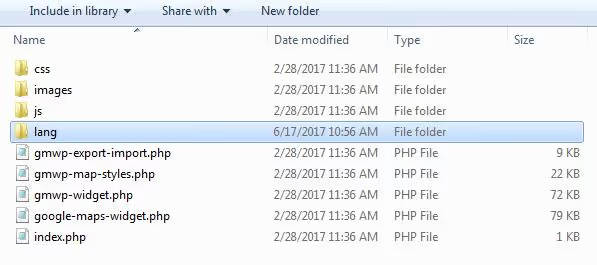
Не всі теми та плагіни однаково дружні до перекладачів. Перш ніж братися до роботи, відкрийте папку теми або плагіна та знайдіть каталог languages або lang. Усередині мають лежати файли одного з трьох типів:
.pot, шаблон перекладу з усіма вихідними рядками.po, файл із самим перекладом.mo, скомпільований машинний об'єкт, який WordPress читає безпосередньо
Наявність цих файлів означає, що розробник підготував продукт до локалізації, можна братися за переклад. Часто про це також пишуть в описі плагіна або теми.
Loco Translate: редактор перекладу просто в браузері
Loco Translate, безплатний плагін з понад мільйоном активних установок і рейтингом 4,8 із 5 у каталозі WordPress.org. Він замінює зовнішні застосунки на кшталт Poedit і працює безпосередньо з адмінки.
Після встановлення та активації плагін додає пункт «Loco Translate» у бічне меню адмінки. Наведіть курсор і виберіть, що перекладати: теми, плагіни чи саме ядро WordPress.
Запуск перекладу вкладається в шість кліків:
- Loco Translate → Плагіни (або Теми)
- Виберіть плагін або тему зі списку
- Натисніть кнопку «Нова мова»
- Виберіть цільову мову з випадного списку
- Залиште розташування файлів «автор» (рекомендоване)
- Натисніть «Почати переклад»
Редактор перекладу
Після натискання кнопки плагін відкриває редактор із чотирьох панелей:
- Вихідний текст, повний список доступних для перекладу рядків
- Вихідний текст англійською, оригінал вибраного рядка
- Переклад, поле для введення локалізованого тексту
- Коментарі, підказки розробника, якщо вони є
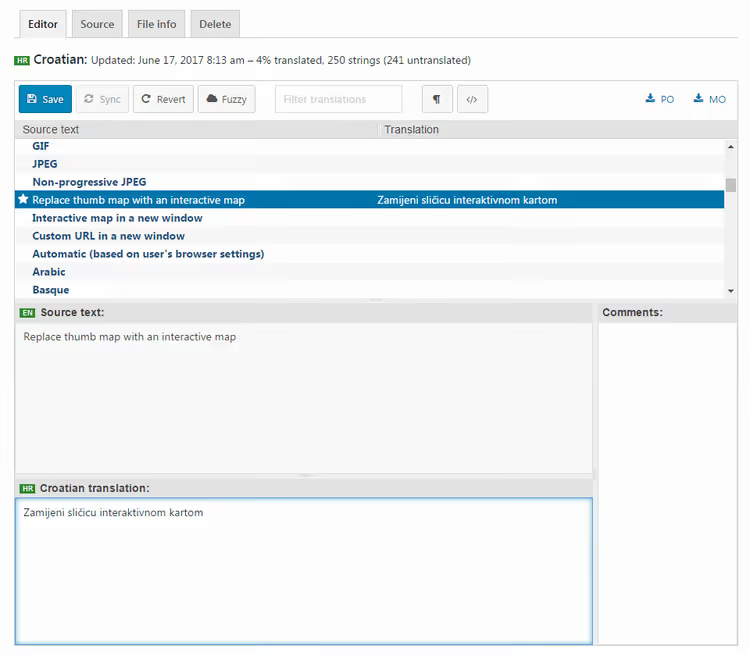
Робота йде порядково: вибираєте рядок, вводите переклад, переходите до наступного. Кожен відредагований рядок позначається жовтою зірочкою, зручно, коли в плагіні кілька сотень рядків і ви повертаєтеся до перекладу через день.
Під час набору тексту новий переклад одразу відображається поруч із вихідним рядком у панелі «Вихідний текст». Можна швидко оцінити, як зміни виглядають у загальному списку.
Керування перекладом
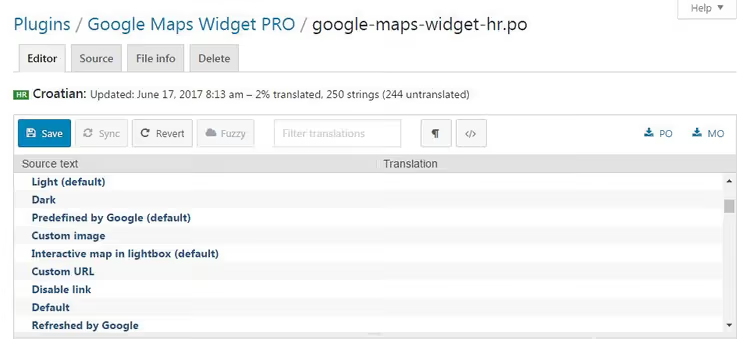
У верхній частині редактора, інформаційна панель із відсотком готовності та кількістю рядків, що залишилися. Поруч, кнопки збереження, синхронізації та скасування змін.

Кілька корисних можливостей, які заощаджують час:
- Пошук за рядками, вводите фрагмент тексту й миттєво знаходите потрібний рядок серед сотень
- Позначка «Нечіткий» для рядків, переклад яких іще потребує доопрацювання. Нечіткі рядки можна вилучити з експорту, щоб на сайті відображався лише вивірений переклад
- Завантаження файлів, якщо права на запис обмежені, можна завантажити
.poабо.moй викласти на сервер вручну
Навіть частковий переклад одразу працює. Зберегли кілька рядків, перемкнули мову сайту в Налаштування → Загальні, і ці рядки вже відображаються цільовою мовою. Жодних додаткових кнопок активації.
Що робити, якщо плагін не має файлів перекладу
Loco Translate вміє сканувати вихідний код плагіна або теми й автоматично генерувати шаблон .pot. Якість такого автозгенерованого шаблону поступається тому, що робить розробник, але це робочий вихід, коли перекласти «неперекладний» елемент потрібно за будь-яку ціну.
Крок 3. Ручний переклад контенту сайту
Окремий сценарій, переклад самого контенту: сторінок, записів, віджетів. Якщо сайт невеликий (лендинг на пʼять сторінок або блог із десятком дописів), ручний метод цілком життєздатний.
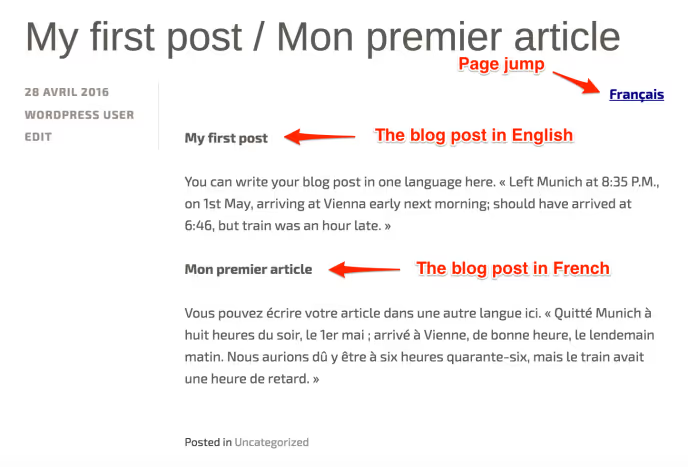
Підхід гранично простий: створюєте копію кожної сторінки цільовою мовою й перекладаєте текст вручну. Плюс, повний контроль над якістю перекладу, жодних артефактів машинного перекладу та кривих формулювань. Мінус очевидний: на сайті з сотнею дописів це перетворюється на роботу на тижні.
Крок 4. Автоматичний переклад сайту сервісами
Коли контенту багато, а підтримувати потрібно кілька мов, ручний метод відпадає. На сцену виходять спеціалізовані сервіси та плагіни автоматичного перекладу.
Віджет Google Translate, швидкий старт
Найпростіший вбудований інструмент для сайтів на WordPress.com, віджет Google Translate. Додається через Зовнішній вигляд → Віджети: перетягуєте блок «Google Translate» у потрібну область, задаєте заголовок, зберігаєте.
Відвідувач обирає мову з випадного списку, і сторінка перекладається на льоту. Швидко? Так. Якісно? Машинний переклад Google став значно точнішим за останні роки, але до професійного йому все ще далеко. Для брошури чи особистого блогу згодиться. Для бізнес-сайту потрібен серйозніший інструмент.
Weglot, автоматичний переклад із ручним доведенням
Weglot поєднує автоматичний переклад першого шару з можливістю ручного редагування кожного рядка. Після встановлення та введення API-ключа плагін за лічені хвилини перекладає весь сайт обраними мовами й додає настроюваний перемикач мови.
Ключові можливості Weglot:
- Автоматичний переклад контенту, метаданих та URL на 110+ мов
- Вбудований візуальний редактор для виправлення перекладу прямо на сторінці
- SEO-дружня архітектура: перекладені сторінки індексуються пошуковиками
- Сумісність з усіма темами та конструкторами сторінок, зокрема Elementor і редактором блоків Gutenberg
Безплатний план покриває сайти обсягом до 2000 слів, платні тарифи стартують від $15 на місяць. 10-денний пробний період доступний без обмежень.
GTranslate, переклад на мережевому рівні
GTranslate підходить до задачі інакше: замість плагіна, що працює всередині WordPress, він використовує проксі-сервер, який перекладає сайт на льоту. Достатньо додати DNS-запис, і сервіс починає віддавати перекладені версії сторінок.
Такий підхід працює на будь-якому хостингу та будь-якій CMS: WordPress.com, самостійний WordPress, Joomla, статичний HTML. Сервіс перекладає контент, URL, метадані та забезпечує індексацію перекладених сторінок пошуковиками.
Тарифні плани варіюються від безплатного (з обмеженим набором мов) до корпоративного з повним набором функцій.
WPML, професійний мультимовний рушій
WPML, ветеран серед мультимовних плагінів WordPress. На відміну від Weglot і GTranslate, які працюють за моделлю SaaS, WPML встановлюється як звичайний плагін і зберігає переклади у вашій базі даних.
Плагін пропонує повний контроль над кожним перекладеним елементом: записи, сторінки, таксономії, меню, віджети, поля Advanced Custom Fields. Вбудована система керування перекладами дозволяє призначати перекладачів і відстежувати прогрес.
WPML платний: ліцензії від $39 до $199 на рік, залежно від потрібного набору функцій і кількості сайтів (актуальні тарифи WPML). Для складних мультимовних проєктів із командою перекладачів це стандарт індустрії.
Порівняння інструментів для перекладу WordPress
Інструмент | Тип | Безплатна версія | Автопереклад | SEO-індексація | Ціна від |
|---|---|---|---|---|---|
Loco Translate | Плагін (редактор) | Так | Ні (ручний) | - | Безплатно |
Віджет Google Translate | Віджет | Так | Так | Ні | Безплатно |
Weglot | SaaS + плагін | До 2000 слів | Так | Так | $15/міс |
GTranslate | Проксі-сервіс | Обмежена | Так | Так | Безплатно / платно |
WPML | Плагін | Ні | Через інтеграції | Так | $39/рік |
⁉️🤔 Часті запитання
Чи потрібно перекладати WordPress, якщо весь контент сайту вже українською?
Адмінка WordPress і контент сайту — це два різні шари. Якщо ви пишете дописи українською, але інтерфейс адмінки залишився англійським, переклад ядра вирішить проблему: всі системні написи, сповіщення та пункти меню стануть українськомовними. Контент при цьому не зміниться.
Чи можна перекласти сайт WordPress кількома мовами одночасно?
Так, саме для цього існують мультимовні плагіни: WPML, Weglot, GTranslate та інші. Кожен додає можливість створити паралельні версії сторінок різними мовами та перемикатися між ними. Різниця в підході: WPML зберігає переклади локально у вашій базі даних, Weglot і GTranslate, на своїх серверах.
Який спосіб перекладу підходить для інтернет-магазину на WooCommerce?
Для магазину критичні SEO-індексація перекладених сторінок і сумісність із WooCommerce. WPML і Weglot обоє дружать із WooCommerce та забезпечують індексацію. WPML дає тонший контроль над перекладом товарів, категорій та атрибутів, але потребує ручної роботи. Weglot перекладає автоматично й дозволяє виправляти результат у візуальному редакторі.
Що робити, якщо моєї мови немає в списку мов WordPress?
Зайдіть на сторінку мовних команд Polyglots і знайдіть свою локаль. Якщо команда вже існує, але переклад не завершено, ви можете приєднатися й допомогти з перекладом решти рядків. Якщо команди ще немає, створіть її, WordPress.org надає для цього всю інфраструктуру.
Loco Translate чи Poedit, що обрати для перекладу плагіна?
Обидва інструменти вирішують задачу, але по-різному. Loco Translate працює прямо в адмінці WordPress і не потребує встановлення окремого застосунку. Poedit, десктопна програма з потужнішим редактором пам'яті перекладів. Для разового перекладу одного плагіна достатньо Loco Translate. Якщо ви регулярно перекладаєте багато плагінів і тем, Poedit з його продуктивністю буде зручнішим.
Що ставити у 2026 році: підсумковий розклад
Вибір інструмента залежить рівно від трьох факторів: бюджет, обсяг контенту та вимоги до якості.
Якщо у вас невеликий особистий блог однією мовою і ви просто хочете українськомовну адмінку, вистачить вбудованого перемикача мови в налаштуваннях WordPress та Loco Translate для пари неперекладених плагінів. Це безплатно й робиться за годину.
Якщо ви запускаєте мультимовний бізнес-сайт, інтернет-магазин або корпоративний блог, беріть Weglot або WPML. Weglot простіший у налаштуванні та швидше запускається. WPML дає глибший контроль і не прив'язує до щомісячної підписки.
GTranslate, нішевий вибір для ситуацій, коли встановлення плагінів обмежене хостингом або коли потрібно перекласти сайт на рівні DNS, не чіпаючи сам рушій.
Почніть із малого: перекладіть адмінку WordPress, опануйте Loco Translate. А коли сайт виросте до міжнародної аудиторії, підключайте Weglot або WPML. Мовний бар'єр більше не причина залишати сайт англомовним.

Професійна команда авторів та редакторів, що спеціалізуються на створенні якісного контенту.