














🚀 Покроковий посібник зі створення блогу на WordPress у 2026 році
Сайт упав після оновлення плагіна? Кожен власник WordPress має таку історію.
Але давайте чесно: коли ви тільки починаєте, плагіни та падіння, не головна проблема. Головна, з чого взагалі почати. Хостинг, встановлення, налаштування, теми, плагіни, перший допис. На форумах десятки вкладок із порадами, половина застаріла, половина суперечить одна одній.
Нижче, покрокова інструкція, з якою ви запустите блог на WordPress за годину-півтори, навіть якщо ніколи не адміністрували сайт. Без води, з конкретними налаштуваннями та перевіреними рекомендаціями на 2026 рік.
💡 Швидкий огляд:
- Оберіть хостинг з автовстановленням WordPress (Bluehost, SiteGround або Hostinger, будь-який упорається з новим блогом).
- Встановіть WordPress в один клік і налаштуйте базові параметри: назву сайту, постійні посилання, коментарі.
- Оберіть тему, для старту достатньо безплатної, дизайн зміните пізніше, коли піде трафік.
- Поставте 4-5 обов’язкових плагінів: захист від спаму, SEO, аналітика, резервне копіювання.
- Опублікуйте перший допис і видаліть тестове сміття, яке WordPress створює під час встановлення.
Шаг 1. Оберіть хостинг для WordPress
Перш ніж щось писати, сайту потрібно десь жити. Варіантів сотні, але правило просте: безплатний хостинг не буває якісним. Нормальний план коштує від кількох доларів на місяць, і цих грошей більш ніж достатньо для нового блогу.
Три перевірені варіанти, з яких можна почати прямо зараз:
Bluehost, бюджетний вхід. Тариф Basic дає домен у подарунок, SSL-сертифікат та автовстановлення WordPress в один клік. Для блогу з нуля, більш ніж достатньо. На практиці більшість новачків не виходять за межі можливостей молодшого тарифу перший рік.
SiteGround, золота середина. StartUp швидший за Bluehost на WordPress-тестах і включає щоденне резервне копіювання. Техпідтримка відповідає за пару хвилин у чаті. Якщо бюджет дозволяє, беріть його.
Hostinger, мінімальна ціна. Premium з безплатним доменом і SSL. Швидкість пристойна, адмінка сучасна. Мінус, техпідтримка лише англійською, україномовного чату немає.
Якщо готові платити більше за керований хостинг, дивіться WP Engine. Сервер оновлюється автоматично, бекапи та сканування безпеки вбудовані, підтримка знає WordPress на рівні розробників. Але для старту це занадто, повернетеся до цього варіанту, коли блог виросте.
Зверніть увагу: усі три бюджетні хостинги підтримують автовстановлення WordPress. Це означає, що наступний крок займе у вас рівно 5 хвилин.
Шаг 2. Встановіть WordPress і налаштуйте основні параметри
Встановлення WordPress у 2026 році, не те, що було десять років тому. Жодних FTP-клієнтів, ручного завантаження файлів і правки wp-config.php. Хостинг робить усе сам.
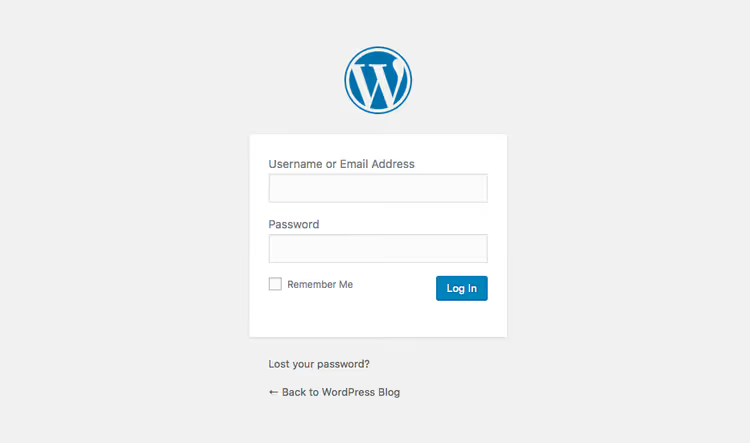
На Bluehost: після реєстрації натисніть «Встановити WordPress» у панелі керування. Дотримуйтеся підказок, оберіть домен, створіть логін і пароль адміністратора. Готово.
На SiteGround: WordPress встановлено заздалегідь. У майстрі налаштування вкажіть назву сайту, email і пароль, сайт запрацює одразу після завершення майстра.
На Hostinger: у панелі hPanel натисніть «Auto Installer» → WordPress → заповніть поля. За хвилину сайт живий.
Інший хостинг: будь-який пристойний хостинг підтримує WordPress. Якщо автовстановлення немає, завантажте архів із wordpress.org, завантажте через файловий менеджер хостингу та дотримуйтеся інструкцій установника.
Після встановлення увійдіть в адмінку: зазвичай це ваш-сайт.com/wp-admin. Використовуйте логін і пароль, створені під час встановлення. Тепер, налаштування.
Загальні налаштування
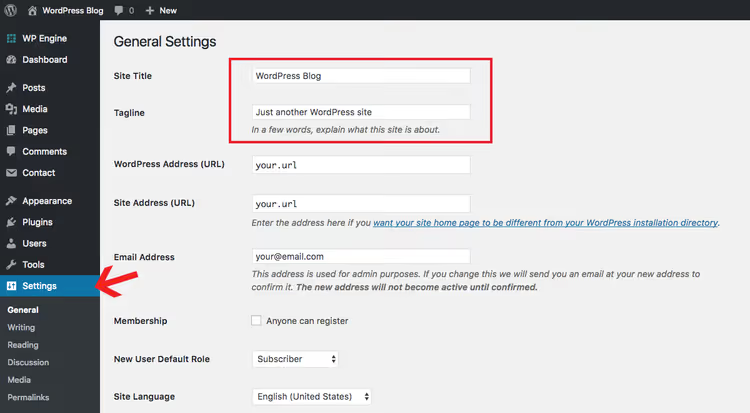
Налаштування → Загальні. Тут важливі два поля: Назва сайту та Короткий опис. Назва — це ваш бренд, опис, одна фраза про те, про що блог. Обидва поля можна змінити пізніше, але краще одразу задати осмислені, вони видимі в пошуковій видачі. Формат дати й часу на цій самій сторінці, поставте як зручніше.
Налаштування читання
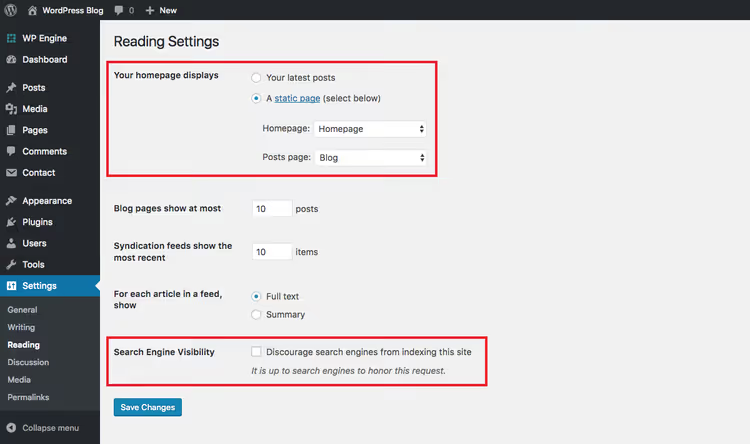
Налаштування → Читання. Визначте, що показувати на головній: останні записи блогу або статичну сторінку. Для блогу логічніше «Ваші останні записи». Статичну сторінку обирають, коли потрібен корпоративний сайт з окремою сторінкою блогу.
Налаштування обговорення
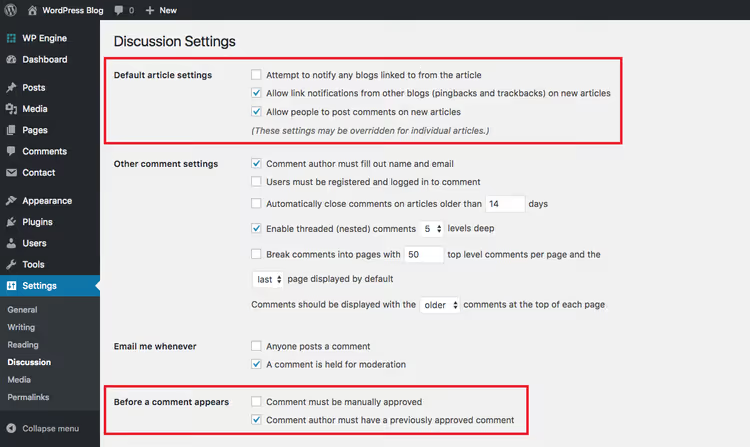
Налаштування → Обговорення. Два ключові рішення тут: чи дозволяти коментарі взагалі та чи затверджувати їх вручну. Для нового блогу логічно: коментарі дозволені, але перший коментар автора потребує ручного затвердження. Це відсікає спамерів і не створює бар’єрів для реальних читачів. Решта налаштувань за замовчуванням працюють нормально.
Налаштування постійних посилань
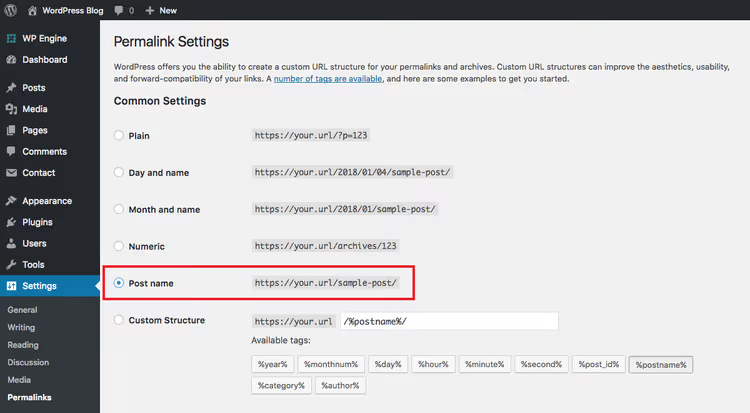
Налаштування → Постійні посилання. Це критичне налаштування, яке часто пропускають. Постійне посилання — це те, що видно в адресному рядку браузера. За замовчуванням WordPress ставить формат з ID запису (?p=123), негарно і погано для SEO.
Виберіть «Назва запису», тоді URL виглядатиме як ваш-сайт.com/название-поста/. Це чистий, читабельний формат, який люблять і пошуковики, і люди.
Важливо: не змінюйте структуру постійних посилань після того, як почали публікувати дописи. Без правильного налаштування редіректів старі URL зламаються, отримаєте 404 по всьому сайту. Виберіть формат зараз і забудьте про це налаштування.
Бонус: профіль користувача
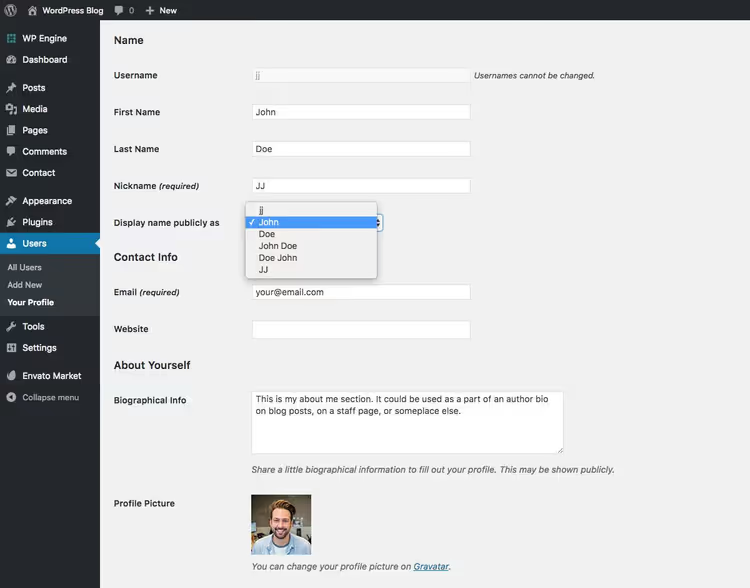
Користувачі → Ваш профіль. Заповніть відображуване ім’я — це те, що читачі побачать під кожним дописом як автора. Виберіть варіант у випадному списку «Відображати як»: ім’я, прізвище або псевдонім. Тут же налаштуйте Gravatar, завантажте фото на en.gravatar.com, використовуючи ту саму пошту, що й для входу в WordPress. Гарний портрет підвищує довіру до автора.
Крок 3. Виберіть тему WordPress
Тут більшість новачків застрягає на дні: гортають сотні тем, порівнюють демо, не можуть вибрати. Зніміть із себе цей тягар: коли ви тільки починаєте, тема не важлива. Взагалі. Ваше завдання, створити контент і показати його людям. Дизайном займетеся, коли з’явиться аудиторія, яка скаже, подобається він їй чи ні.
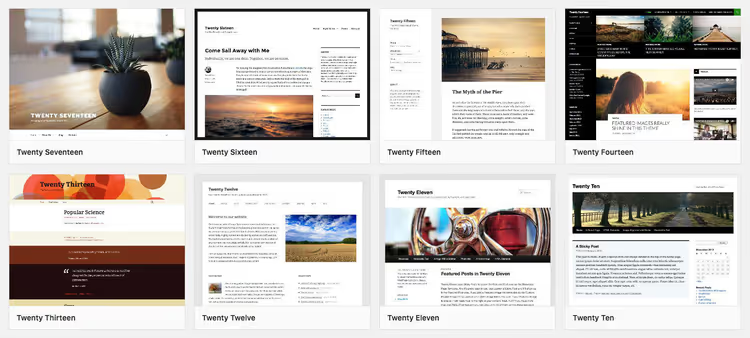
WordPress постачається зі щорічною темою за замовчуванням. У 2026 році це Twenty Twenty-Six, чистий, мінімалістичний дизайн із повною підтримкою редактора блоків і патернів. Для старту її більш ніж достатньо, вона спеціально спроєктована для блогів.
Коли захочете більше можливостей, встановити нову тему легко: Зовнішній вигляд → Теми → Додати. Завантажуєте zip-файл теми, встановлюєте, активуєте. Готово.
Кілька тем, перевірених на реальних проєктах:
Chic, елегантна тема для блогу з WooCommerce
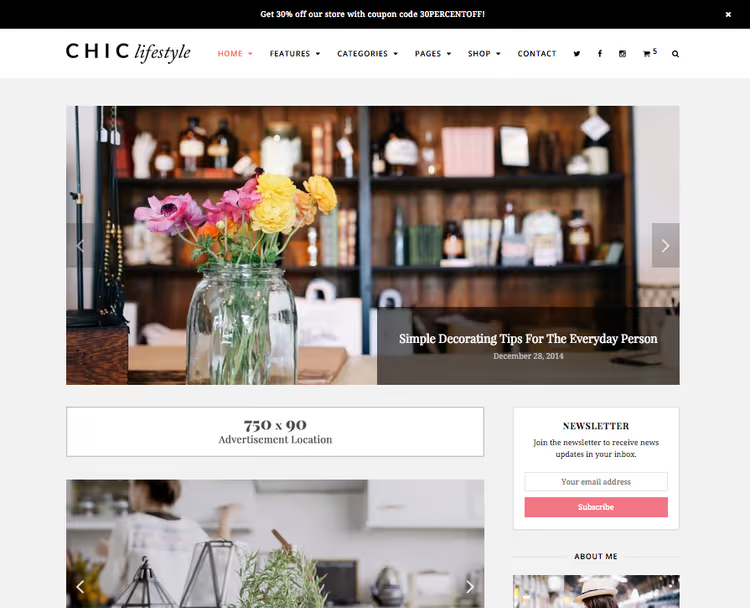
Chic — це тема для lifestyle-блогів із повною підтримкою WooCommerce. Пишете про улюблені теми й одразу продаєте свої товари. Адаптивна, чиста типографіка. Гарний вибір, якщо блог планується монетизувати товарами з першого дня.
Zero, безплатна мінімалістична тема
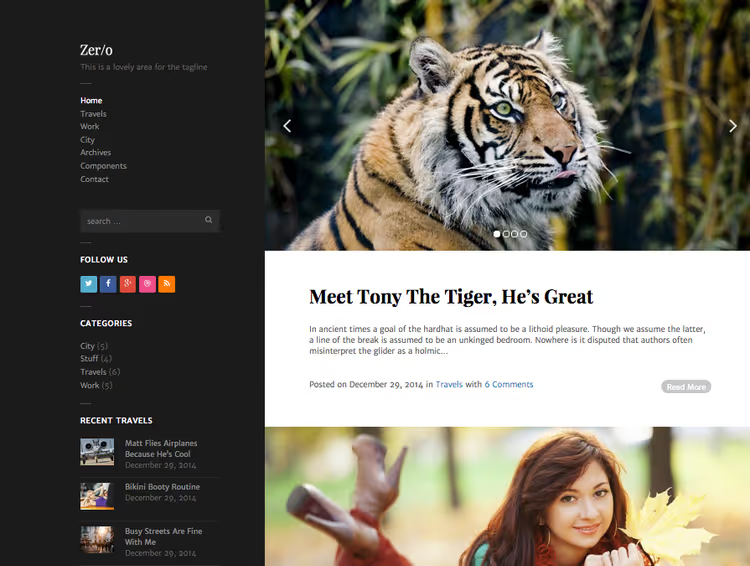
Zero — це простий і легкий варіант із навігацією на лівій бічній панелі. Мінімум налаштувань, нічого зайвого. Ідеально для особистого або фотоблогу. Безплатно.
Mesa, стильна тема для особистого блогу
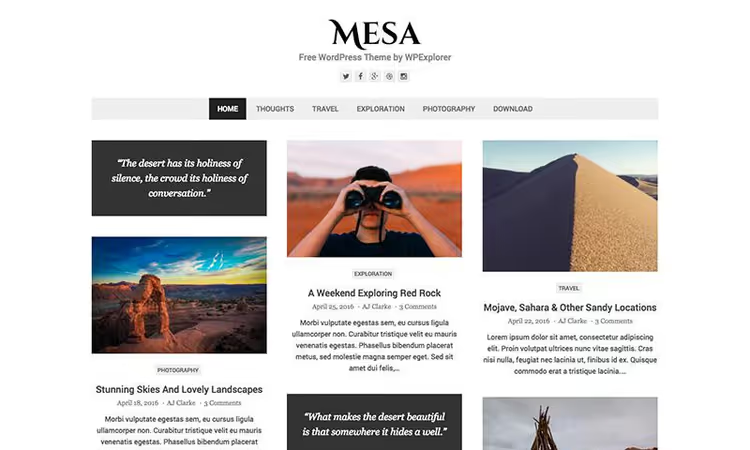
Mesa — це безплатна тема з підтримкою форматів записів (галереї, відео, цитати). Є вбудовані налаштування колірних схем і шрифтів. Для особистого або професійного блогу, чудова база без витрат.
Total, універсальний конструктор

Total — це преміум-тема з візуальним конструктором сторінок. Необмежені кольори, користувацькі шрифти, портфоліо, галереї, слайдери, формати відео- та аудіодописів. Фактично це не тема, а платформа для створення будь-якого типу сайту, від особистого блогу до корпоративного порталу.
Якщо нічого з цього не підійшло, зверніть увагу на Astra (безплатна, найпопулярніша тема на WordPress.org із понад 1 млн встановлень) або Kadence (швидка, з чудовим конструктором хедера й футера). Обидві безплатні в базовій версії та працюють із будь-яким конструктором сторінок.
Крок 4. Встановіть обов’язкові плагіни
Якщо теми — це перший камінь спотикання для новачків, то плагіни, другий. Легко витратити вечір на встановлення 20 плагінів ще до того, як ви написали перший допис. Не робіть так.
Насправді для старту WordPress-блогу плагіни взагалі не потрібні. WordPress «з коробки» вже вміє все необхідне. Але 4-5 плагінів зроблять блог помітно кращим, без зайвої складності.
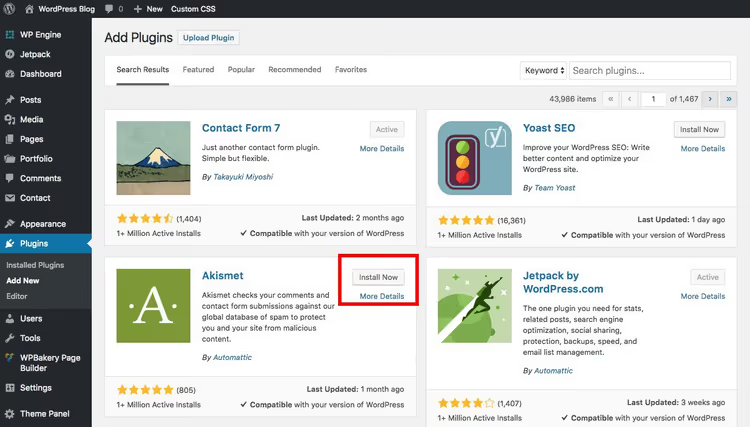
Встановлення будь-якого з них однакове: Плагіни → Додати новий, пошук за назвою, «Встановити зараз», потім «Активувати». Усе.
Akismet, захист від спаму в коментарях
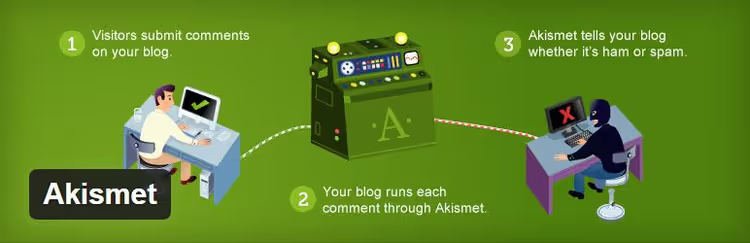
Спам у коментарях приходить з першого дня, боти не чекають, поки ви розкрутитесь. Akismet, власний плагін WordPress, який фільтрує спам автоматично. Встановіть, активуйте, виберіть рівень суворості й забудьте про проблему. Періодично перевіряйте теку зі спамом: іноді туди потрапляють справжні коментарі. Akismet на WordPress.org
Yoast SEO, пошукова оптимізація без експертизи

SEO — це дисципліна, на вивчення якої йдуть роки. Yoast SEO бере критичний мінімум на себе: хлібні крихти, мета-теги, карта сайту XML, аналіз читабельності тексту. Безплатної версії вистачає для блогу з запасом. Yoast SEO на WordPress.org
MonsterInsights, Google Analytics в адмінці

Підключити Google Analytics до сайту можна й вручну, вставити код відстеження в хедер. Але MonsterInsights робить це за 2 кліки та виводить ключові метрики прямо в адмінку WordPress: відвідування, популярні сторінки, джерела трафіку. Не треба щодня заходити в Google Analytics окремо. MonsterInsights на WordPress.org
Jetpack VaultPress Backup, резервне копіювання

План Б на випадок, якщо сайт ляже. VaultPress (тепер частина Jetpack) робить повні резервні копії сайту, файли, базу даних, налаштування. Відновлення в один клік. Тариф починається від кількох доларів на місяць, дешево за впевненість, що контент не зникне. Jetpack VaultPress Backup
Не хочете платити за бекапи, є безплатні альтернативи. UpdraftPlus (безплатна версія на WordPress.org) зберігає копії в Google Drive, Dropbox або на ваш сервер за розкладом. Ручний метод, експорт бази даних і файлів через панель хостингу.
Крок 5. Почніть вести блог
Блог майже готовий до запуску. Залишилося три речі: видалити тестове сміття, написати перший допис і опублікувати його.
Видаліть тестову сторінку та запис
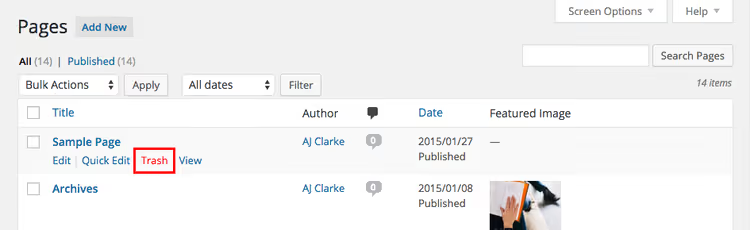
WordPress під час встановлення створює демозапис «Привіт, світе!» і сторінку-приклад. Видаліть їх: Записи → Усі записи → навести на «Привіт, світе!» → Кошик. Потім Сторінки → Усі сторінки → те саме з тестовою сторінкою. І тестовий коментар із розділу «Коментарі». Займе 20 секунд.
Напишіть перший допис
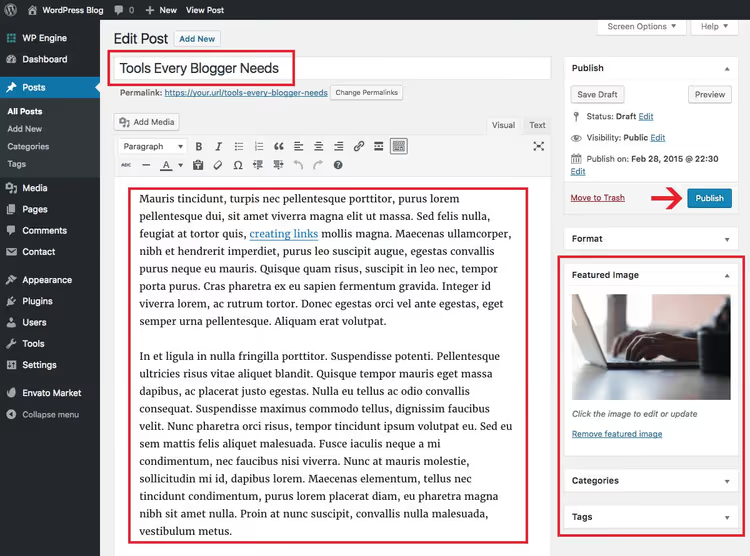
Записи → Додати новий. Відкриється редактор блоків Gutenberg. Введіть заголовок і почніть писати текст, кожен абзац автоматично стає блоком. Додавайте заголовки, зображення, списки та цитати через кнопку «+».
Три моменти, на які варто звернути увагу перед публікацією:
Рубрика: призначте допису категорію на бічній панелі. Рубрики структурують блог, читач знаходить усі дописи за темою в одному місці. Продумайте 3-5 рубрик заздалегідь, щоб не переробляти потім.
Зображення запису: на бічній панелі є блок «Зображення запису». Завантажте картинку, яка відображатиметься в стрічці блогу та під час поширення в соцмережах. Без неї допис виглядає сиротливо.
Постійне посилання: WordPress згенерує URL із заголовка. Перевірте, що в слазі залишилися ключові слова, і приберіть стоп-слова на кшталт «і», «в», «на», короткий URL кращий за довгий.
Натисніть «Опублікувати». Ваш перший допис в інтернеті.
⁉️🤔 Часті запитання
Скільки коштує запустити блог на WordPress?
WordPress сам по собі безплатний. Витрати: домен (близько десяти-п'ятнадцяти доларів на рік), хостинг (бюджетні тарифи від кількох доларів на місяць, керований хостинг дорожчий). Мінімальний бюджет першого року, близько п'ятдесяти доларів. До цього можна додати преміумтему (одноразово, опціонально) і плагіни (більшість потрібних безплатні). Реально запуститися за мінімальну суму й докуповувати інструменти в міру зростання.
На практиці більшість блогерів перший рік сидять на мінімальному тарифі хостингу з безплатною темою та безплатними плагінами. Коли трафік перевалює за 10 000 відвідувачів на місяць, тоді є сенс переїжджати на потужніший хостинг.
Чи обов'язково купувати преміумтему?
Ні. Безплатні теми, наприклад, стандартна Twenty Twenty-Six або Astra, повністю функціональні для блогу. Відмінності преміумтем: більше налаштувань дизайну, вбудовані конструктори сторінок, пріоритетна підтримка. Коли блог виросте до стабільних 500+ відвідувачів на день, тоді й думайте про преміумтему.
Чи можна почати блог на WordPress.com, а не на своєму хостингу?
Можна, але безплатний тариф WordPress.com — це урізана версія: реклама, яку ви не контролюєте, домен третього рівня, обмеження на плагіни та теми. Для серйозного блогу беріть тариф Business або, дешевше й гнучкіше, звичайний хостинг із WordPress.org. Різницю між WordPress.com і WordPress.org варто зрозуміти до того, як вкладете час у контент.
Який конструктор сторінок обрати для WordPress?
Якщо тема не влаштовує і хочеться збирати сторінки візуально, стандартний редактор блоків Gutenberg закриває 80% задач. Для решти, Elementor (безплатна версія на WordPress.org, 5M+ встановлень). Важчий за Kadence Blocks або Spectra, але можливостей більше. Починайте з Gutenberg, найімовірніше, конструктор не знадобиться.
Що робити, якщо сайт упав після встановлення плагіна?
Увімкніть режим відновлення: додайте
?wp_die_enable_debug=trueв URL або перевірте пошту, WordPress автоматично надсилає лист із посиланням на вхід у безпечний режим, коли виявляє фатальну помилку. У безпечному режимі деактивуйте проблемний плагін. Якщо не допомогло, перейменуйте папку плагіна через файловий менеджер хостингу (wp-content/plugins/название-плагина→название-плагина-off). Це вимкне його примусово.
Що далі: ваш план на перший місяць
Блог запущено. Ось мінімальна програма, щоб не закинути його через тиждень:
Тиждень 1: Напишіть і опублікуйте 3 дописи. Не вилизуйте кожен, просто почніть. Перші дописи все одно перепишете через пів року.
Тиждень 2: Підключіть Google Search Console і надішліть карту сайту (Yoast SEO генерує її автоматично за адресою
ваш-сайт.com/sitemap_index.xml). Це пришвидшить індексацію.Тиждень 3-4: Напишіть ще 4-5 постів. Дивіться в Search Console, за якими запитами надходять покази, і дописуйте контент під них.
Перші відвідувачі прийдуть через 2-4 тижні після індексації. Перші 100 відвідувачів на день, через 3-6 місяців регулярних публікацій. WordPress дає платформу, але зростання залежить тільки від контенту, який ви створюєте. Починайте.

Професійна команда авторів та редакторів, що спеціалізуються на створенні якісного контенту.