














🚀 Посібник із запуску хостингу SiteGround для WordPress
Купили хостинг, а сайт не запускається? Чи обираєте тариф і не розумієте, чи варто переплачувати за GoGeek?
За роки роботи з WordPress ми перебрали десяток хостерів, і SiteGround, один із тих, де адмінка не викликає бажання закрити вкладку. Майстер встановлення, щоденні бекапи з коробки, кешування в три шари та підтримка, яка відповідає за пів хвилини, а не за добу. Нижче, повний посібник: від вибору тарифу до першого допису на готовому сайті.
💡 Швидкий огляд:
- Порівнюємо три тарифи SiteGround: StartUp, GrowBig, GoGeek
- Проходимо майстер встановлення WordPress покроково
- Налаштовуємо сайт після встановлення: тема, посилання, SSL, плагіни
- Відповідаємо на часті запитання про тарифи та швидкість
Що важливо в хостингу для WordPress
Хостинг для WordPress — це не просто «місце під файли». CMS тягне за собою базу даних, PHP-обробку, крон-завдання та кешування. Звичайний shared-хостинг, не заточений під WordPress, перетворює навіть легку тему на гальмівний агрегат.
На що звертати увагу при виборі:
Автовстановлення WordPress. Якщо хостер змушує вас завантажувати архів із wordpress.org і заливати через FTP, проходьте повз. У SiteGround майстер встановлення займає три кроки та дві хвилини. Обираєте домен, логін, пароль, і адмінка готова.
Автооновлення. Дрібні патчі безпеки WordPress ставить сам, але мажорні версії та оновлення плагінів — це зона відповідальності хостера або ваша. SiteGround оновлює ядро автоматично на всіх тарифах. Плагіни, за бажанням: можна увімкнути автооновлення вибірково прямо з панелі.
Щоденні бекапи. Включені в усі три тарифи. На GrowBig і GoGeek доступний вбудований інструмент відновлення: пара кліків, і сайт відкочується на вчорашню копію. Без FTP, без phpMyAdmin, без паніки.
Цілодобова підтримка. Чат, телефон і тікет-система 24/7. Оператори SiteGround навчені саме WordPress: вам не відповідять «зверніться до розробника плагіна», розберуться на стороні сервера та підкажуть, куди копати далі.
Гарантія доступності. Стандартний для індустрії рівень uptime, який SiteGround підтверджує публічним SLA. На практиці за рік сайт лежить не більше пари годин, і то здебільшого через планове обслуговування з попередженням за тиждень.
Швидкість. Тут цікавіше. SiteGround працює на Google Cloud, а до кожного тарифу додається плагін SG Optimizer (раніше називався SuperCacher) із трьома рівнями кешування: статичний кеш для файлів, memcached для запитів до бази та динамічний кеш для готових сторінок. На практиці динамічний кеш на WordPress-сайті з трафіком до 50 тисяч візитів прибирає затримку генерації сторінки майже повністю.
Безпека. Безплатний SSL від Let's Encrypt, ізоляція акаунтів на сервері, моніторинг шкідливого ПЗ та опціональний HackerAlert (преміум-функція з помісячною оплатою), який сканує сайт і надсилає лист, якщо знаходить підозрілий код.
Тарифи SiteGround: що дає кожен ступінь
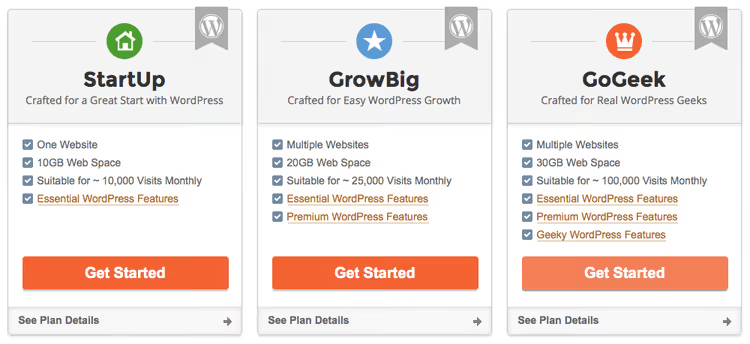
SiteGround пропонує три тарифи для WordPress. Принципова відмінність від багатьох хостерів: навіть молодший StartUp не обрізаний за критичними функціями, бекапи, SSL, підтримка та автооновлення є скрізь. Старші тарифи нарощують потужність і додають інструменти для розробки.
Параметр | StartUp | GrowBig | GoGeek |
|---|---|---|---|
Ціна (перший рік) | $2,99/міс | $4,99/міс | $7,99/міс |
Ціна (продовження) | $17,99/міс | $29,99/міс | $44,99/міс |
Сайтів | 1 | Без обмежень | Без обмежень |
Сховище | 10 ГБ | 50 ГБ | 100 ГБ |
Відвідувань на місяць | ~10 000 | ~25 000 | ~100 000 |
Бекапи | Щоденні | Щоденні + відновлення | Щоденні + on-demand + відновлення |
Staging | ❌ | Є | Є + Git |
Кешування | Статичне | Статичне + memcached | Усі три рівні (включно з динамічним) |
Пріоритетна підтримка | ❌ | Є | Є |
White-label / Private DNS | ❌ | ❌ | Є |
Ціни вказані для США в доларах. Для європейських клієнтів рахунок у євро. При першому замовленні SiteGround дає значну знижку при оплаті за 12 місяців, далі, стандартна ставка.
Ціни за даними SiteGround та WPINDIGO на червень 2026.
StartUp, для першого сайту
Якщо запускаєте особистий блог або сайт-візитівку, беріть StartUp. Один сайт, 10 ГБ диска, до 10 тисяч візитів на місяць. При зростанні трафіку тариф змінюється на старший парою кліків, без міграції файлів і даунтайму. Новачку цього вистачає на перший рік-півтора майже завжди.
GrowBig, для кількох проєктів
Той випадок, коли мінімальна доплата окупається миттєво. Замість одного сайту, необмежена кількість. Замість базового бекапу, панель відновлення (зайшов, обрав дату, натиснув кнопку, сайт ожив). Додається динамічний кеш, пріоритетна підтримка та staging: копія сайту для тестів, яку можна викотити в продакшн одним кліком.
GoGeek, для бізнесу та розробки
Найпотужніший тариф. 100 ГБ диска, до 100 тисяч візитів на місяць, усі три рівні кешування, Git-інтеграція, on-demand бекапи (зробив копію перед оновленням, і спиш спокійно), white-label для агентств, безплатна відповідність PCI для інтернет-магазинів. Приватний DNS і виділений IP, опціонально. Якщо робите сайти на замовлення або тримаєте магазин на WooCommerce, переплата виправдана.
Встановлення WordPress через майстер SiteGround
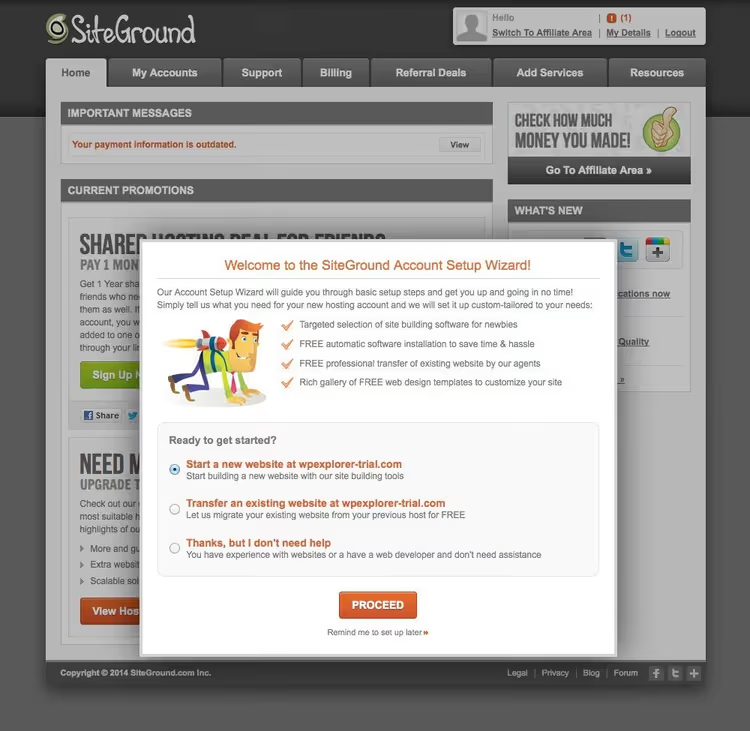
Після купівлі тарифу в панелі з'явиться запрошення налаштувати сайт. SiteGround пропонує два шляхи: майстер встановлення (ми наполегливо радимо) та ручний режим через cPanel. Майстер проведе за три кроки.
Крок 1: вибір типу сайту
Увійдіть до панелі користувача SiteGround, після першого входу з'явиться вікно з вибором: «Новий сайт», «Перенесення сайту» або «Новий домен». Оберіть «Новий сайт».
Крок 2: вибір CMS та домену
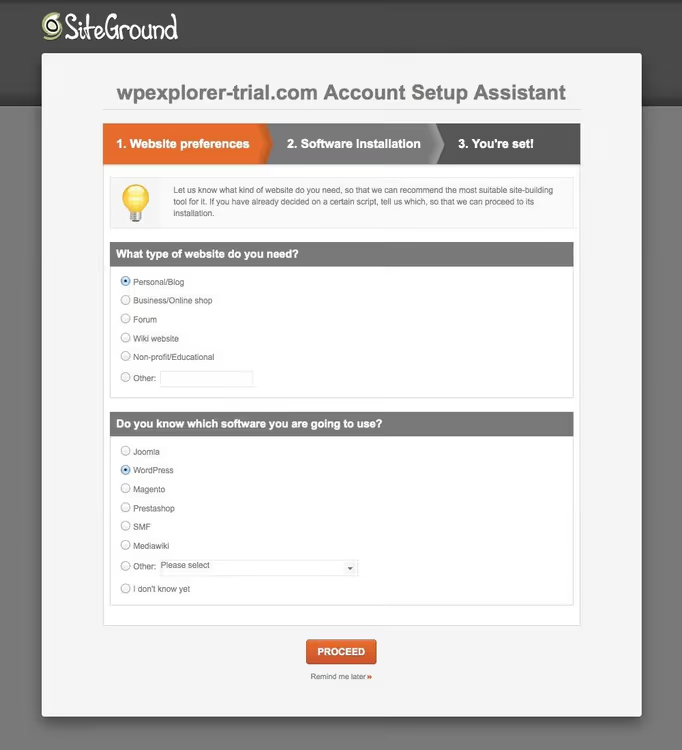
Система запитає, яку CMS ставити. Обирайте WordPress. На цьому ж екрані вкажіть домен, можете використовувати безплатний домен, включений у тариф, або прив'язати вже куплений.
Крок 3: дані для входу
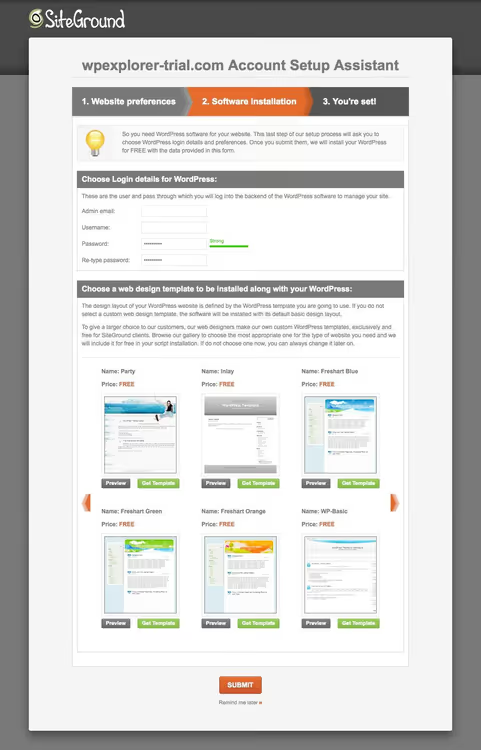
Останній екран, створення облікового запису адміністратора WordPress. Вкажіть email, логін і пароль. Тут же можна обрати безплатну тему від SiteGround (опціонально, потім однаково зміните). Натисніть «Підтвердити», за хвилину сайт готовий.
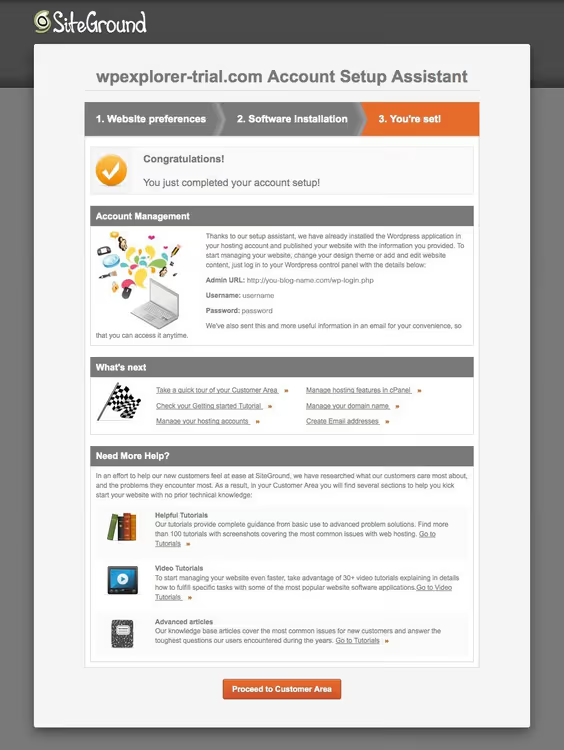
Готово. Після встановлення відкриється сторінка «Що далі» з коротким гідом по панелі керування SiteGround.
Перші налаштування сайту після встановлення
Сайт створено, адмінка відкривається за адресою your-website.com/wp-admin. Але до першого допису варто зробити п’ять речей, які потім не доведеться переробляти.
Встановлення та активація теми
Якщо на кроці 3 ви обрали безплатну тему SiteGround, вона вже активна. Щоб завантажити власну, перейдіть у Зовнішній вигляд → Теми → Додати нову. Можна знайти будь-яку тему з каталогу WordPress.org або завантажити преміальну кнопкою «Завантажити тему».
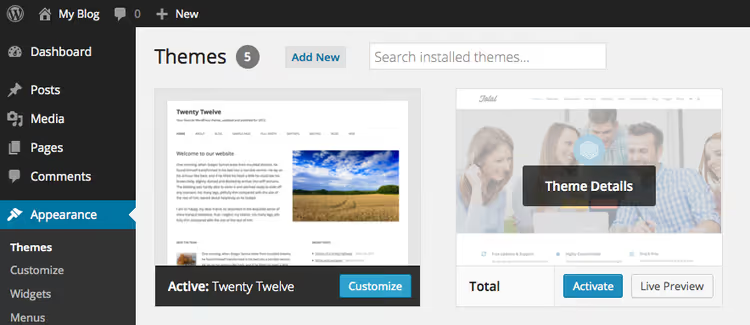
Після активації теми часто з’являється сповіщення про встановлення додаткових плагінів. Не закривайте його одразу, виробники тем (особливо преміальних, як-от Total) вшивають туди потрібні розширення: конструктори сторінок, слайдери, форми зворотного зв’язку.

Увімкнення SSL
Безплатний сертифікат від Let's Encrypt вмикається в панелі SiteGround за пару кліків. Зайдіть у Site Tools → Security → SSL Manager, виберіть домен і активуйте. Після цього в налаштуваннях WordPress пропишіть https-версію адреси: Налаштування → Загальні → Адреса сайту.
Постійні посилання
Одразу після встановлення WordPress генерує URL вигляду ?p=123. Це негарно і шкодить SEO. Перейдіть у Налаштування → Постійні посилання та виберіть «Назва запису», URL стануть зрозумілими для людини (/rukovodstvo-po-siteground/). Збережіть зміни двічі (WordPress іноді скидає структуру під час першого збереження).
Налаштування кешування
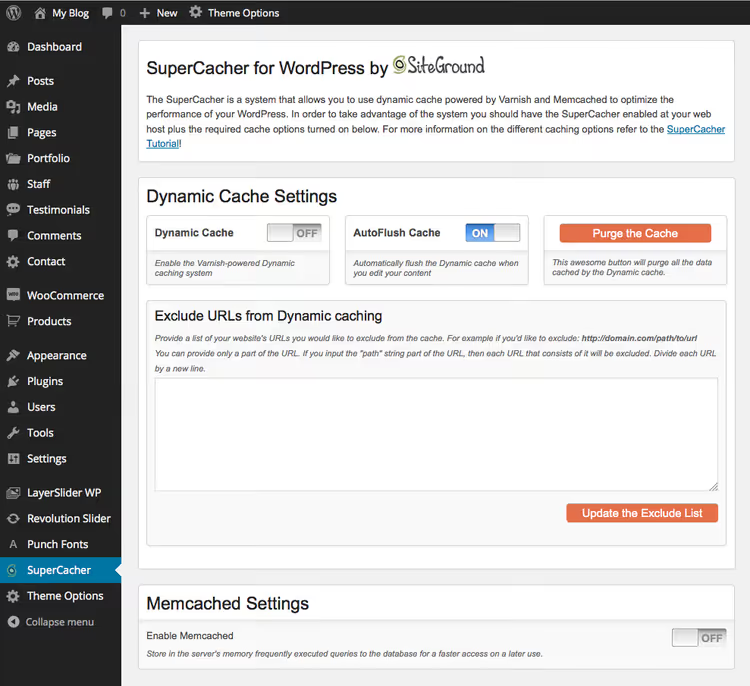
Плагін SG Optimizer встановлюється автоматично, коли ви обираєте WordPress. У меню адмінки з’явиться пункт SG Optimizer. Увімкніть:
- Dynamic Caching, готові HTML-копії сторінок (доступно на GrowBig і GoGeek)
- Memcached, кеш запитів до бази (GrowBig і GoGeek)
- CSS/JS Minification, стиснення стилів і скриптів
- WebP-конвертація, автоматичний перевід зображень у сучасний формат
Додаткові інструменти в панелі SiteGround
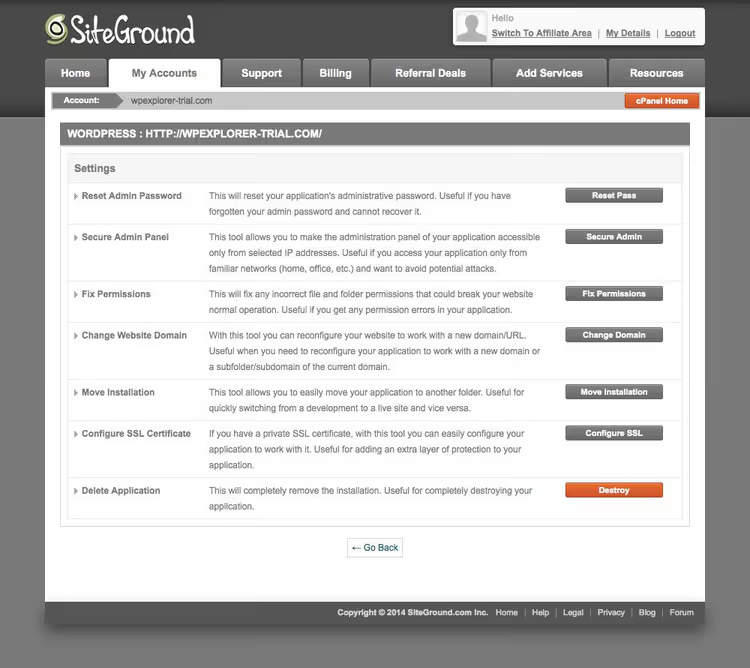
У Site Tools є набір швидких дій, які рятують у позаштатних ситуаціях:
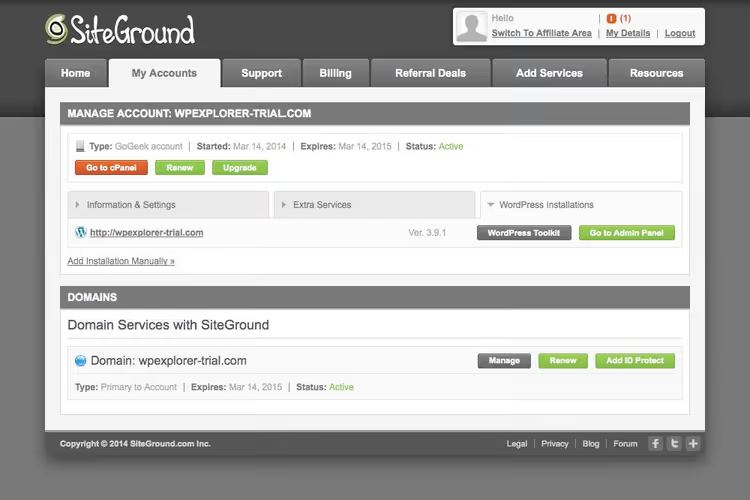
Скидання пароля адміністратора, якщо забули пароль і не працює відновлення через пошту. Одна кнопка.
Обмеження доступу за IP, закриває адмінку від усіх, крім зазначених адрес. Корисно на час розробки або під час атаки перебором паролів.
Виправлення прав доступу до файлів, швидке скидання дозволів, якщо після встановлення плагіна сайт упав із помилкою 403 або «білим екраном смерті».
Зміна домену, перенесення сайту на інший домен без копання у wp-config.php і базі даних.
Видалення застосунку, повністю стирає встановлення WordPress, якщо вирішили почати з нуля.
У розділі Додаткові послуги розташовані преміум-функції:
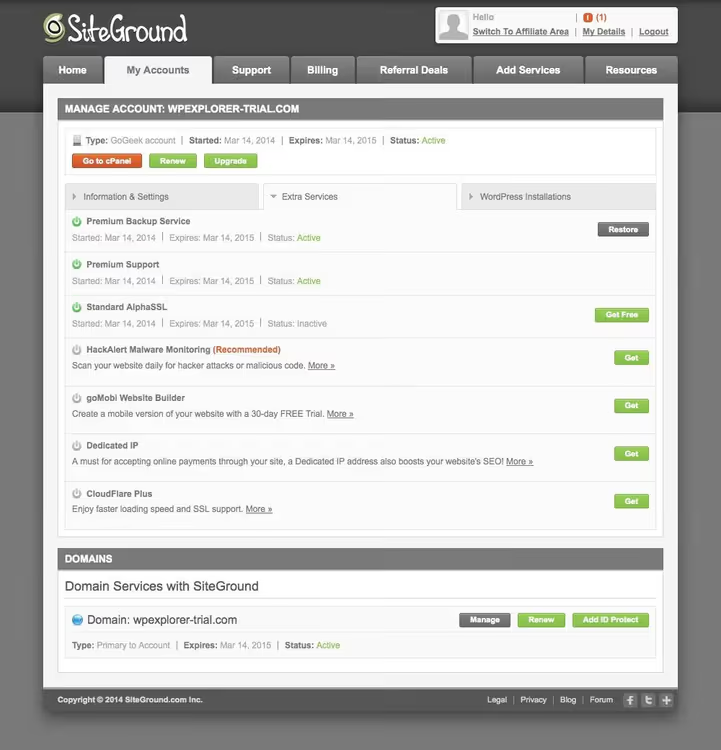
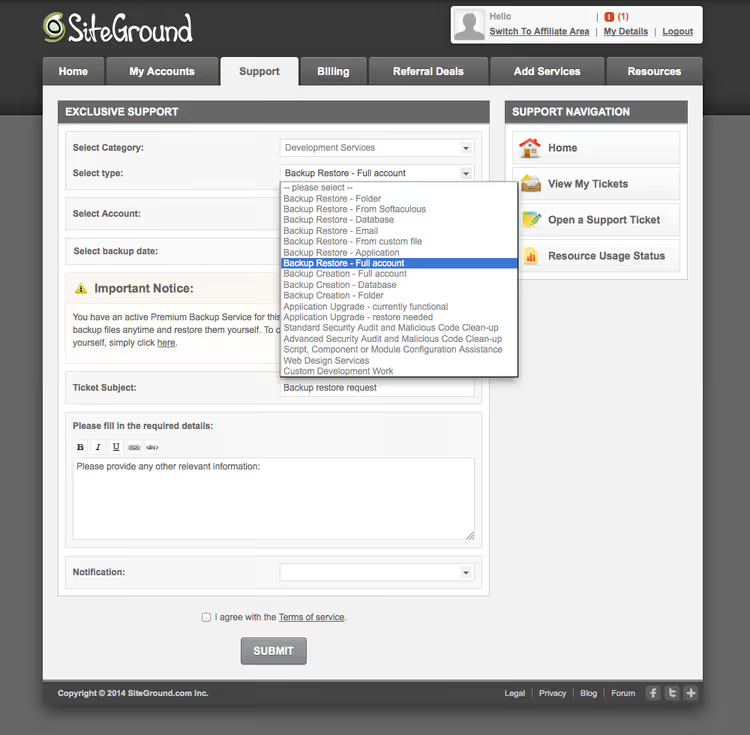
Резервне копіювання. Усі тарифи включають щоденні бекапи. На GrowBig і GoGeek ви отримуєте вбудований інструмент відновлення: 30 збережених копій на GrowBig і необмежене ручне відновлення через підтримку на GoGeek. На практиці кнопка «Restore» повертає сайт за пару хвилин.
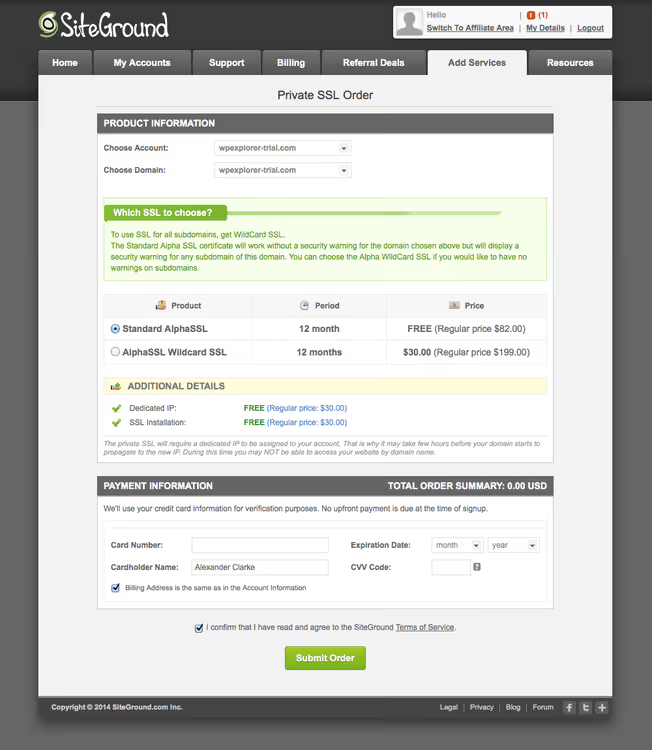
SSL-сертифікати. GrowBig і GoGeek включають рік безплатного стандартного AlphaSSL. Для мультисайтів із піддоменами потрібен WildCard SSL, він також доступний, оновлення в один клік.
CloudFlare** CDN.** Вбудовано в усі тарифи. Роздає статичні файли (зображення, CSS, JS) через найближчий до відвідувача дата-центр. За даними SiteGround, економить до 60% пропускної здатності та пришвидшує завантаження до 50%. На практиці для сайту із зображеннями на 2-3 МБ різниця між увімкненим і вимкненим CDN становить близько секунди за показником Time to First Byte.
Staging (GrowBig і GoGeek). Копія сайту для тестів: змінюєте тему, встановлюєте плагіни, ламаєте, і лише потім викочуєте на живий сайт однією кнопкою. На GoGeek додається Git-інтеграція для командної розробки.
Тепер, коли панель опановано, ось коротке відео із запуску WordPress на SiteGround, наочно, з реальним проходженням усіх кроків:
⁉️🤔 Часті запитання
Який тариф SiteGround обрати новачкові?
StartUp, оптимальний вхід. Один сайт, 10 ГБ, щоденні бекапи, підтримка 24/7. Зі зростанням трафіку перехід на GrowBig робиться парою кліків у панелі, міграція не потрібна. Переплачувати за GoGeek на старті немає сенсу, якщо ви не запускаєте одразу інтернет-магазин.
Чи можна змінити тариф пізніше?
Так, і це безплатно. У панелі Site Tools → Upgrade обираєте новий тариф, ресурси розширюються автоматично, перевстановлення WordPress не потрібне. Єдиний нюанс: під час переходу зі щомісячної оплати на річну ви сплачуєте різницю, а не повну вартість.
Що таке динамічний кеш і навіщо він потрібен?
Динамічний кеш (доступний на GrowBig і GoGeek) зберігає готову HTML-копію сторінки після першого звернення. Наступний відвідувач отримує її миттєво, PHP не запускається, база даних не опитується. На сайті з 20 плагінами різниця у швидкості завантаження сягає 300-400 мс. Для інтернет-магазину динамічний кеш обов'язковий.
Чи обов'язкова виділена IP-адреса?
Для переважної більшості сайтів, ні. Виділена IP-адреса має сенс у трьох випадках: власний SSL-сертифікат (не від Let's Encrypt), доступ через FTP за заблокованого порту 21 і поштовий сервер на тому самому акаунті. Для звичайного блогу чи візитівки спільна IP-адреса працює без проблем.
Чи перенесе SiteGround сайт з іншого хостингу?
Так, на тарифах GrowBig і GoGeek, безплатне перенесення одного сайту силами підтримки. На StartUp, самостійна міграція через плагін SiteGround Migrator (теж безплатно, інтерфейс на три кнопки). Міграція триває від пари годин до доби залежно від розміру сайту.
Підсумки: який тариф SiteGround обрати під ваше завдання
SiteGround — це хостинг, де адмінка та швидкість не дратують. Майстер встановлення позбавляє потреби у FTP і ручному конфігуруванні wp-config.php, а трирівневе кешування на старших тарифах витягує навіть важкі теми з десятком плагінів.
- Якщо запускаєте перший блог або сайт-візитівку, беріть StartUp, початковий тариф із мінімальною ціною. За рік, коли трафік підросте, перейдете на GrowBig.
- Якщо ведете кілька проєктів або сайт із трафіком 10-25 тисяч, обирайте GrowBig, середній тариф. Динамічний кеш і staging окупають різницю в ціні.
- Якщо робите магазин на WooCommerce або сайти на замовлення, ваш вибір, GoGeek, максимальний тариф. On-demand бекапи та Git рятують під час інтенсивної розробки.
Ціни на перший рік у разі оплати за 12 місяців: актуальні цифри дивіться на офіційному сайті SiteGround. Далі, стандартні ставки. Для нових проєктів річна знижка дає серйозну економію.
Перед купівлею переконайтеся, що обрали дата-центр, найближчий до вашої аудиторії: у SiteGround сервери в США, Європі, Азії та Австралії. Для україномовної аудиторії оптимальний Франкфурт або Лондон.
Який тариф обрали і під який проєкт, розкажіть у коментарях.

Професійна команда авторів та редакторів, що спеціалізуються на створенні якісного контенту.