













 ШІІлюстративне зображення: згенеровано ШІ
🎨 Редизайн сайту WordPress: кольори, шрифти та favicon без розробника
Сайт на WordPress працює, але виглядає як сотні інших? Та сама стандартна тема, ті самі шрифти, жодного натяку на індивідуальність. Платформа дає тонну можливостей для кастомізації, питання в тому, з чого почати і не зламати сайт дорогою.
Зміна дизайну WordPress-сайту не обов'язково означає повну переробку з нуля. Іноді достатньо трьох-чотирьох точкових правок, щоб сайт перестав виглядати шаблонно і почав запам'ятовуватися. Нижче, покроковий розбір: від колірної схеми до favicon, з конкретними інструментами і без рядка коду там, де можна обійтися без нього.
💡 Швидкий огляд:
- Підберіть колірну схему з 3 кольорів через Adobe Color, Coolors або ColorHexa
- Налаштуйте шрифти через Google Fonts, Use Any Font для кастомних гарнітур
- Змініть формат дати й часу одним рядком коду або через Customizer
Підбір колірної схеми
Кольори створюють половину враження. Відвідувач ще не прочитав заголовок, а вже відчуває: сайт «дорогий» чи «дешевий», технічний чи творчий, надійний чи сумнівний. Колірна схема — це візуальний якір бренду.
Оптимальний підхід, три базові кольори: основний (фон/текст), акцентний (кнопки, посилання, важливі елементи) і допоміжний (обведення, роздільники, hover-стани). Більше трьох, ризик отримати візуальний шум; менше, нудно. Головне правило: акцентний колір використовуйте дозовано, лише там, де потрібно привернути увагу.
З чого почати підбір:
Adobe Color (колишній Kuler)
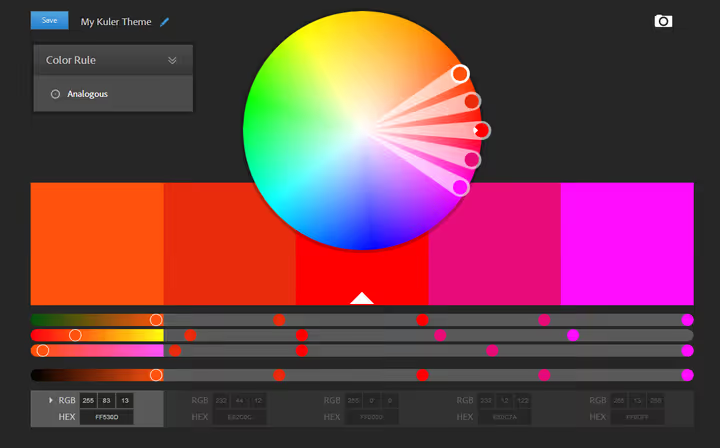
Інструмент від Adobe для створення колірних схем за правилами гармонії: монохроматична, комплементарна, тріадна, аналогова. Під капотом, колірне коло, де ви задаєте базовий відтінок, а система автоматично підбирає решту. Можна витягнути палітру із завантаженого зображення, зручно, якщо є референс. Доступний безкоштовно на color.adobe.com.
Coolors
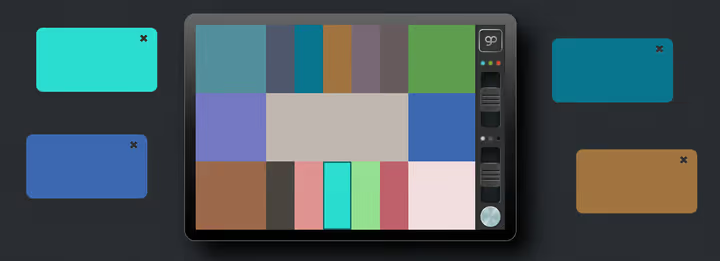
Генератор палітр, заточений під швидкість. Натискаєте пробіл, отримуєте нову комбінацію з п'яти кольорів. Кожен можна зафіксувати і крутити решту. На виході, готові HEX-коди. Є плагін для Chrome/Firefox та iOS-застосунок. Працює на coolors.co.
ColorHexa
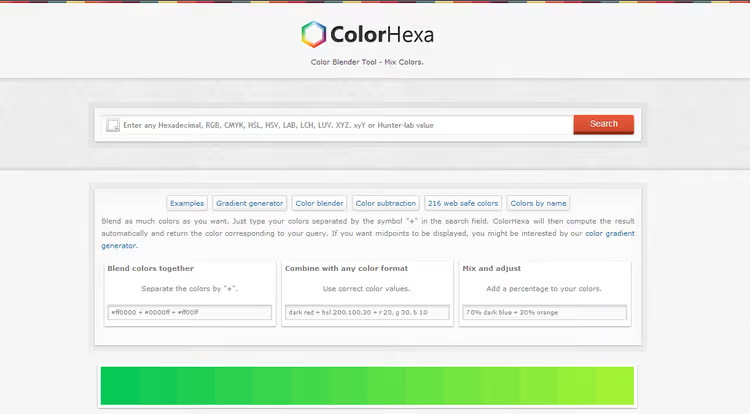
ColorHexa — це не просто піпетка, а енциклопедія кольору. Вводите HEX, RGB або назву, отримуєте сторінку з комплементарними відтінками, градієнтами, тріадами, відсотковим складом і сліпим переглядом (як колір бачать люди з різними типами дальтонізму). Блендер кольорів: введіть #ff0000+#0000ff+#ff00ff, отримаєте результуючий #aa00aa з повною розкладкою. colorhexa.com.
Готові HTML-палітри
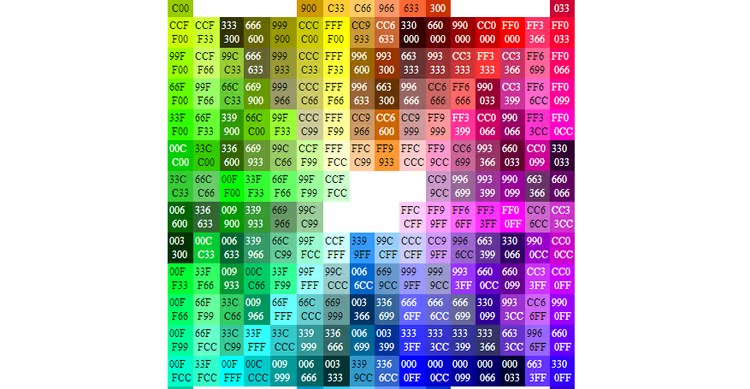
Якщо не хочеться підбирати з нуля, беріть готові палітри. htmlcolorcodes.com, 216 веббезпечних кольорів із HEX-кодами, сумісних із CSS, Photoshop і будь-якою графікою. Сервіс Paletton (раніше Color Scheme Designer) дає схеми з попереднім переглядом на макеті сайту.
CSS Gradient Generator
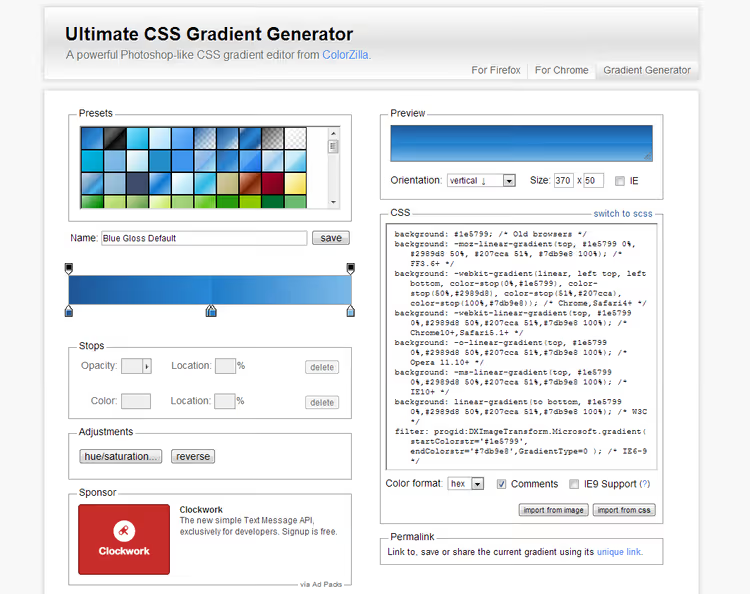
Градієнти повертаються, тепер це не смуги з 2012-го, а тонкі переходи на тлі секцій і кнопок. ColorZilla Gradient Editor, Photoshop-подібний редактор: задаєте опорні точки з кольорами та прозорістю, рухаєте midpoint, копіюєте готовий CSS. Підтримує linear, radial, repeating-градієнти. Є плагін для Chrome і Firefox, піпетка прямо з браузера.
Вибір і налаштування шрифтів
Кольори привертають увагу, текст, утримує. Шрифт впливає на читабельність і сприйняття тону: строгий serif створює відчуття редакційної якості, чистий sans-serif, технологічності.
Проблема вебшрифтів в тому, що відвідувач побачить лише ті, які встановлені в нього на комп’ютері, якщо не використовувати вбудовані (web fonts). Тому для кастомного оформлення, тільки зовнішні шрифти.
Базове правило: не більше двох шрифтів на сторінці. Один для заголовків (крупний, характерний), другий для основного тексту (максимально читабельний). Третій, тільки якщо потрібен моноширинний для коду.
Google Fonts, основне джерело
Безплатний каталог із 1 500+ сімейств на fonts.google.com. Підключення, двома рядками. Класичний спосіб, через header.php теми:
1 <link href="https://fonts.googleapis.com/css2?family=Roboto:wght@400;700&display=swap" rel="stylesheet">
Або в style.css:
1 @import url('https://fonts.googleapis.com/css2?family=Roboto:wght@400;700&display=swap');
Після імпорту шрифт доступний у будь-якому CSS-правилі:
1 body { font-family: 'Roboto', sans-serif; } 2 h1, h2, h3 { font-family: 'Montserrat', sans-serif; }
GDPR-нюанс: Google Fonts, що завантажуються напряму з серверів Google, передають IP-адреси відвідувачів. З 2022 року суди в ЄС визнали це порушенням. Рішення, плагін Local Google Fonts, який завантажує шрифти на ваш сервер і роздає локально. Альтернатива для тих, хто не хоче возитися з плагінами,, стаття про локальне завантаження Google Fonts у нашому блозі.
Кастомні шрифти через плагін
Якщо потрібен фірмовий шрифт, якого немає в Google Fonts,, Use Any Font. Завантажуєте ttf, otf або woff, плагін конвертує в woff2 і додає в адмінку. Безплатна версія дозволяє завантажити один шрифт; Pro знімає обмеження.
Ручне підключення через @font-face
Якщо віддаєте перевагу коду перед плагінами, покладіть файл шрифту в папку /wp-content/themes/ваша-тема/fonts/ і додайте в style.css:
1 @font-face { 2 font-family: 'Museo300'; 3 src: url('fonts/museo300-regular.ttf') format('truetype'); 4 font-weight: normal; 5 }
Використання:
1 #menu { font-family: 'Museo300', sans-serif; }
Форматування дати й часу
Стандартний формат дати не завжди вписується в дизайн. На щастя, WordPress дозволяє змінювати його без плагінів.
Спосіб 1: через Customizer (без коду)
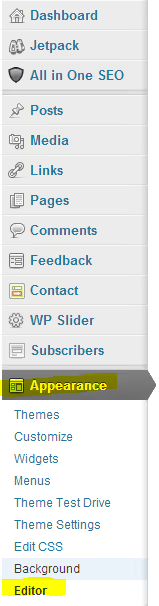
Перейдіть у Appearance → Customize → General Settings. Там само змінюється формат часу. Підходить для більшості класичних тем.
Спосіб 2: через single.php (точний контроль)
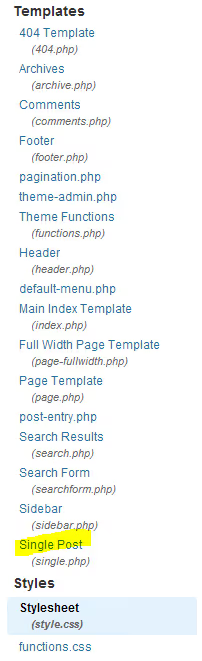
Відкрийте Appearance → Theme Editor → single.php. Знайдіть функцію the_time() або the_date():
1 <?php the_time('F Y'); ?>
Символи формату:
l, повна назва дня тижня (рядкова L)F, місяць словомj, день місяця числомY, рік чотирма цифрамиy, рік двома цифрами
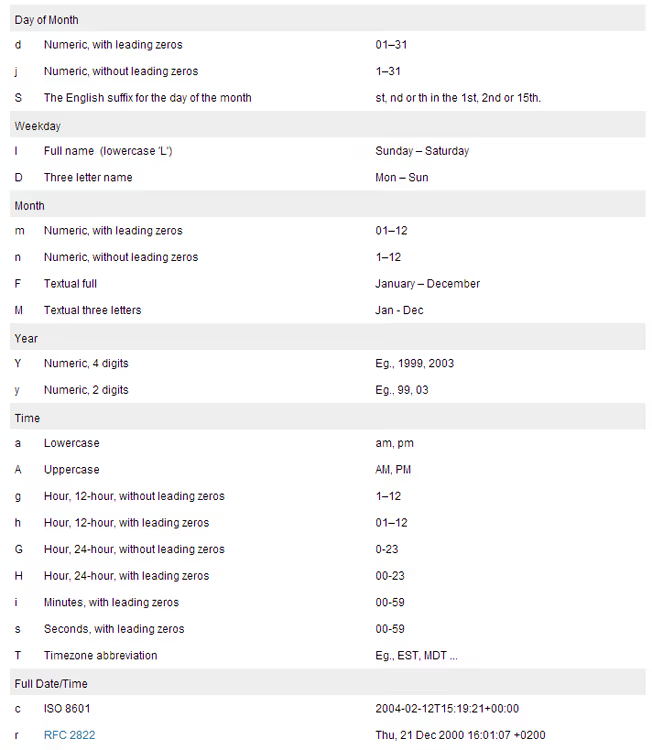
Приклади комбінацій:
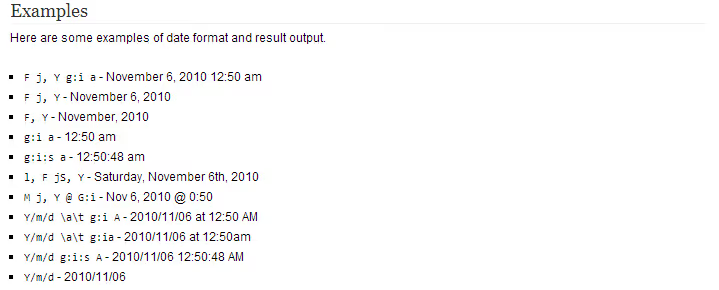
('l, j F Y') → Sunday, 14 June 2026. ('j F, Y') → 14 June, 2026.
Не чіпайте одинарні лапки всередині дужок, редагуйте лише символи між ними. Якщо в темі використовується the_date() замість the_time(), формат змінюється простіше: Settings → General → Date Format.
Використання зображень
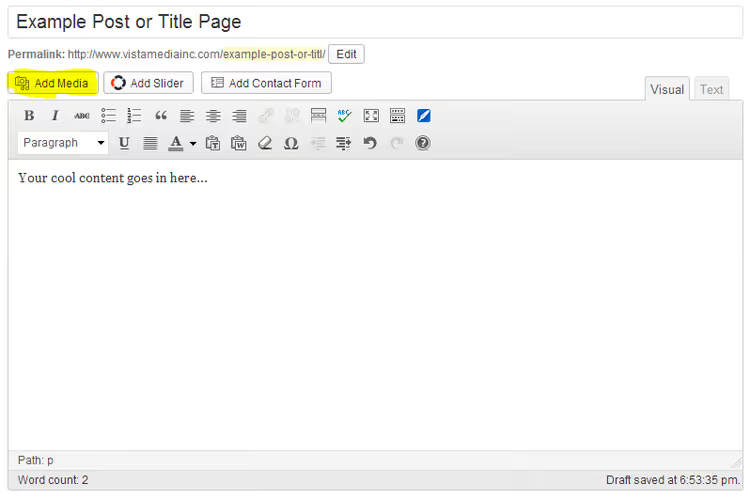
Додавання зображень у WordPress через кнопку «Додати медіафайл» у редакторі запису. Курсор у потрібне місце → Add Media → вибрати зображення з медіатеки або завантажити нове.
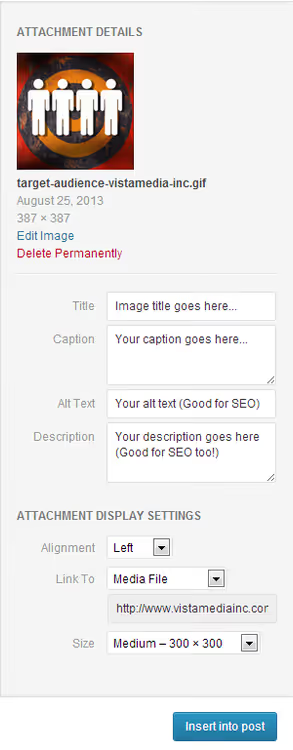
Праворуч, панель налаштувань вкладення: заголовок, alt-текст (важливий для SEO та доступності), розмір, вирівнювання, посилання. Для швидкості сайту завантажуйте зображення вже стиснутими (TinyPNG або ShortPixel до завантаження). Докладніше, у нашому посібнику з медіабібліотеки WordPress.
Додавання favicon
Фавікон — це крихітний квадратик у вкладці браузера та закладках. Маленька деталь, яка працює на впізнаваність: коли у користувача відкрито 20 вкладок, favicon — це єдине, що візуально вирізняє ваш сайт з-поміж інших.
Як створити favicon
Найнадійніший сервіс, RealFaviconGenerator. Завантажуєте квадратне зображення (хоча б 260×260), отримуєте пакет іконок під усі платформи: iOS, Android, Windows tiles, Safari pinned tab. Плюс готовий HTML-код для вставки.
Якщо потрібен простий.ico розміром 16×16, підійде будь-який графічний редактор зі збереженням у.ico (GIMP безкоштовний). Або онлайн-сервіс Favicon.io.
Як встановити у WordPress
Найпростіший спосіб, вбудований Site Icon. З версії WordPress 4.3 він доступний у Customizer:
Appearance → Customize → Site Identity → Site Icon. Завантажуєте квадратне зображення, WordPress сам наріже потрібні розміри під усі платформи. Без плагінів, без FTP, без header.php.
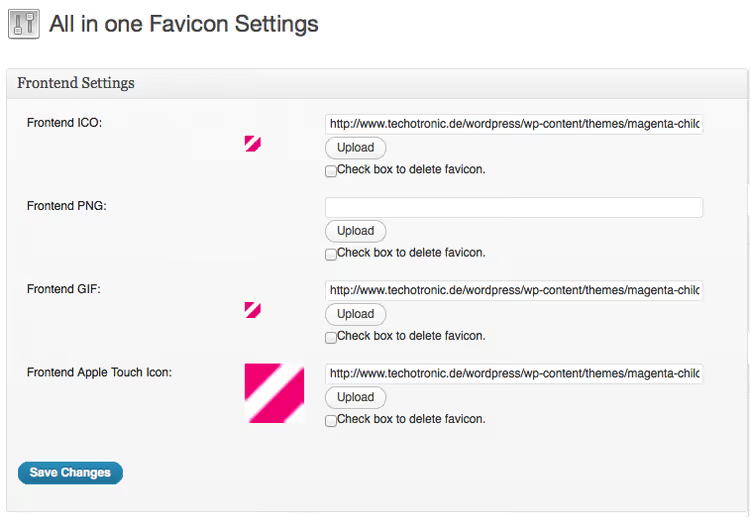
Плагінний спосіб, All In One Favicon, дає більше контролю: окремі іконки для адмінки, фронтенду, різні для різних пристроїв. Але для 95% сайтів вбудованого Site Icon достатньо.
Ручний метод (додати в header.php):
1 <link rel="shortcut icon" href="<?php echo get_stylesheet_directory_uri(); ?>/favicon.ico">
Файл favicon.ico покладіть у корінь папки теми. Не забудьте продублювати в public_html, щоб favicon відкривався за адресою вашсайт.com/favicon.ico.
⁉️🤔 Часті запитання
Чи можна змінити дизайн сайту без втрати контенту?
Так, зміна теми WordPress не зачіпає пости, сторінки та медіафайли. Вони зберігаються в базі даних окремо від теми. Єдине, що може «поїхати», — це верстка та розташування елементів, особливо якщо стара тема використовувала кастомні типи записів або шорткоди. Перед зміною зробіть повний бекап (хостинг + база даних). Для безпечного тестування використовуйте staging-сайт, багато хостингів (SiteGround, Kinsta, WP Engine) надають його в один клік.
Скільки шрифтів оптимально для сайту?
Два: один для заголовків, один для основного тексту. Третій, моноширинний для коду, якщо він є на сайті. Кожен додатковий шрифт збільшує час завантаження на 200-400 мс і створює візуальний шум. Google Fonts дозволяє вибрати лише потрібні накреслення (regular + bold = 2 файли замість 9), а плагін Local Google Fonts додатково кешує їх на сервері.
Чи обов’язково возитися з кодом для кастомізації?
Ні. WordPress Customizer (Appearance → Customize) перекриває більшість задач: кольори, шрифти, логотип, favicon, фонові зображення, CSS. Block-теми (з WP 5.9) дають Site Editor, ще більш візуальний спосіб без коду. Код потрібен, коли вимагається тонке налаштування: формат дати в single.php, кастомний @font-face, специфічний CSS для конкретного плагіна.
Що робити, якщо після зміни теми сайт зламався?
Перше: не панікувати, контент нікуди не подівся. Друге: якщо адмінка доступна, поверніть стару тему (Appearance → Themes → Activate). Якщо адмінка недоступна, зайдіть по FTP у
/wp-content/themes/, перейменуйте папку нової теми (додайте_disabled), і WordPress автоматично перемкнеться на стандартну тему. Після відновлення увімкніть WP_DEBUG у wp-config.php, щоб побачити помилки.
Як перевірити, що favicon працює?
Відкрийте
вашсайт.com/favicon.ico, якщо іконка відображається, файл на місці. У браузері favicon з’являється не одразу: кешується агресивно. Для перевірки відкрийте сайт у режимі інкогніто або примусово оновіть кеш (Ctrl+Shift+R). RealFaviconGenerator дає інструмент перевірки favicon за URL.
Редизайн WordPress: що робити в першу чергу
Порядок дій для кастомізації з нуля: колірна схема → шрифти → логотип і favicon → формат дати → компонування віджетів і меню. Саме в такій послідовності: кольори й типографіка — це фундамент, на який нанизується все інше.
Якщо сайт уже працює і приносить трафік, не робіть редизайн на живому домені. Staging-копія + тестування → перенесення. Зміни, помітні пошуковикам (зміна HTML-структури, заголовків, URL), робіть із розумінням: різкий редизайн без редиректів може просадити позиції.
Для тих, хто хоче заглибитися в тему: посібник із користувацьких шрифтів у нашому блозі, стаття про медіабібліотеку WordPress для роботи із зображеннями, а також детальний розбір локального завантаження Google Fonts з тестом GTmetrix до/після.
Почніть із трьох кольорів і двох шрифтів, решта підтягнеться.

Професійна команда авторів та редакторів, що спеціалізуються на створенні якісного контенту.