













 ШІІлюстративне зображення: згенеровано ШІ
🔧 Що краще: functions.php чи плагіни? Порівняння підходів
Скопіювали код із блогу, вставили у functions.php, і сайт ліг. Адмінка не відкривається, клієнти пишуть у паніці, а перед очима білий екран. Знайома картина для кожного, хто адмініструє WordPress.
Суперечка про те, куди додавати кастомний код, у файл теми чи окремим плагіном, точиться з перших версій рушія. І в кожного табору є аргументи, перевірені на практиці. Але істина, як зазвичай, не в крайнощах: вибір залежить від завдання, а найбезпечніший шлях, третій, про який мовчать у базових гайдах.
Нижче, чесний розбір обох підходів із плюсами, мінусами та конкретними сценаріями. Плюс інструменти, які дають контроль над кодом без ризику покласти сайт.
💡 Швидкий огляд:
- Коли functions.php виправданий, а коли безпечніше плагін
- Головний мінус редагування файлу теми для новачків
- Чому менше плагінів не означає швидший сайт
- Третій шлях для контролю над кодом
Порівняння підходів: functions.php проти плагінів
Критерій | functions.php | Плагіни |
|---|---|---|
Залежність від теми | Код зникне при зміні теми | Працюють незалежно |
Ризик зламати сайт | Високий: помилка в PHP, білий екран | Низький: можна вимкнути один плагін |
Зручність керування | Усі сніпети в одному файлі | Кожен плагін, окрема сутність |
Поріг входження | Потрібно розуміти PHP | Кнопка «Встановити» |
Вплив на швидкість | Мінімальний (код виконується напряму) | Залежить від якості плагіна |
Оновлення теми | Без дочірньої теми, втрата коду | Не залежать від оновлень теми |
Переносимість | Тільки з резервною копією файлу | Експорт/імпорт через адмінку |
Що таке functions.php і навіщо в нього лізуть
Файл functions.php — це серце теми WordPress. Він завантажується до будь-якого шаблону і працює як вбудований плагін: через хуки add_action та add_filter можна додати практично будь-яку логіку. Саме туди копіпастять сніпети з туторіалів, вимкнення адмін-бару, реєстрацію нового типу записів, перенаправлення після логіну.
На практиці редагування functions.php, найкоротший шлях від «знайшов код у статті» до «запрацювало». Не потрібно створювати окрему папку, писати заголовок плагіна, завантажувати ZIP. Відкрив редактор теми, вставив, зберіг, готово.
Але ця швидкість оманлива. Файл не пробачає помилок: одна незакрита дужка або виклик deprecated-функції, і сайт перетворюється на білий аркуш. А відновлення через FTP або панель хостингу потребує часу та нервів.
Плюси редагування functions.php
Мінімум прошарків. Код виконується напряму ядром WordPress, без додаткових завантажень файлової системи. Для одного-двох сніпетів це найлегший варіант.
Усе в одному місці. Коли кастомної логіки набирається з десяток функцій, зручно тримати їх в єдиному файлі. Пошук через Ctrl+F працює швидше, ніж перемикання між плагінами.
Освітній ефект. Розбираючи чужий сніпет перед вставкою, мимоволі вчишся: що робить хук init, навіщо wp_enqueue_scripts, як працює умовний тег is_single(). Через пів року такої практики адмінка виглядає інакше.
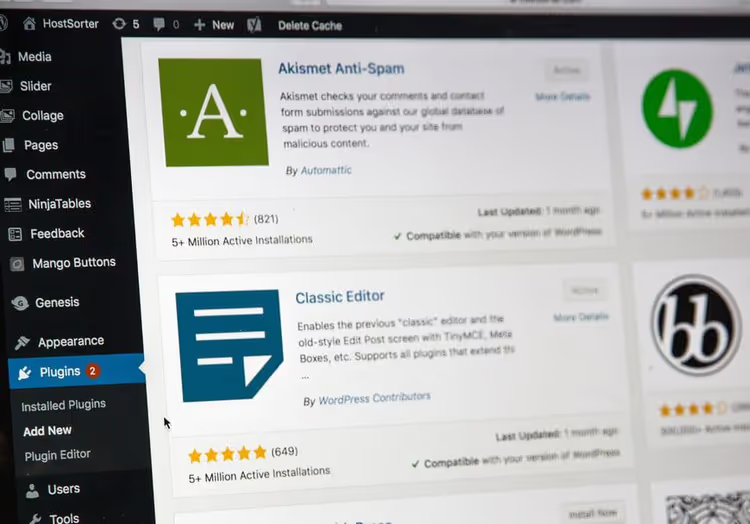
Головні мінуси:
- Прив'язка до теми. Змінили тему, втратили всю кастомну функціональність. Навіть тимчасове перемикання на дефолтну тему для діагностики вимикає ваші сніпети.
- Оновлення теми вбивають код. Без дочірньої теми будь-яке оновлення батьківської перезаписує functions.php. А новачки часто редагують саме батьківську, бо «так у туторіалі».
- Важко налагоджувати. Код із десяти різних джерел змішується в одному «простирадлі». Коли щось ламається, незрозуміло, який саме блок винен.
- Немає аварійного вимикача. Помилка в синтаксисі, і адмінка недоступна. Доводиться лізти у файловий менеджер хостингу та правити рядок наосліп.
Плюси плагінів
Незалежність від теми. Перемкнулися на іншу тему, оновили батьківську, плагіни продовжують працювати. Це головна перевага, яка переважує для більшості сайтів.
Кнопка «Деактивувати». Якщо плагін конфліктує або викликає помилку, його можна вимкнути одним кліком з адмінки. Сайт повертається до роботи за секунди.
Зрозуміла відповідальність. Кожен плагін вирішує одне завдання і описаний у своєму розділі. Не потрібно гадати, навіщо був доданий сніпет дворічної давнини.
Спільнота та оновлення. У популярних плагінів тисячі встановлень: автор виправляє баги, закриває вразливості, адаптує під нові версії WordPress. Ваш самописний код у functions.php ніхто не оновить за вас.
Мінуси, які варто знати:
- Роздування адмінки. Десяток плагінів під окремі мікрозавдання створюють візуальний шум і сповільнюють
wp-admin. - Кожен плагін, точка входу. Чужий код на сайті — це потенційна вразливість. Вибирати варто лише перевірені рішення з каталогу WordPress.org з історією оновлень.
- Накладні витрати. Плагіни підвантажують свої скрипти та стилі, але сучасні рішення роблять це акуратно, тільки на потрібних сторінках.
Третій шлях: плагіни для керування сніпетами
Існує компроміс, який знімає недоліки обох підходів: плагіни-менеджери коду. Ви додаєте сніпети PHP, CSS і JavaScript через зручний інтерфейс, а рушій виконує їх так само ефективно, як якби вони лежали у functions.php.
Ми на практиці використовуємо WPCode (колишній Insert Headers and Footers), у нього понад 2 мільйони активних встановлень на WordPress.org. Плагін ловить синтаксичні помилки до збереження: якщо в коді проблема, сніпет просто не активується, а сайт продовжує працювати.
Інші можливості WPCode:
- Вбудована бібліотека готових сніпетів: вимкнути REST API, прибрати адмін-бар, дозволити завантаження SVG;
- Розумні правила вставки: код тільки на певних сторінках, для конкретного типу користувачів або пристроїв;
- Історія змін кожного сніпета, як Git для functions.php;
- Генератор коду через AI: описуєте завдання текстом, плагін пише робочий PHP.
Безплатна версія WPCode закриває більшість типових завдань. Платні тарифи додають просунуті тригери, конверсійні пікселі та хмарну бібліотеку між сайтами.
Альтернатива, Code Snippets, ще один популярний плагін із 400 000+ активних встановлень і рейтингом 4,8 на WordPress.org. Інтерфейс трохи простіший, але базова механіка та сама: додаєте сніпет, вмикаєте, він працює. Обидва плагіни дозволяють експортувати сніпети між сайтами — це вирішує проблему переносимості, яка була ахіллесовою п'ятою functions.php.
Коли який підхід обрати
Редагуйте functions.php, якщо:
- Ви точно знаєте, що робите, і вмієте лагодити
WP_DEBUG. - Сайт на дочірній темі, і ви не плануєте її міняти.
- Потрібно швидко перевірити гіпотезу на тестовому сайті, де помилка не критична.
Ставте окремий плагін, якщо:
- Завдання складне: потрібні власні таблиці, сторінки налаштувань, CSS/JS.
- Функціональність не залежить від дизайну, наприклад, SEO-розмітка або кешування.
- Ви не хочете втрачати код при зміні теми.
Використовуйте WPCode або Code Snippets, якщо:
- У вас набирається більше трьох кастомних сніпетів.
- Хочеться захисту від одруківок і білого екрана.
- Ви керуєте кількома сайтами та переносите сніпети між ними.
На тестових інсталяціях ми вже кілька років тримаємо весь кастомний код у WPCode. За цей час жодного разу не стикалися із ситуацією «оновив тему, зникла функціональність», а вимикати окремі блоки для діагностики конфліктів стало справою трьох кліків.
Як безпечно додати код у WordPress
Незалежно від обраного способу, дотримуйтеся трьох правил:
- Робіть повний бекап перед редагуванням. Плагін на кшталт Duplicator або UpdraftPlus створить копію за хвилину. Це страховка, яка рятує при будь-якій помилці.
- Тестуйте на staging-сайті. Більшість хостингів дають створити копію в один клік. Якщо ні, підніміть локальний WordPress на LocalWP або XAMPP.
- Вмикайте
WP_DEBUG. Додайте вwp-config.phpрядокdefine('WP_DEBUG', true);, WordPress почне показувати помилки замість білого екрана. Після налагодження не забудьте вимкнути на бойовому сайті.
У відео вище детально показано процес створення власного плагіна для кастомного коду, від структури файлів до активації в адмінці. Корисно, якщо хочете зрозуміти, що відбувається «під капотом» у WPCode і Code Snippets.
⁉️🤔 Часті питання
Що швидше: код у functions.php чи в плагіні?
На практиці різниці немає. І файл теми, і плагіни завантажуються ядром WordPress через один і той самий механізм, різниця в мілісекундах, яку не помітять ні користувачі, ні пошуковики. Продуктивність визначає не місце зберігання коду, а те, що він робить: один кривий SQL-запит покладе сайт незалежно від того, де він лежить.
Чи можна використовувати і functions.php, і плагіни одночасно?
Так, це стандартна практика для більшості сайтів. У файлі теми тримають логіку, нерозривно пов'язану з дизайном: реєстрацію областей віджетів, підтримку форматів записів. Через плагіни додають функціональність, незалежну від теми: SEO, кешування, кастомні типи записів.
Що робити, якщо сайт упав після редагування functions.php?
Зайдіть у файловий менеджер хостингу або по FTP. Знайдіть файл
wp-content/themes/ваша-тема/functions.php. Відкрийте редактором і видаліть останній доданий блок або відновіть файл із бекапу. Якщо адмінка недоступна і ви не пам'ятаєте, що міняли, відновіть тему з резервної копії WordPress.
Чи безпечно використовувати редактор теми в адмінці?
Технічно так, але вбудований редактор не перевіряє синтаксис і не дає відкотитися. Ми віддаємо перевагу WPCode саме через вбудовану перевірку: якщо код битий, плагін підсвітить помилку і не дасть зберегти. Досвідчені розробники вимикають редактор тем взагалі через
define('DISALLOW_FILE_EDIT', true)уwp-config.php.
Чим WPCode відрізняється від Code Snippets?
WPCode пропонує більше готових сніпетів «з коробки», розумні правила вставки та AI-генератор коду. Code Snippets простіший і легший: мінімум налаштувань, фокус на ручному додаванні PHP. Обидва безплатні та надійні, вибір зводиться до того, чи потрібна вам вбудована бібліотека шаблонів, чи ви надаєте перевагу мінімалістичному інтерфейсу.
Що ставити під ваше завдання
Якщо у вас один-два сніпети і ви не плануєте міняти тему, functions.php впорається. Але таких ситуацій на реальних проєктах майже не трапляється: рано чи пізно з'являється третій сніпет, четвертий, потім оновлення теми стирає частину коду.
Наш практичний висновок: для будь-якого сайту з трьома і більше кастомними функціями ставте WPCode. Це та сама гнучкість functions.php, тільки без ризику покласти сайт одруківкою і без втрати коду при зміні теми. Безплатна версія закриває всі типові завдання.
- Якщо вам потрібен максимальний контроль і ви пишете код руками, беріть Code Snippets: він мінімалістичний і не відволікає.
- Якщо важлива швидкість і захист від помилок, WPCode з перевіркою синтаксису та готовими шаблонами.
- Якщо у вас рівно один сніпет на все життя, залиште його в functions.php дочірньої теми.
Спробуйте безплатну версію WPCode прямо з каталогу плагінів WordPress, встановлення займе хвилину. А який спосіб додавання коду використовуєте ви? Діліться досвідом у коментарях.

Професійна команда авторів та редакторів, що спеціалізуються на створенні якісного контенту.