













 ШІІлюстративне зображення: згенеровано ШІ
🛠 Як знаходити та редагувати файли WordPress: 2 плагіни для швидкого пошуку коду
Потрібно виправити текст у темі, а в якому файлі він лежить? З десятком встановлених плагінів і кастомною темою пошук потрібного шматка коду перетворюється на квест на пів дня. Знайома картина для кожного, хто хоч раз зазирав «під капот» WordPress без підготовки.
Розробники орієнтуються в ієрархії шаблонів на автоматі. Але якщо програмування не ваш профіль, запам’ятовувати десятки PHP-файлів та їх призначення немає сенсу. Значно розумніше встановити інструмент, який сам покаже: «ось цей файл відповідає за шапку, а ось цей, за вивід посту».
Як влаштована файлова система WordPress
Перш ніж шукати конкретний файл, корисно розуміти загальну структуру. WordPress складається з трьох основних директорій, і правки в кожній з них мають різний ступінь ризику.
/wp-content/ — це ваша робоча зона. Тут лежать теми (/themes/), плагіни (/plugins/) і завантажені медіафайли (/uploads/). Помилка у файлі теми або плагіна ламає лише конкретний функціонал, але сайт залишається на ногах, адміністративна панель продовжує працювати. Саме з цією директорією ви матимете справу в переважній більшості випадків.
/wp-admin/ і /wp-includes/, ядро WordPress. Файли тут чіпати категорично не рекомендується: будь-які зміни буде перезаписано під час наступного оновлення, а помилка здатна покласти весь сайт. Якщо вам здається, що проблема в ядрі, використовуйте хуки та фільтри в темі, а не правте системні файли напряму.
Коренева директорія містить wp-config.php (налаштування бази даних, ключі безпеки, режим налагодження) і .htaccess (правила перенаправлення). Ці файли правити можна, але з подвійною обережністю: синтаксична помилка в wp-config.php дасть білий екран на всьому сайті, включно з адмінкою.
Головне правило навігації: якщо ви бачите папку wp-content, ви в безпечній зоні. Якщо система повела вас у wp-admin або wp-includes, зупиніться та перевірте ще раз, чи туди ви зайшли.
Нижче два безкоштовні плагіни, які вирішують задачу з різних боків. Перший визначає шаблон сторінки за кліком у тулбарі, другий шукає будь-який рядок коду по всіх файлах сайту. Обидва перевірені на WordPress 6.9 і працюють без конфліктів.
💡 Швидкий огляд:
- Відкрийте сторінку сайту та наведіть курсор на What the File у тулбарі
- Введіть шукану фразу в Інструменти → String Locator
- Зробіть повний бекап сайту і збережіть копію поза сервером
Порівняння плагінів для пошуку файлів
Плагін | Для чого | Активних встановлень | Рейтинг | Ціна |
|---|---|---|---|---|
What the File | Визначення шаблону сторінки | 40 000+ | 4,9/5 | Free |
String Locator | Пошук рядка коду по всьому сайту | 100 000+ | 4,6/5 | Free |
1. What the File: визначаємо шаблон сторінки
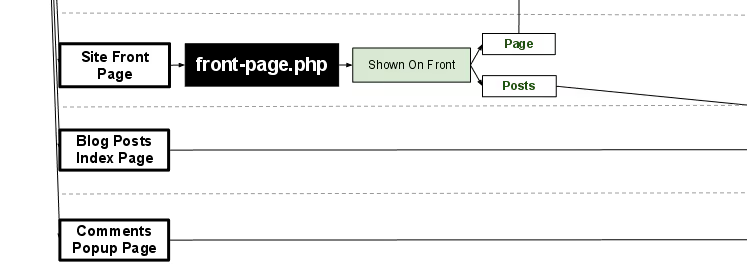
What the File додає рівно одну функцію: пункт в адмін-тулбарі, який при наведенні показує, який файл шаблону використано для поточної сторінки. Клік за назвою, і ви в редакторі тем WordPress із відкритим потрібним файлом.
Абревіатура плагіна, WTF, чудово передає емоцію від ручного перебору десятка файлів у пошуках одного заголовка. Плагін знімає цей біль повністю. Підтримує стандартні теми, дочірні, а також BuddyPress і Roots.
На практиці він корисний у двох сценаріях. Перший, коли ви тільки знайомитеся з чужою темою і не знаєте, де лежить верстка шапки чи футера. Другий, коли правку потрібно внести швидко, без розкопування документації. Навівся, клікнув, виправив, три дії замість пів години пошуку.
- Плюси: миттєве визначення шаблону без налаштувань; підтримка дочірніх тем і BuddyPress; працює «з коробки» одразу після активації.
- Мінуси: з деякими сучасними темами на блочному редакторі показує лише основний файл, а не конкретний блок; редагування прямо з адмінки небезпечне для великих правок.
- Ціна: Free, open source.
- Завантажити: 🔗 What the File на WordPress.org
2. String Locator: пошук коду за ключовими словами
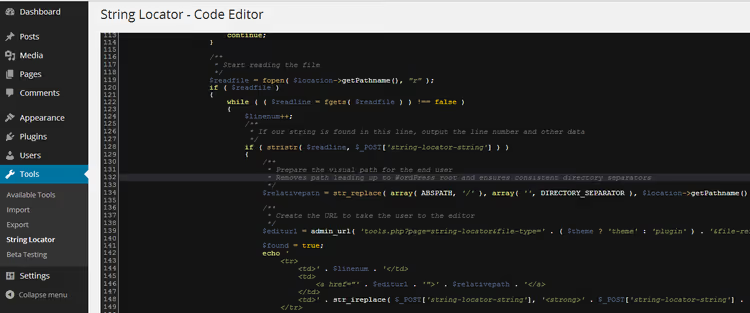
String Locator вирішує обернену задачу: ви знаєте, ЩО потрібно змінити (конкретну фразу, клас, функцію), але не знаєте, ДЕ це знаходиться. Плагін прочісує всі файли тем, плагінів і навіть ядра WordPress і видає список збігів із номерами рядків.
Працює просто: переходите в Інструменти → String Locator, вводите шуканий рядок і тиснете «Пошук». За кілька секунд отримуєте таблицю: рядок, файл, номер рядка. Клік за результатом відкриває вбудований редактор із підсвічуванням знайденого фрагмента. Підтримується звичайний і regex-пошук, а з версії 2.6.0, ще й пошук по базі даних.
Важливий нюанс: перед збереженням правок плагін запускає Smart-Scan, перевіряє, чи не зламали ви парні дужки та лапки. Це не панацея, але від одруківки в одну фігурну дужку захищає. І все одно: спочатку бекап, потім правки.
Зверніть увагу: на сторінці плагіна в каталозі WordPress.org висить попередження «не тестувався з останніми трьома великими релізами». Однак на практиці версія 2.6.7 працює на WordPress 6.9 без проблем, ми перевіряли на тестовому сайті. Розробник (команда InstaWP) випускає оновлення стабільно, хоча й не під кожен мінорний реліз ядра.
- Плюси: пошук по всіх файлах сайту за секунди; regex і пошук по базі; Smart-Scan для базової перевірки синтаксису; підсвічування знайденого в редакторі.
- Мінуси: попередження про сумісність у каталозі WP.org (фактично працює); на слабкому хостингу пошук по ядру може виконуватися довше звичайного.
- Ціна: Free, open source.
- Завантажити: 🔗 String Locator на WordPress.org
Якщо ви більше сприймаєте візуально, ось коротке відео на тему пошуку та правки файлів WordPress. Воно охоплює і вбудовані способи (редактор тем, FTP), і плагінний підхід.
⁉️🤔 Часті питання
Чи безпечно редагувати файли WordPress напряму з адмінки?
Пряме редагування з адмінки, робочий спосіб для pequeños правок в один-два рядки. Але в нього три ризики: немає відкоту при помилці, файл зберігається одразу на живий сайт, а при фатальній синтаксичній помилці адмінка може впасти разом із сайтом. Наша рекомендація: для будь-якої правки довше пари рядків використовуйте FTP/SFTP з локальним редактором і тримайте свіжий бекап під рукою. Правило просте: зробили бекап, правте сміливо.
Що робити, якщо після правки сайт перестав відкриватися?
Перше, не панікувати. Підключіться до сервера по FTP і поверніть змінений файл у вихідний стан із бекапу. Якщо бекапу немає, вимкніть проблемний плагін, перейменувавши його папку в
/wp-content/plugins/через FTP. Для теми, тимчасово перейменуйте папку активної теми, WordPress автоматично перемкнеться на стандартну. Після відновлення роботи увімкніть WP_DEBUG у wp-config.php (define('WP_DEBUG', true)), так ви побачите конкретну помилку замість білого екрана.
Чи можна обійтися без плагінів і шукати файли вручну?
Можна, якщо ви знаєте ієрархію шаблонів WordPress. Наприклад,
single.phpвідповідає за вивід окремого запису,page.php, за сторінки, аarchive.php, за архіви. Детальна схема є в документації WordPress. Але на практиці теми та плагіни використовують десятки підключених файлів (content.php,header-banner.phpтощо), і без інструменту на кшталт What the File ви витратите час на вгадування.
Чим замінити String Locator, якщо він перестане оновлюватися?
Найближчий аналог, Find Posts, Pages & Users від команди WP Manage Ninja, але його фокус зміщений у бік контенту, а не коду. Для чистого пошуку по файлах пряма альтернатива, пошук через SSH: команда
grep -r "искомая_строка" /wp-content/знаходить усе те саме без плагіна. Якщо ви працюєте з хостингом без SSH-доступу, String Locator залишається найкращим безкоштовним варіантом.
Який плагін обрати і як організувати безпечну роботу з файлами
Задача вирішується двома інструментами, а не одним, тому що вони закривають принципово різні етапи. What the File відповідає на питання «в якому файлі це лежить?» за секунду за кліком у тулбарі. String Locator, на питання «де зустрічається цей рядок?» по всьому сайту.
На практиці ми використовуємо їх у парі: спершу What the File визначає шаблон, потім String Locator знаходить конкретний фрагмент усередині цього або іншого файлу. Обидва безкоштовні, обидва встановлюються за хвилину і не конфліктують ні один з одним, ні з популярними темами та плагінами.
Важливий момент щодо способу редагування. Вбудований редактор в адмінці WordPress зручний для правки одного рядка, але для серйозної роботи ми рекомендуємо зв’язку FTP-клієнт плюс локальний редактор коду. Порядок такий: завантажили файл по FTP на комп’ютер, відкрили в редакторі з підсвічуванням синтаксису (Notepad++, VS Code, Sublime Text), внесли правки, перевірили візуально і залили назад. Якщо щось пішло не так, перейменовуєте змінений файл назад у вихідний із бекапу, і сайт повертається до роботи за секунду.
Тестовий сайт, не розкіш, а страховка. Перш ніж правити файли на живому сайті, потренуйтеся на локальній копії. Встановіть WordPress локально через Local by Flywheel або XAMPP, скопіюйте тему та плагіни й експериментуйте без ризику впустити продакшен. Пів години на налаштування локального оточення економлять години відновлення живого сайту.
- Якщо вам потрібно швидко зрозуміти структуру незнайомої теми, почніть із What the File.
- Якщо шукаєте конкретну фразу, клас або функцію, ваш інструмент, String Locator.
- Якщо правите код уперше, опануйте FTP-доступ до хостингу і заведіть локальний тестовий сайт, до першого редагування на продакшені.
Встановіть обидва плагіни на тестовий сайт і потренуйтеся шукати та правити файли в безпечному середовищі. А який інструмент у підсумку виручив вас, напишіть у коментарях.

Професійна команда авторів та редакторів, що спеціалізуються на створенні якісного контенту.