














🔑 Як знайти сторінку адміністратора WordPress і увійти в адмінку
Ви поставили WordPress, а де адмінка? Перше розгублення після встановлення: сайт працює, але як у нього зайти й почати публікувати, незрозуміло.
Без доступу до адмінки ви не зміните тему, не встановите плагіни й не опублікуєте жодного запису. Хороша новина: сторінка входу завжди в тому самому місці, і дістатися до неї простіше, ніж здається. Далі, три кроки від пошуку URL до відновлення пароля, якщо ви його вже забули.
💡 Швидкий огляд:
- Додайте
/wp-adminдо адреси сайту — це прямий шлях до форми входу. - Введіть логін і пароль, які створили під час встановлення WordPress.
- Якщо пароль втрачено, натисніть «Забули пароль?» і отримайте посилання на email.
Як знайти сторінку входу WordPress
Сторінка входу WordPress живе за однією й тією самою адресою на будь-якому сайті, незалежно від теми, хостингу чи набору плагінів. Щоб відкрити її, додайте /wp-admin у кінець адреси вашого сайту:
1 ваш-сайт.com/wp-admin
Цей URL автоматично перенаправить вас на сторінку входу. Якщо ви ще не авторизовані, WordPress покаже форму з полями для імені користувача та пароля. Якщо сесія активна, ви потрапите одразу в адмінку.
Розробники WordPress передбачили й альтернативні адреси, які ведуть на ту саму сторінку:
ваш-сайт.com/wp-login.php, прямий шлях до файлу входу;ваш-сайт.com/admin, короткий аліас;ваш-сайт.com/login, ще один варіант.
Усі чотири адреси вказують на одну й ту саму форму. Хоч би яку ви використали, результат однаковий. Якщо короткий варіант не спрацював (рідко, але буває на деяких хостингах), повертайтеся до /wp-admin: цей шлях працює завжди.
Важливий момент: сторінки входу WordPress.com і самостійного WordPress на своєму хостингу — це різні речі. Вони схожі зовні, але облікові дані не перетинаються. Якщо ваш сайт живе не на WordPress.com, пароль від облікового запису WordPress.com до нього не підійде.
Як увійти в адмінку WordPress
Форма входу проста до аскетизму: два поля й кнопка. Виглядає вона однаково на щойно встановленому WordPress, але якщо сайту не перший день, власник або адміністратор міг змінити зовнішній вигляд через плагіни кастомізації. Не лякайтеся додаткових полів, логотипів або запиту коду з SMS: це нормальні шари захисту.
Покроковий вхід
Відкрийте ваш-сайт.com/wp-admin і дійте в три дії:
- Введіть ім’я користувача або email, вказаний під час встановлення.
- Введіть пароль.
- Натисніть кнопку Log In (або «Увійти», залежить від мови інтерфейсу).
Якщо дані правильні, ви всередині. Перед вами панель керування WordPress: меню ліворуч, блоки «На видноті» в центрі та безмежні можливості для налаштування.
Звідки взяти логін і пароль
Ви встановлювали WordPress самі? Логін і пароль ви створювали в процесі встановлення. Перевірте пошту: WordPress надсилає лист з обліковими даними на той email, який ви вказали під час встановлення. Лист міг потрапити в спам, зазирніть і туди.
Встановлення робив хтось інший (розробник, фрилансер, хостинг-провайдер)? Запитайте дані в нього. Без логіна й пароля увійти не вийде, і це правильна поведінка з погляду безпеки.
Опція «Запам’ятати мене»

Під полями пароля ви побачите чекбокс «Запам’ятати мене» (Remember Me). Позначивши його, ви даєте браузеру команду зберегти cookie з вашими обліковими даними. Наступного разу, коли відкриєте сторінку входу, браузер упізнає вас і пустить без повторного введення пароля.
Cookie живе на вашому комп’ютері близько двох тижнів, точний термін залежить від налаштувань WordPress і браузера.
Вмикайте «Запам’ятати мене» тільки на особистому комп’ютері, до якого немає доступу в сторонніх. На чужому або спільному пристрої ця галочка, прямий квиток в адмінку для будь-кого, хто сяде за той самий комп’ютер після вас.
Як відновити пароль WordPress
Забули пароль, не проблема. Під кнопкою входу є посилання «Забули пароль?» (Lost your password?). Натисніть його.
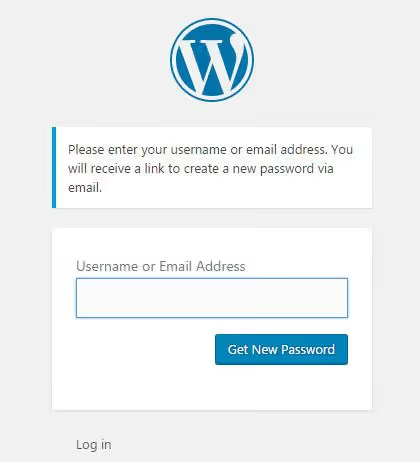
Система попросить ввести ім’я користувача або email, прив’язаний до облікового запису. Вкажіть його та натисніть «Отримати новий пароль». WordPress миттєво надішле лист із посиланням на скидання пароля.
Листа немає протягом кількох хвилин? Перевірте папку «Спам». Не надійшло й туди, можливі дві причини: помилка в адресі email або проблеми з надсиланням пошти на стороні хостингу. У другому випадку зверніться до підтримки хостингу або до адміністратора сервера.
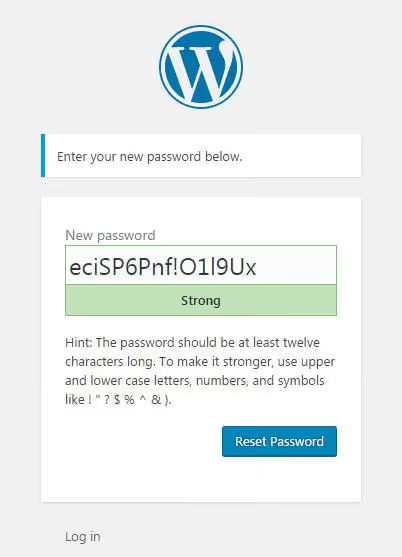
Перейдіть за посиланням із листа. WordPress запропонує автоматично згенерований надійний пароль. Можете прийняти його або написати свій, поле доступне для редагування. Збережіть пароль у менеджері паролів, натисніть «Скинути пароль» (Reset Password), і система перенаправить вас назад на сторінку входу. Тепер увійдіть із новим паролем.
Як спростити доступ до адмінки на майбутнє
Щоб не набирати адресу вручну щоразу, є три прості варіанти:
- Закладка в браузері. Відкрийте сторінку входу та натисніть Ctrl+D (Cmd+D на Mac). Закладка з іменем «Адмінка WordPress» буде під рукою завжди.
- Посилання в меню сайту. Додайте
/wp-adminу навігаційне меню WordPress (Зовнішній вигляд → Меню). Посилання видно тільки вам, незалогінені відвідувачі побачать сторінку входу. - Віджет «Мета». Вбудований віджет WordPress «Мета» (Meta) містить посилання на вхід. Додайте його в бічну панель через Зовнішній вигляд → Віджети.
Відео: весь процес наочно
Якщо простіше один раз побачити, ось трихвилинний туторіал зі входу в адмінку WordPress із демонстрацією всіх кроків:
⁉️🤔 Часті питання
Чим відрізняється WordPress.com від самостійного WordPress під час входу?
WordPress.com — це розміщений сервіс, і вхід відбувається через
wordpress.com. Самостійний WordPress (WordPress.org) живе на вашому хостингу, і сторінка входу знаходиться за адресоюваш-сайт.com/wp-admin. Облікові дані не перетинаються: пароль від WordPress.com не підійде до сайту на своєму хостингу, і навпаки.
Чи можна змінити адресу сторінки входу?
Так, через плагіни безпеки на кшталт WPS Hide Login або Solid Security. Вони змінюють
/wp-adminна довільний URL, наприкладваш-сайт.com/moy-vhod. Це ускладнює автоматичні атаки підбору пароля. Якщо ви змінювали URL і забули новий, перевірте налаштування плагіна безпеки або файл.htaccessна хостингу.
Чому після введення пароля мене викидає назад на сторінку входу?
Найімовірніше, проблема з cookies або сесією. Очистіть cookies для вашого сайту в налаштуваннях браузера. Якщо не допомогло, вимкніть плагіни кешування через FTP (перейменуйте папку плагіна) і спробуйте знову. У рідкісних випадках причиною може бути незбіг
site URLіhome URLу налаштуваннях WordPress — це лікується через wp-config.php.
Як захистити сторінку входу від зламу?
Три рівні захисту без плагінів: складний пароль (від 16 символів), обмеження спроб входу (через плагін Limit Login Attempts Reloaded) і відмова від стандартного логіна
admin. Якщо сайт на хостингу з cPanel, увімкніть двофакторну аутентифікацію на рівні хостингу.
Що робити, якщо сторінка входу не відкривається взагалі?
Підключіться до сайту через FTP і перевірте файл
.htaccessу корені, можливо, там зайві правила перезапису. Тимчасово перейменуйте папкуpluginsнаplugins_old, це вимкне всі плагіни й виключить конфлікт. Якщо адмінка відкрилася після цього, проблема в одному з плагінів, вмикайте їх по одному.
Підсумки: вхід в адмінку за хвилину
Сторінка входу WordPress — це завжди ваш-сайт.com/wp-admin. Відкриваєте, вводите логін і пароль, ви всередині. Запам’ятали пароль прямо в браузері (але тільки на особистому пристрої), наступний вхід ще швидший. Забули пароль, лист зі скиданням надходить за секунди.
Додайте /wp-admin у закладки або в меню сайту прямо зараз, і питання «як зайти в адмінку» закриється назавжди. А якщо налаштовуєте сайт не для себе, напишіть у коментарях, чи використовуєте ви стандартний URL входу, чи змінюєте його через плагін безпеки.

Професійна команда авторів та редакторів, що спеціалізуються на створенні якісного контенту.