













 ШІІлюстративне зображення: згенеровано ШІ
🔧 Адмін-панель WordPress Dashboard: повний посібник з кожного розділу
Ви залогінилися в WordPress і завмерли. Ліворуч, десяток пунктів меню, у центрі, розсип блоків із цифрами та попередженнями, зверху, тулбар, призначення якого не одразу зрозуміле. Відчуття, ніби ви сіли в кабіну літака без інструкції.
Але панель керування WordPress — це не кабіна Boeing. Це продуманий командний центр, де кожен елемент вирішує конкретне завдання. Щойно ви розберетеся з улаштуванням Dashboard, керування сайтом перетвориться з гри на вгадування на швидку рутину.
У цьому посібнику ми пройдемося кожним куточком адмінпанелі: від входу до колірних схем, від віджетів до прихованих налаштувань екрана. Матеріал побудовано на актуальній версії WordPress станом на 2026 рік, нічого застарілого.
💡 Швидкий огляд:
- Додайте
/wp-adminдо URL сайту, введіть логін і пароль, і ви в адмінці. - Головний екран складається з віджетів: «Активність», «Швидка чернетка», «Стан сайту» та інших, їх можна вмикати й вимикати через «Налаштування екрана».
- Ліве меню, навігатор за всіма розділами: від записів і сторінок до плагінів і користувачів.
- Колірну схему, профіль і відображення елементів панелі ви налаштовуєте під себе за пару кліків.
- Панель інструментів (тулбар) зверху дає швидкий доступ до ключових дій із будь-якої сторінки адмінки.
Як увійти в адмінпанель WordPress
URL входу в адмінку WordPress виглядає однаково на будь-якому сайті: ваш-домен.com/wp-admin або ваш-домен.com/wp-login.php. Обидві адреси ведуть на сторінку авторизації.
Введіть ім’я користувача та пароль, які ви вказали під час встановлення WordPress. Якщо пароль забуто, посилання «Забули пароль?» під формою надішле інструкцію на email адміністратора. Після успішного входу ви потрапляєте на головний екран Dashboard.
Деякі хостинги (SiteGround, Bluehost, Hostinger) додають кнопку швидкого входу в панелі керування хостингом — це оминає екран логіну. Корисно, коли треба заскочити в адмінку на хвилину.
Головний екран Dashboard: анатомія командного центру
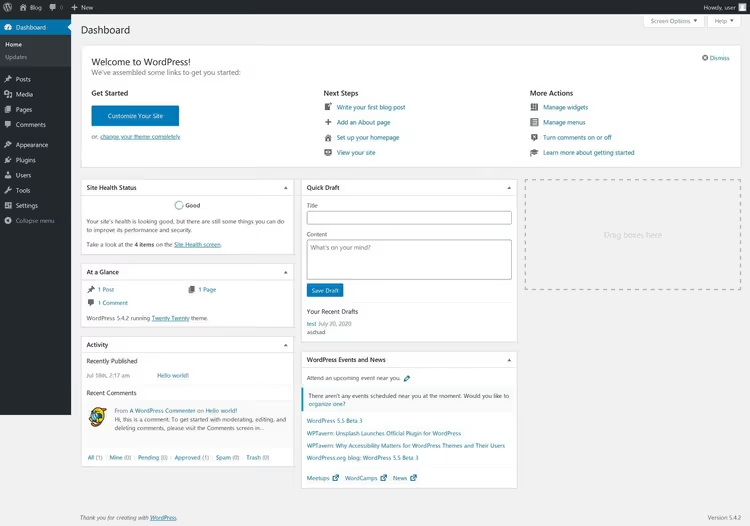
Після входу ви бачите сітку з блоків-віджетів. Це і є Dashboard, зведення всього, що відбувається на сайті. За замовчуванням WordPress показує шість груп віджетів, але через «Налаштування екрана» (вкладка у правому верхньому куті) можна ввімкнути або приховати будь-який із них.
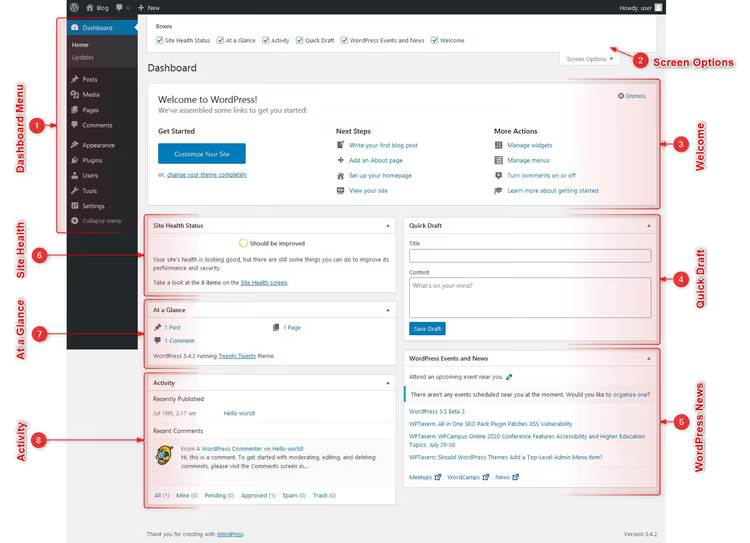
Ось що міститься в кожному блоці головного екрана.
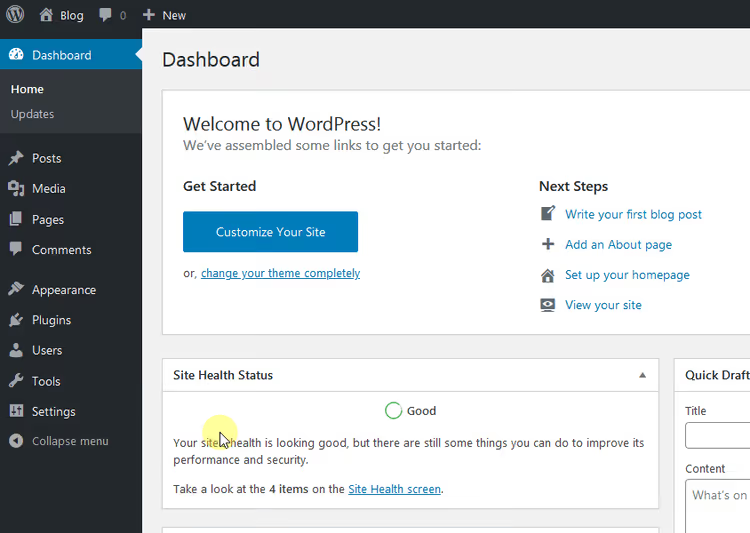
«Ласкаво просимо». Центральний блок для новачків: кнопка «Налаштувати свій сайт», посилання для написання першого допису, створення сторінки «Про сайт» і налаштування домашньої сторінки. Після перших тижнів роботи цей віджет зазвичай вимикають через «Налаштування екрана», він зробив свою справу.
«Короткий огляд». Миттєвий зріз: кількість записів, сторінок і коментарів на сайті. Тут же відображається поточна версія WordPress і назва активної теми. Клік за будь-яким числом веде до відповідного розділу.
«Активність». Стрічка останніх опублікованих записів і свіжих коментарів. Із цього блоку можна модерувати коментарі, затвердити, відповісти, позначити як спам або видалити, не заходячи до розділу «Коментарі».
«Швидка чернетка». Мініредактор для ідей: заголовок плюс кілька рядків тексту. Кнопка «Зберегти чернетку», і думку зафіксовано в розділі «Записи → Чернетки», де її згодом можна розгорнути в повноцінний запис.
«Стан сайту». Вбудований діагностичний інструмент WordPress. Після серії автоматичних тестів модуль видає одну з трьох оцінок: «Добре» (проблем немає), «Рекомендовано» (бажані покращення) або «Критично» (потрібне негайне виправлення). У вкладці «Інформація», технічні деталі: версія PHP, обсяг пам’яті, налаштування сервера.
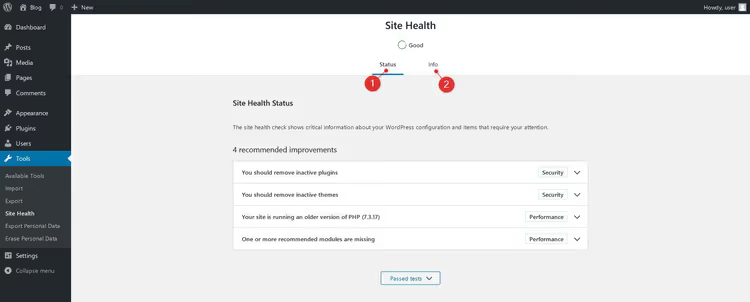
«Події та новини WordPress». Стрічка з офіційного блогу WordPress.org, анонси версій, інформація про майбутні WordCamp-конференції та попередження безпеки.
Панель інструментів (тулбар). Темна смуга в самому верху екрана, видна на будь-якій сторінці адмінки. Містить: швидкий перехід до сайту (клік за назвою), індикатор коментарів, що очікують, кнопку «+ Створити» (запис, сторінку, медіафайл) і посилання на профіль. Коли навести на кожен пункт, розкриваються додаткові опції.
Меню адмінпанелі: навігація розділами
Ліве вертикальне меню, головний навігатор WordPress. Воно закріплене на всіх екранах адмінки та згруповане за функціями. Розберемо кожен пункт.
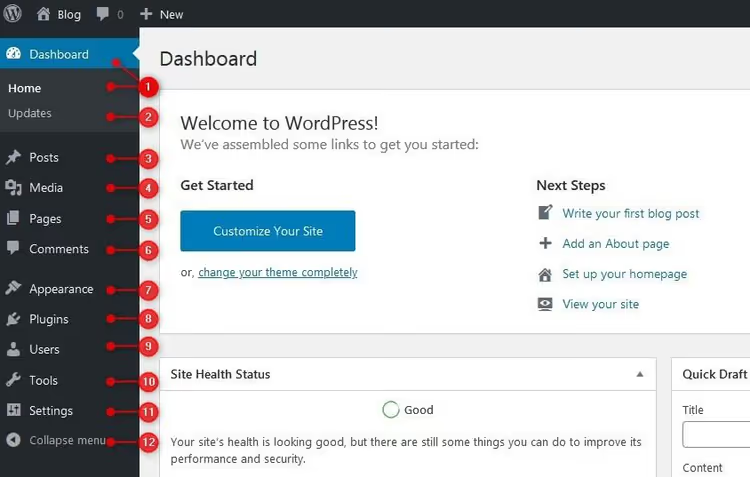
Панель керування (Dashboard). Повертає на головний екран із віджетами з будь-якого місця адмінки. Підпункт «Оновлення» показує доступні нові версії ядра, тем і плагінів.
Записи. Центр керування контентом: створення, редагування та видалення записів. Тут же рубрики та мітки (категорії та теги) для організації матеріалів.
Медіафайли. Бібліотека всіх завантажених зображень, документів, PDF і відео. Підтримує редагування метаданих (alt-текст, підпис, опис) і пошук за датою або назвою.
Сторінки. Ієрархічний контент сайту: «Про нас», «Контакти», «Послуги». На відміну від записів, сторінки не мають рубрик, дат публікації та не виводяться у стрічці блогу.
Коментарі. Модерація всіх коментарів сайту в одному інтерфейсі: затвердження, відповідь, редагування, спам і видалення, масово або по одному.
Зовнішній вигляд. Керування темами, віджетами, меню навігації та, починаючи з WordPress 5.9, Редактором сайту (Site Editor) для тем на основі блоків. Тут же «Налаштувати», кастомізатор для класичних тем.
Плагіни. Встановлення, активація, деактивація та видалення плагінів. Для кожного відображається версія, автор і статус сумісності з поточною версією WordPress.
Користувачі. Список усіх зареєстрованих користувачів сайту. Ви додаєте нових, редагуєте профілі, призначаєте ролі (Адміністратор, Редактор, Автор, Підписник та інші) відповідно до обов’язків.
Інструменти. Імпорт та експорт даних. WordPress уміє приймати контент з інших CMS (Tumblr, LiveJournal, RSS, Blogger) і віддавати свій у XML-форматі. Підпункт «Стан сайту» дублює діагностичний модуль із головного екрана. З версії 4.9.6 тут також доступний експорт і видалення персональних даних, вимога GDPR.
Налаштування. Загальні параметри сайту: назва й опис, формат постійних посилань (пермалінків), домашня сторінка, правила модерації коментарів, часовий пояс, мова та формат дати.
У самому низу меню, непомітна, але корисна кнопка «Згорнути меню». Натискання приховує назви пунктів, залишаючи лише іконки, панель займає втричі менше місця завширшки. Повторний клік повертає повний вигляд.
Налаштування зовнішнього вигляду адмінпанелі під себе
WordPress дозволяє адаптувати адмінку під свій смак і робочий стиль. Три основні інструменти: налаштування екрана, колірна схема та профіль користувача.
Налаштування екрана: вмикаємо та вимикаємо віджети
Вкладка «Налаштування екрана» розташована у правому верхньому куті кожного розділу адмінки. На головному екрані Dashboard вона керує складом віджетів.
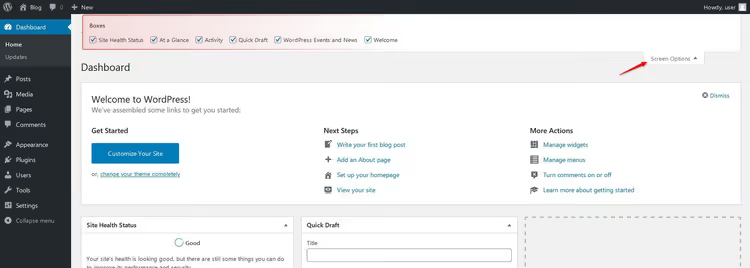
Механіка проста: поставили прапорець, віджет з’явився на екрані.
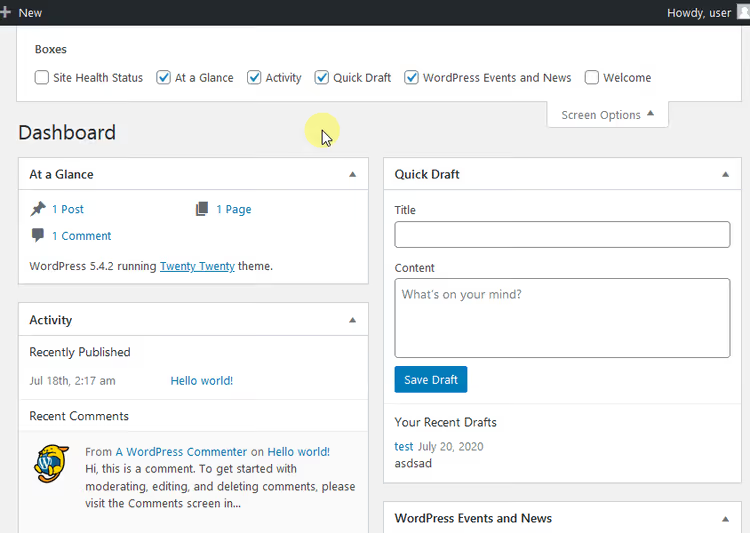
Зняли прапорець, віджет зник.
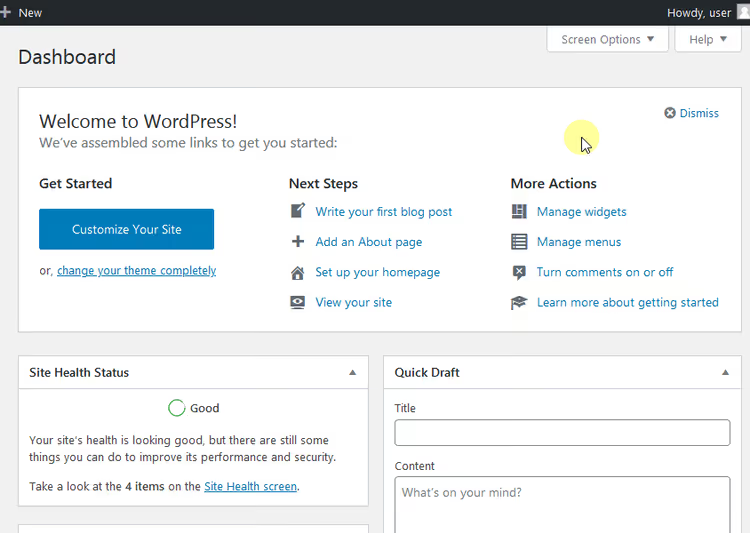
В інших розділах «Налаштування екрана» керують колонками та стовпцями таблиць, які відображаються (наприклад, у «Записах» можна увімкнути колонку з мініатюрою).
Колірна схема: змінюємо кольорову гаму адмінпанелі
WordPress типово пропонує дев’ять колірних схем для інтерфейсу адмінки. Щоб змінити кольорову гаму:
- Наведіть курсор на своє ім’я користувача у правому верхньому куті.
- У випадному меню виберіть «Редагувати профіль».
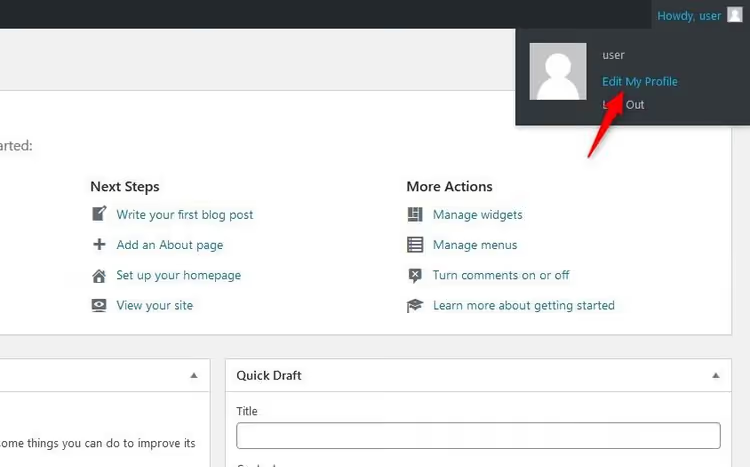
- На сторінці профілю знайдіть блок «Колірна схема адмінпанелі».
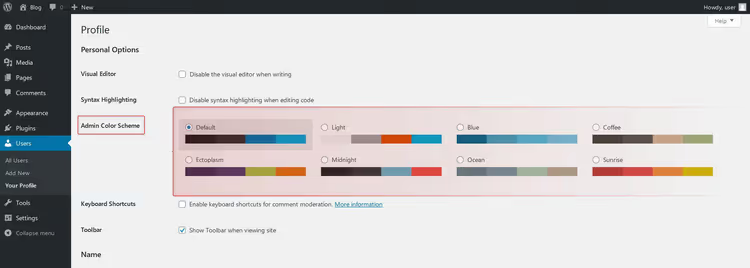
- Виберіть варіант, який сподобався, прокрутіть униз і натисніть «Зберегти». Схема застосовується індивідуально до вашого облікового запису, інші користувачі сайту не побачать змін.
Варіанти включають класичну сіро-білу схему, «Світлу», «Синю», «Кавову», «Світанок», «Північ», «Океан», «Ектоплазму» та «Сучасну». Найпопулярніша нестандартна, «Північ» (темна тема).
Профіль користувача: інші налаштування
На тій самій сторінці профілю ви задаєте:
- Ім’я та прізвище, те, як ваше ім’я відображається у підписі до постів.
- Відображуване ім’я, вибирається з комбінації імені, прізвища та нікнейму.
- Контактну інформацію, email (обов’язково) і посилання на сайт/соцмережі.
- Про себе, стисла біографія, яка може показуватися в блоці автора в кінці постів.
- Пароль, зміна поточного пароля з індикатором надійності.
Деякі плагіни додають у профіль додаткові поля (аватар, посада, посилання на соцмережі), але базовий набір повністю перекриває потреби автора та редактора.
Відеоогляд панелі керування WordPress
Якщо текстовий формат вам менш зручний, ось наочний відеорозбір адмінпанелі WordPress від початку до кінця (англійською):
⁉️🤔 Часті запитання
Чи можна приховати пункти меню для окремих користувачів?
Так, але вбудованими засобами WordPress, ні. Для цього використовують плагіни на кшталт Admin Menu Editor або MemberPress. Вони дозволяють гнучко налаштувати видимість пунктів меню для кожної ролі. Без плагінів ви можете тільки згорнути меню цілком (кнопка «Згорнути меню» внизу) або змінити роль користувача на менш привілейовану, наприклад, Автор не бачить «Плагіни» та «Налаштування».
Як відновити пароль, якщо немає доступу до email адміністратора?
Найнадійніший спосіб, скидання через phpMyAdmin у панелі хостингу. Відкрийте базу даних сайту, знайдіть таблицю
wp_users, натисніть «Редагувати» для користувача-адміністратора і в поліuser_passвведіть новий пароль, вибравши функцію MD5 у випадному меню. Після збереження ви зможете увійти з новим паролем. Альтернативний метод, WP-CLI командоюwp user update 1 --user_pass=newpassword, якщо на хостингу встановлено WP-CLI.
Чому Dashboard виглядає по-різному на різних сайтах?
Набір видимих віджетів і пунктів меню залежить від трьох факторів: активної теми, встановлених плагінів і ролі користувача. Тема може додати свої віджети на головний екран, плагіни, нові пункти в меню та метабокси, а роль визначає права доступу (Адміністратор бачить усе, Автор, тільки Записи та Медіафайли).
Що робити, якщо головний екран довго завантажується?
Повільне завантаження Dashboard зазвичай спричинене зовнішніми запитами у віджетах «Події та новини WordPress» (тягне RSS із wordpress.org) і «Стан сайту». Рішення: вимкніть ці віджети в «Налаштуваннях екрана». Другий частий винуватець, плагіни, які додають у Dashboard свої метабокси зі статистикою та графіками (наприклад, аналітика або SEO-звіти). Вимкніть їх у «Налаштуваннях екрана» або деактивуйте невикористовувані плагіни.
Чи можна потрапити в адмінку WordPress без /wp-admin?
Так, але це не рекомендується. Деякі плагіни безпеки змінюють URL входу (наприклад, на
/mysecretlogin) для захисту від брутфорс-атак. Це налаштовується в плагінах на кшталт WPS Hide Login або iThemes Security. Якщо адмінка недоступна за/wp-admin, а ви не встановлювали такий плагін, перевірте файл.htaccessна наявність правил редиректу та список активних плагінів через phpMyAdmin (таблицяwp_options, ключactive_plugins).
Чи зміниться інтерфейс Dashboard у WordPress 7.0?
Так, WordPress 7.0 (кодова назва «Armstrong»), реліз якого очікується у 2026 році, приносить перше з 2013 року візуальне оновлення адмінпанелі. Інтерфейс переводиться на рушій DataViews, який робить Dashboard більш сучасним і адаптивним. Також у ядро вбудовуються AI-функції (OpenAI, Google Gemini, Anthropic Claude), доступні прямо з адмінки. Класичний вигляд меню та базові принципи навігації при цьому зберігаються.
Чи варто боятися WordPress Dashboard
Адмінпанель WordPress спроєктована так, щоб новачок міг опублікувати перший пост через п’ять хвилин після встановлення, а професіонал, тонко налаштувати права, пермалінки та діагностику. Тут немає «зайвих» елементів, кожен пункт меню, кожен віджет і кожна кнопка або закривають конкретне завдання, або приховуються за два кліки.
Єдиний спосіб по-справжньому освоїти Dashboard, проводити в ньому час. Напишіть чернетку через «Швидку чернетку», змініть колірну схему, перевірте «Стан сайту» та вимкніть віджети, які вам не потрібні. За кілька днів ви перестанете помічати інтерфейс і почнете просто працювати, а це і є мета хорошої адмінпанелі.
Якщо ви тільки починаєте шлях у WordPress, збережіть цю сторінку в закладки та повертайтеся до неї в міру освоєння нових розділів.

Професійна команда авторів та редакторів, що спеціалізуються на створенні якісного контенту.