













 ШІІлюстративне зображення: згенеровано ШІ
🔒 Як приховати пост або цілу категорію з головної сторінки WordPress
Новий допис вилетів на головну й затулив собою все. За місяць таких дописів, три десятки, а статті, які реально приводять клієнтів, відповзли аж на четверте прокручування. Рука так і тягнеться видалити зайве. Не треба.
WordPress за замовчуванням виводить останні записи на домашню сторінку. Для блогу це норма. Але якщо у вас каталог, база знань чи магазин, частина контенту має жити в слайдері, на посадковій сторінці або в email-розсилці. Дублювати його на головній немає потреби. Замикати в чернетку, втрачати SEO. Видаляти, тим паче.
Нижче, п’ять способів сховати запис або цілу рубрику з головної: від вбудованої приватності за два кліки до фільтра на рівні бази даних. Обирайте під своє завдання.
💡 Швидкий огляд:
- Сховати один допис від усіх відвідувачів: вбудована приватність WordPress, два кліки в редакторі.
- Вибірково керувати видимістю контенту: плагін WP Hide Post, гнучкі налаштування для головної, категорій, пошуку та RSS.
- Оминути стрічку головної без плагінів: опублікуйте запис як сторінку, і тема його не помітить.
- Виключити цілу категорію кодом: хук pre_get_posts у файлі functions.php, вісім рядків.
- Зробити те саме прапорцями: плагін Ultimate Category Excluder, нуль рядків коду.
Навіщо взагалі ховати дописи з головної
Причина не завжди в «не хочу показувати». Частіше, у структурі сайту. Припустімо, у вас три рубрики: огляди плагінів, новини індустрії та гостьові статті. Огляди працюють на пошуковий трафік, їм місце на видноті. Новини цікаві підписникам, їх логічно виводити в слайдері, а не дублювати в загальній стрічці. Гостьові дописи живуть у розділі «Колонка авторів» і на головній просто створюють шум.
Інший сценарій, WooCommerce. Товар знято з продажу, але сторінка з описом і відгуками має залишатися доступною за прямим посиланням. Прибрати з каталогу, вбити накопичену SEO-вагу. Сховати з вітрини, зберігши URL,, будь ласка.
WordPress не дає прапорця «не показувати на головній» з коробки. Але завдання вирішується, від тривіального до повністю автоматичного.
Спосіб 1: Вбудована видимість, приватний допис
Найпростіший варіант. Без плагінів, без правлення коду. Підходить, коли потрібно прибрати один-два дописи й публічний доступ до них не важливий.
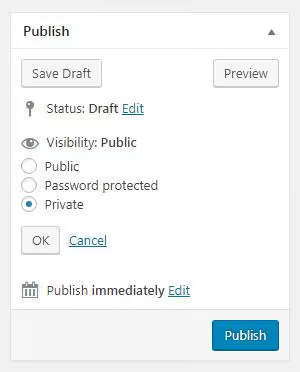
Відкрийте запис у редакторі. Праворуч, у блоці «Опублікувати», натисніть посилання «Видимість: Публічний». Виберіть Приватний. Усе. Допис зникає з головної, з архівів і з пошуку. Пряме посилання працює, але тільки для адміністраторів і редакторів, звичайні відвідувачі отримають 404.
Мінус на поверхні: контент недоступний нікому, крім вашої команди. Для закритих чернеток і внутрішніх інструкцій, ідеально. Для матеріалів, які мають бачити клієнти,, ні.
Якщо потрібно глибше розібратися в редакторі WordPress, від базової публікації до розширених налаштувань, на WordPress.org є офіційний посібник із редактора блоків.
Спосіб 2: Плагін WP Hide Post
Коли приватний режим не годиться, а потрібно керувати видимістю вибірково, цей плагін закриває майже всі сценарії.
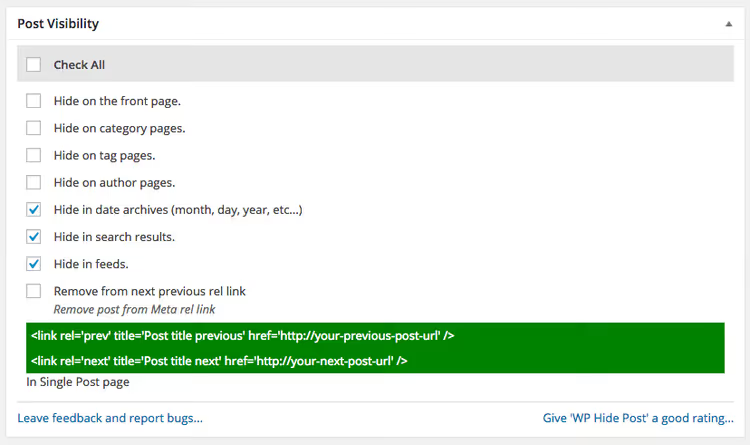
WP Hide Post, безкоштовний плагін від Xfinitysoft. Після встановлення в кожного запису, сторінки та товару WooCommerce з’являється метабокс «Post Visibility». Всередині, вісім чекбоксів: головна сторінка, рубрики, мітки, архіви авторів і дат, пошук, RSS, REST API та віджети.
Позначте потрібні, і пост зникне з вибраних зон. Пряме посилання продовжує працювати. Жодного коду. Жодних правок шаблону.
Що ще дає плагін:
- Плюси: підтримка WooCommerce «з коробки», приховує товари з вітрини, з категорій і пошуку магазину; приховує медіафайли та вкладення; колонка «Hidden» в адмінці показує, де саме схований кожен елемент.
- Мінуси: безкоштовна версія не підтримує масове редагування, тільки по одному посту; немає редіректу прихованих сторінок на 404 (потрібна Pro).
- Ціна: Free; Pro, від $29 на рік (Quick Edit, Bulk Edit, 404 Redirect, Hide Everywhere).
Встановлення в три кроки: Plugins → Add New, пошук «WP Hide Post», встановити й активувати. Метабокс видимості з’являється в редакторі кожного запису одразу після активації.
🔗 WP Hide Post на WordPress.org
Спосіб 3: Опублікувати як сторінку
Обхідний маневр, що працює з більшістю тем. Стандартна тема WordPress виводить на головній останні записи (post type post). Сторінки (post type page) у цей потік не потрапляють, вони живуть окремо.
Створіть нову сторінку (Сторінки → Додати нову), напишіть матеріал і опублікуйте. На головній він не з’явиться. Не потрапить він і в RSS-стрічку, і в архіви рубрик, і в результати пошуку, якщо тільки ви не налаштували пошук на включення сторінок окремо.
Це рішення для ситуацій, коли контент живе за фіксованою URL-адресою в меню або на посадковій сторінці, а читачі приходять на нього за прямим посиланням, не через стрічку блогу. Просто й без плагінів. Мінус: сторінки не беруть участі в таксономіях записів, не можна повісити мітку або включити в рубрику.
Спосіб 4: Виключити категорію через код
Попередні способи працюють поштучно. Але якщо потрібно сховати цілу рубрику, скажімо, «Новини індустрії» з 40 постів, ручне встановлення прапорців перетворюється на тортури. Тут допомагає фільтрація на рівні запитів WordPress.
Спочатку дізнайтеся ID категорії. Зайдіть у Записи → Категорії, відкрийте потрібну й подивіться в адресний рядок браузера: параметр tag_ID=55, це і є ID. Запам’ятайте число.
Тепер додайте в functions.php активної теми (краще дочірньої) такий код:
1 function exclude_category_from_home($query) { 2 if ( $query->is_home() && $query->is_main_query() ) { 3 $query->set( 'cat', '-55' ); 4 } 5 return $query; 6 } 7 add_filter( 'pre_get_posts', 'exclude_category_from_home' );
Замініть 55 на ID вашої категорії. Мінус перед числом означає «виключити».
Що тут відбувається. Функція перевіряє, що ми на головній (is_home) і це основний запит (is_main_query), щоб не зачепити бічні віджети та вкладені цикли. Потім додає параметр cat зі знаком мінус, стандартний синтаксис WP_Query для виключення категорії. WordPress навіть не дістає пости виключеної рубрики з бази, а не просто ховає їх у шаблоні. Швидко, чисто, без зайвих запитів.
Після збереження файлу всі записи з вибраної рубрики зникають із головної. Щоб повернути назад, видаліть цей блок із functions.php.
Якщо потрібно виключити кілька категорій, перелічіть ID через кому: 'cat' => '-12,-34,-56'.
Спосіб 5: Плагін Ultimate Category Excluder
Тим, хто не хоче чіпати код,, плагін, що робить точно те саме через адмінку.
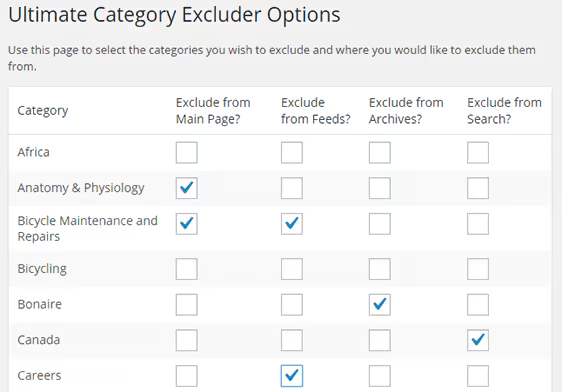
Ultimate Category Excluder, безкоштовний плагін із 50 000+ активних встановлень і рейтингом 4,2 на WordPress.org. Після активації зайдіть у Налаштування → Category Exclusion і позначте прапорцями категорії, які потрібно виключити. Чотири колонки: Front Page, Archives, Feeds, Search. Мінімалістично. Цього вистачає для 90% задач.
- Плюси: нуль коду; виключення одразу з чотирьох зон одним кліком; працює з рідними рубриками WordPress.
- Мінуси: не працює з таксономіями WooCommerce та кастомних типів записів; окремі користувачі повідомляють про конфлікт з Elementor, плагін скидає шаблон сторінки на «Elementor Canvas» (лікується перемиканням назад на «Elementor Full Width»).
- Ціна: Free.
Плагін не оновлювався з грудня 2025, але протестований аж до WordPress 6.9 і залишається стабільним для базового сценарію «виключити рубрику з головної». Якщо вам критична регулярність оновлень, беріть спосіб 4, ті самі 8 рядків коду без зовнішніх залежностей.
🔗 Ultimate Category Excluder на WordPress.org
Коротке відео на тему, англійською, але всі дії показані наочно, покроково:
⁉️🤔 Часті запитання
Чи можна приховати пост із головної, але залишити в пошуку?
Так. Плагін WP Hide Post дозволяє позначити «Hide from Front Page» і залишити прапорець «Hide from Search Results» знятим. Пост буде доступний через пошук і за прямим посиланням, але не з’явиться в стрічці на головній. Вбудована приватність так не вміє: вона приховує запис повністю, включно з пошуком і прямим доступом. Для гнучкого керування беріть плагін.
Що відбувається з SEO-індексацією прихованих постів?
Якщо пост приховано через плагін (WP Hide Post або Ultimate Category Excluder), пряме посилання залишається робочим. Google може проіндексувати його, саме вилучення зі стрічки головної на індексацію не впливає. Приватні пости WordPress не індексуються: сервер віддає 404 для неавторизованих відвідувачів. Це правильний вибір, якщо контент узагалі не має потрапити до видачі.
Чи можна приховати пости з кількох категорій одночасно?
Можна. У коді перелічіть ID через кому зі знаком мінус:
'cat' => '-12,-34,-56'. В Ultimate Category Excluder просто позначте всі потрібні категорії прапорцями на сторінці налаштувань. Обмеження:pre_get_postsізcatвилучає категорії, але не працює з кастомними таксономіями. Для них використовуйте параметрtax_query.
Плагін WP Hide Post уповільнює сайт?
Ні. Плагін використовує власну таблицю в базі з кешуванням, метабокс не додає запитів до
wp_postmeta. На фронтенді вплив на швидкість непомітний. За даними розробника (Xfinitysoft), приріст, менш ніж 5 мс на сторінку за типової конфігурації.
Що краще: код чи плагін для вилучення категорій?
Залежить від того, наскільки вам комфортно з PHP. Функція на
pre_get_postsзі способу 4 — це 8 рядків без зовнішніх залежностей і оновлень. Плагін Ultimate Category Excluder, нуль рядків коду, але додатковий плагін в адмінці. На практиці: якщо вилучаєте одну-дві рубрики й не плануєте часто змінювати правила, код простіший і легший. Якщо категорій багато і правила змінюються часто, плагін зручніший.
Який спосіб обрати під вашу задачу
Коротка матриця, щоб не перечитувати статтю повністю наступного разу:
- Один пост, тільки для редакції → Приватна видимість (спосіб 1). Нуль плагінів, два кліки.
- Один пост, клієнти мають бачити за посиланням → WP Hide Post (спосіб 2). Гнучкість максимальна, працює з WooCommerce.
- Контент не для блогу, а для меню чи посадкової → Опублікувати як сторінку (спосіб 3). Тема не помітить.
- Ціла рубрика, ви товаришуєте з PHP →
pre_get_postsуfunctions.php(спосіб 4). Вісім рядків, без плагінів. - Ціла рубрика, код чіпати не хочеться → Ultimate Category Excluder (спосіб 5). Прапорці, і готово.
Якщо ви регулярно приховуєте й повертаєте пости, почніть із WP Hide Post. Безплатної версії достатньо для головної, категорій, пошуку та RSS. Pro знадобиться, коли постів під сотню й потрібне масове редагування.
Один раз налаштували, і забули. WordPress робить усе інше.

Професійна команда авторів та редакторів, що спеціалізуються на створенні якісного контенту.