













🗑 Як масово видалити всі варіанти товару в WooCommerce з WP Sheet Editor
Створили десяток варіативних товарів для тесту теми, а тепер вони висять у каталозі мертвим вантажем. Або проставили атрибути з помилкою, і замість «Червоний, XL» отримали сотню безглуздих комбінацій. Вичищати вручну, втратити вечір.
Стандартний WooCommerce не дає кнопки «видалити всі варіанти разом». Варіанти можна прибирати лише по одному, через екран редагування товару. Для трьох продуктів це терпимо. Для тридцяти, ні.
WP Sheet Editor вирішує проблему за чотири кліки. Нижче, покроковий розбір: від встановлення до масового видалення сотень варіантів за секунди.
💡 Швидкий огляд:
- Встановіть WP Sheet Editor з WordPress.org або завантажте ZIP вручну
- Відкрийте таблицю продуктів і перейдіть до інструмента «Масове редагування»
- Налаштуйте пошук: увімкніть фільтр за варіантами та запустіть відбір
- Застосуйте операцію «Видалити повністю» до всіх знайдених рядків
Навіщо потрібен WP Sheet Editor
WP Sheet Editor — це плагін, який виводить усі продукти WooCommerce в інтерфейс електронної таблиці прямо в адмінці WordPress. Жодного експорту в CSV, правок в Excel і зворотного імпорту: зміни застосовуються до бази даних одразу.
Безплатна версія плагіна працює з простими товарами та дає доступ до основних полів: заголовок, опис, SKU, залишок, звичайна та акційна ціна. Цього достатньо для правок каталогу на льоту.
Преміум-версія (WooCommerce Bulk Edit Products на WordPress.org) знімає обмеження: редагованими стають варіативні товари, варіації, підписні та членські продукти, а також усі поля, від галереї й атрибутів до кастомних полів від ACF та інших розширень. На момент публікації плагін має 200 000+ активних встановлень і рейтинг 4,5 із 5 при останньому оновленні в січні 2026.
Саме преміум-функціонал пошуку за варіаціями й потрібен для задачі із заголовка.
Крок 1. Встановіть WP Sheet Editor
Безплатна версія доступна в каталозі WordPress: Plugins → Add New, у рядку пошуку наберіть «WP Sheet Editor» або «Bulk Edit Products for WooCommerce». Натисніть Install Now, потім Activate.
Одразу після активації плагін показує сторінку швидкого налаштування. Увімкніть таблицю «Products» і позначте стовпці, які хочете бачити в інтерфейсі: обов’язкові Title, SKU, Type і Status, вони знадобляться для фільтрації варіантів. Решту можна додати пізніше. Натисніть Continue і переходьте до таблиці.
Крок 2. Відкрийте таблицю продуктів
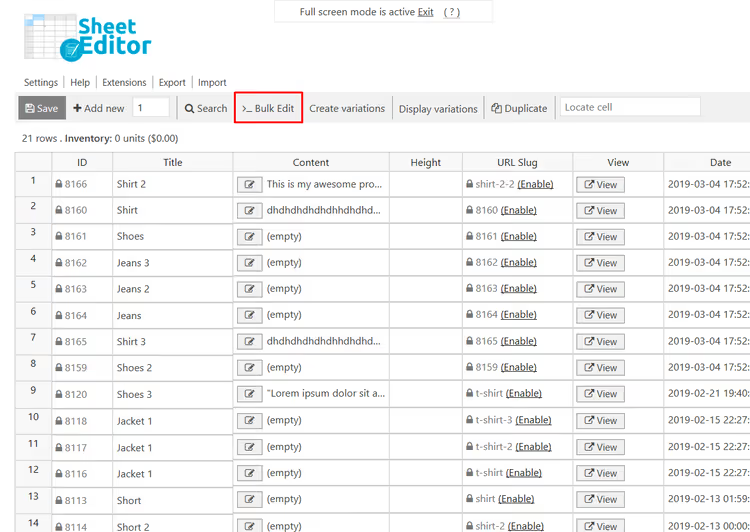
Після налаштування плагін додає в адмін-меню пункт Sheet Editor → Edit Products. Відкрийте його, перед вами звична електронна таблиця з усіма товарами магазину.
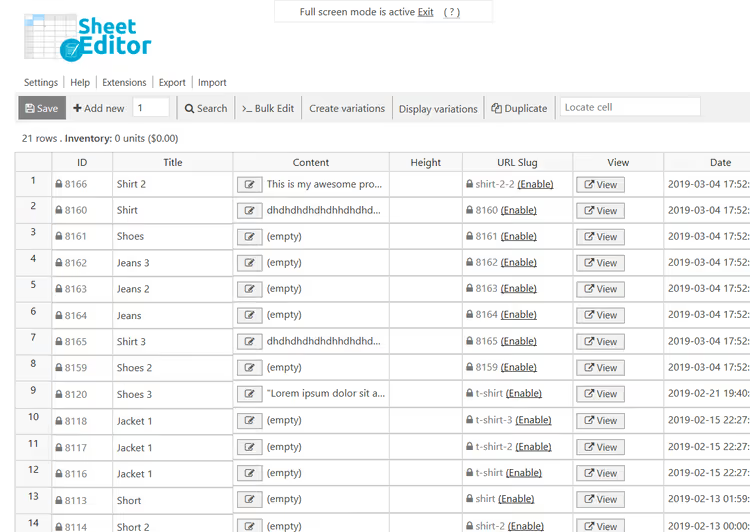
Верхня панель інструментів містить усе необхідне: пошук, масове редагування, експорт і керування стовпцями. Зараз нас цікавить кнопка Bulk Edit, вона відкриває інструмент для пакетних операцій.
Крок 3. Налаштуйте масове редагування
Натисніть Bulk Edit на панелі інструментів. Відкриється форма з трьома ключовими налаштуваннями.
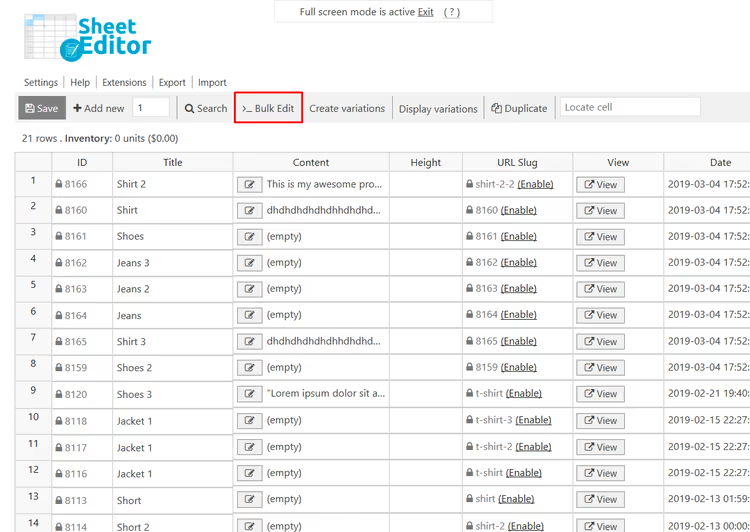
Інструмент Mass Edit дає змогу застосувати одну й ту саму зміну одразу до тисяч рядків. Але спочатку потрібно вказати, які саме рядки змінювати, і тут критично важливо не помилитися. Без правильного фільтра ви видалите всі продукти, включно з батьківськими. Тому наступний крок, пошук і відбір.
Крок 4. Знайдіть варіанти продуктів
У формі Mass Edit розкрийте випадний список Select the rows you want to update і виберіть пункт I want to find rows to update. Це перемкне інструмент у режим пошуку.
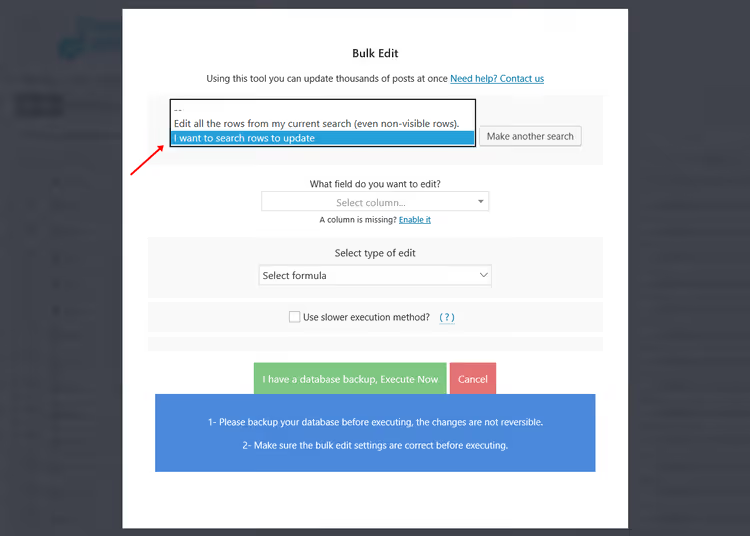
З’являться поля пошуку. Заповнювати всі не обов’язково, для видалення варіантів достатньо двох дій:
- У полі Contains keyword можна вказати слово із заголовків варіантів (наприклад, спільний атрибут), щоб звузити видачу. Якщо потрібно видалити всі варіанти без винятків, залиште поле порожнім.
- Поставте прапорець Search variations. Без нього пошук застосовується лише до батьківських товарів, і тоді під видалення потрапить увесь каталог.
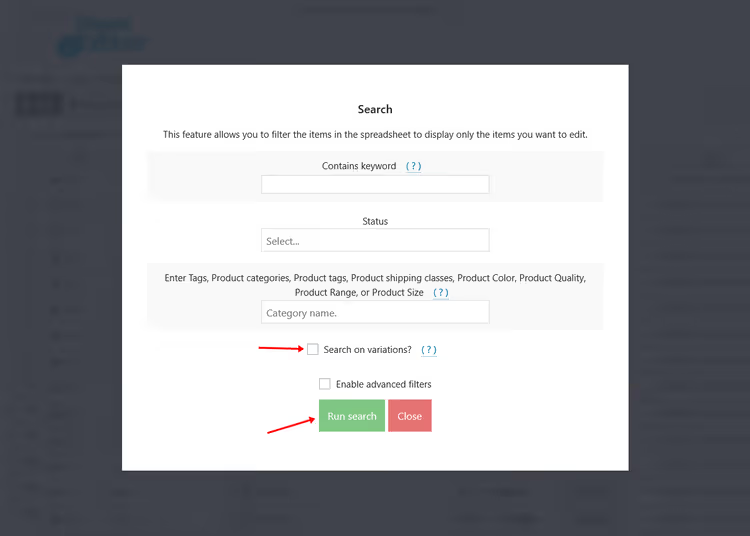
Натисніть Run search. Плагін відбере всі рядки, що відповідають умовам, і покаже їхню кількість у таблиці. Перевірте очима перші кілька позицій, переконайтеся, що у вибірці справді варіанти, а не основні товари.
Крок 5. Видаліть усі варіанти однією операцією
Тепер, коли вибірка готова, поверніться до форми Mass Edit (вона залишилася відкритою) і заповніть три поля:
- What field do you want to edit: виберіть Status
- Select type of edit: залиште Set value
- Replace existing value with this value: виберіть Delete completely
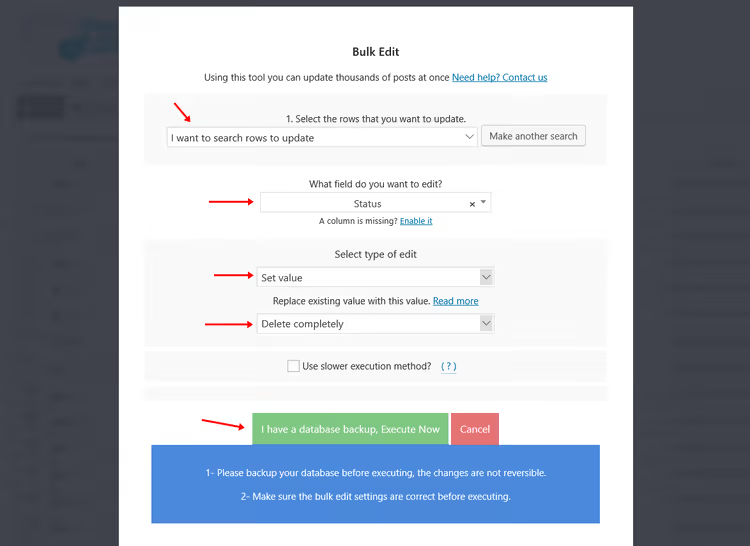
Натисніть Execute now. Плагін обробить усі відібрані рядки та видалить їх із бази даних. Батьківські товари залишаться недоторканими: вони не потрапили до вибірки завдяки прапорцю Search variations на попередньому кроці.
Операція триває від кількох секунд до хвилини, залежить від кількості варіантів і потужності хостингу. Сайт при цьому не гальмує: WP Sheet Editor обробляє записи пакетами з настроюваною паузою між батчами.
⁉️🤔 Часті запитання
Безплатна версія WP Sheet Editor упорається з видаленням варіантів?
Ні. Безплатна версія працює лише з простими товарами (Simple Product). Для пошуку та редагування варіацій потрібна преміум-ліцензія, вона відкриває всі типи продуктів, включно з Variable Product і Variations. Безплатний плагін можна використовувати для оцінки інтерфейсу, але задачу з цього посібника він не закриє.
Що буде з батьківськими товарами після видалення варіантів?
Батьківські товари залишаться в каталозі без змін. Вони не потрапляють до вибірки завдяки прапорцю Search variations, пошук іде суворо за рядками-варіаціями. Статус, ціни й атрибути основних продуктів не зачіпаються. Єдине: якщо у варіативного товару не залишиться жодної варіації, він перестане відображатися на вітрині до додавання нових.
Чи можна видалити лише частину варіантів, наприклад, із певним атрибутом?
Так. Для цього використовуйте поле Contains keyword на кроці пошуку. Введіть значення атрибута (скажімо, «Blue» або «XL»), і плагін відбере лише варіанти, що містять це слово в заголовку. Так само працює фільтрація за тегами, категоріями та класами доставки через поле Enter tags. Усі умови комбінуються.
Скільки варіантів можна видалити за один раз?
Технічних обмежень немає, плагін обробляє вибірку будь-якого розміру. На практиці користувачі видаляють від кількох десятків до десятків тисяч варіантів однією операцією. WP Sheet Editor розбиває роботу на батчі (розмір батча налаштовується в Settings), тому процес не впирається в ліміти пам’яті або тайм-аути PHP.
Чи є спосіб відновити видалені варіанти?
Штатного механізму скасування в плагіні немає, операція застосовується безпосередньо до бази даних. Перед масовим видаленням обов’язково зробіть повний бекап сайту (файли + база даних). Плагіни на кшталт UpdraftPlus або Duplicator упораються з цим за два кліки. Відновлення з бекапу, єдиний спосіб повернути варіанти, якщо ви видалили не те.
Чи варто ставити WP Sheet Editor заради одного чищення варіантів
Якщо задача разова, видалити варіанти й забути,, річна преміум-ліцензія може здатися надмірною. Але WP Sheet Editor закриває не лише цю потребу. Він замінює ручний перебір десятків полів WooCommerce табличним інтерфейсом: правка цін, залишків, описів і SEO-даних сотень товарів за один захід.
Альтернативи на кшталт VBULKiT, Bulk Edit Variations фокусуються саме на варіаціях і коштують дешевше, але не дають загального редактора для всіх типів записів WordPress. WP Sheet Editor же працює з постами, сторінками, медіафайлами та кастомними типами записів — це інструмент на щодень, а не лише для екстреної зачистки.
На тестовому сайті спробуйте безплатну версію: оцініть інтерфейс, швидкість таблиці, логіку пошуку. Якщо формат «електронна таблиця в адмінці» вам заходить, преміум окупається першою ж операцією, на яку без нього пішли б години.

Професійна команда авторів та редакторів, що спеціалізуються на створенні якісного контенту.