














📧 WordPress Gmail SMTP: налаштування надсилання листів із сайту через Google
Форма зворотного зв’язку не надсилає заявки. Листи для скидання пароля не доходять до користувачів. Сповіщення WooCommerce про нове замовлення тихо зникають. Знайомо?
Корінь проблеми, стандартна функція wp_mail() у WordPress. Типово вона викликає поштову функцію PHP на вашому хостингу, а та часто не налаштована або заблокована поштовими провайдерами. Ще гірше: коли сервер надсилає лист із вашого домену, але з чужої IP-адреси, Google і Microsoft бачать підробку й відправляють його в спам або не доставляють узагалі.
SMTP (Simple Mail Transfer Protocol) вирішує це докорінно. Замість того щоб покладатися на хостинг, листи надсилаються через повноцінний поштовий сервер Gmail із коректною автентифікацією. Доставність зростає кардинально.
Далі, покрокове налаштування WP Mail SMTP з Gmail через OAuth 2.0. Метод робочий на 2026 рік, без паролів застосунків і застарілих обхідних шляхів.
💡 Швидкий огляд:
- Установіть WP Mail SMTP від WPForms і виберіть Google / Gmail як поштовий сервіс
- Створіть проєкт у Google Cloud Console, увімкніть Gmail API та отримайте OAuth-ключі
- Вставте Client ID і Client Secret у плагін, збережіть налаштування й авторизуйте обліковий запис Google
- Надішліть тестовий лист і переконайтеся, що всі сповіщення доходять
Чому WP Mail SMTP, а не інший плагін
WP Mail SMTP від команди WPForms, найпопулярніший SMTP-плагін у репозиторії WordPress: 300 000+ активних установок і рейтинг 4,5 на WordPress.org. Головна перевага саме для Gmail, повноцінна автентифікація OAuth 2.0. Жодних паролів застосунків, жодного «дозволити ненадійні застосунки» (Google вимкнув цю опцію ще у 2022 році).
Плагін не зберігає ваш пароль від Gmail у базі WordPress. Авторизація відбувається через захищений токен на стороні Google, тож навіть якщо сайт має інших адміністраторів, доступ до поштової скриньки залишається лише у вас.
Працює і зі звичайними @gmail.com, і з Google Workspace (колишній G Suite). Безплатної версії достатньо для переважної більшості сайтів.
Крок 1: Установлення та перший вхід до налаштувань
Установіть WP Mail SMTP стандартним способом: Плагіни → Додати новий → введіть «WP Mail SMTP» у пошук. Плагін від WPForms, той, що з 300 000+ установок.

Після активації перейдіть у Налаштування → WP Mail SMTP:
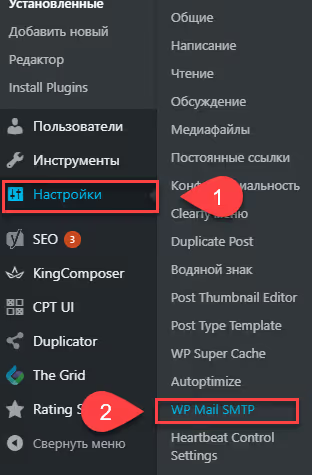
Перш за все виберіть поштовий сервіс. Прокрутіть до блоку «Mailer» і серед варіантів виберіть Google / Gmail. Саме цей метод використовує OAuth і не потребує пароля.

Одразу під вибором поштовика, ось це зображення плагіна:
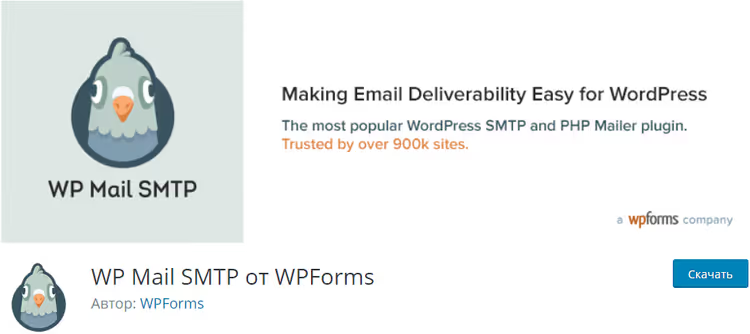
І посилання на офіційну документацію. Раджу відкрити її в сусідній вкладці, How to Securely Send WordPress Emails Using Gmail SMTP:

Тепер заповніть поля From Email і From Name, адресу та ім’я відправника, які бачитимуть отримувачі. Використовуйте той самий Gmail-акаунт, через який ітиме надсилання:
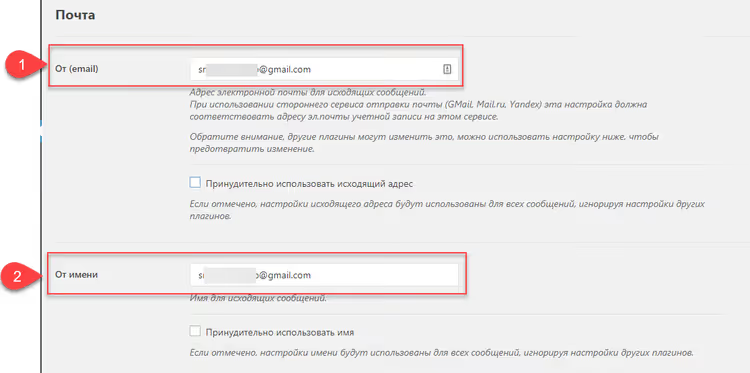
На цьому перша частина налаштувань плагіна завершена. Поля Client ID і Client Secret поки що порожні, до них повернемося після налаштування Google Cloud Console.
Перед наступним кроком порада: відкрийте Chrome у режимі інкогніто (Ctrl+Shift+N). В одній вкладці, адмінка сайту, в іншій, Gmail-акаунт для надсилання. Так ви не заплутаєтеся в сесіях Google.
Крок 2: Створення проєкту в Google Cloud Console
Перейдіть у Google Cloud Console і ввійдіть під тим Gmail-акаунтом, з якого плануєте надсилати листи сайту.
Якщо ви тут уперше, натисніть Create Project (або виберіть наявний). Назвіть проєкт, наприклад, «MyWebSiteName Mail» — це внутрішня назва, користувачі сайту її не побачать.
Тепер потрібно ввімкнути Gmail API. Перейдіть у APIs & Services → Library, знайдіть «Gmail API» і натисніть Enable. Або відкрийте Google Cloud Console і в пошуку бібліотеки API введіть «Gmail API».
На сторінці, що відкрилася, підтвердьте країну, зніміть позначку з рекламного розсилання та прийміть умови використання:
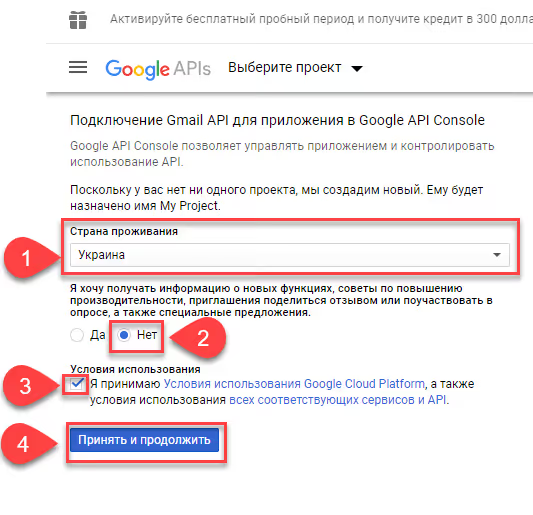
Натисніть «Прийняти та продовжити» й запасіться терпінням на 2-5 хвилин. Не закривайте та не перезавантажуйте сторінку. Процес увімкнення API триває, просто візуально це непомітно.
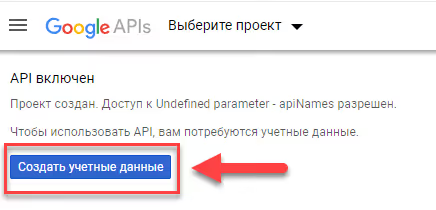
Після активації API натисніть Create Credentials:
Крок 3: Створення ключів OAuth 2.0
Майстер створення облікових даних поставить кілька запитань:
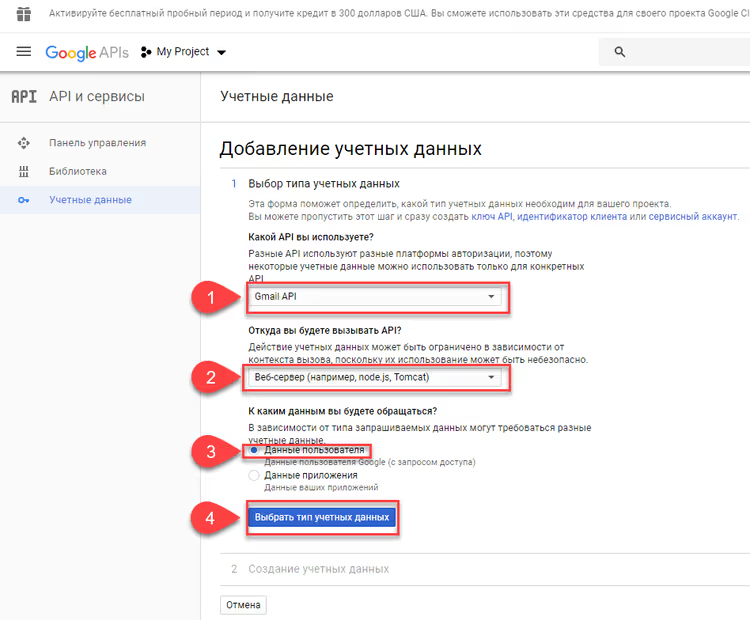
Заповніть так:
- Which API are you using? → Gmail API
- Where will you be calling the API from? → Web server (наприклад, node.js, Tomcat)
- What data will you be accessing? → User data
Натисніть What credentials do I need?, відкриється сторінка налаштування OAuth consent screen.
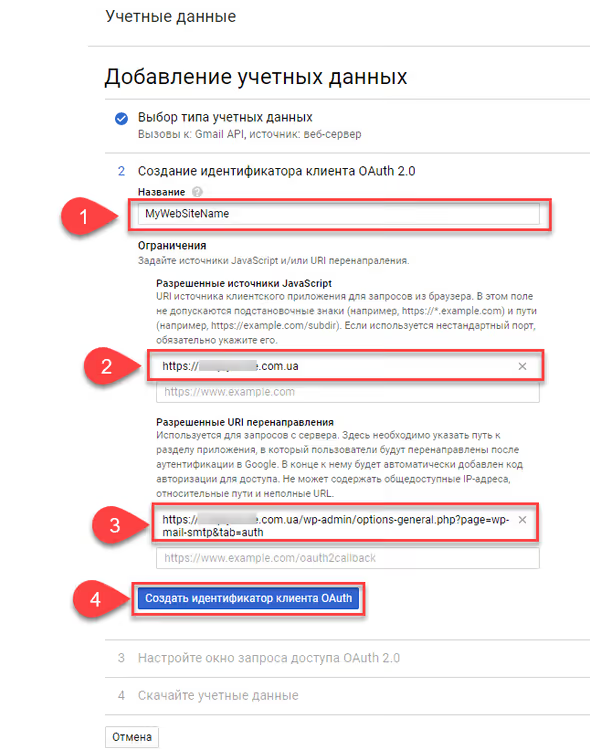
Тут найважливіше, поле Authorized redirect URIs. Саме на цьому кроці у більшості виникають проблеми. Ось що заповнювати:
- Application name: назва сайту або проєкту (наприклад, «MyWebSiteName»)
- Authorized JavaScript origins: домен вашого сайту (https://ваш-сайт.ru)
- Authorized redirect URIs: посилання, яке надає плагін WP Mail SMTP на своїй сторінці налаштувань:
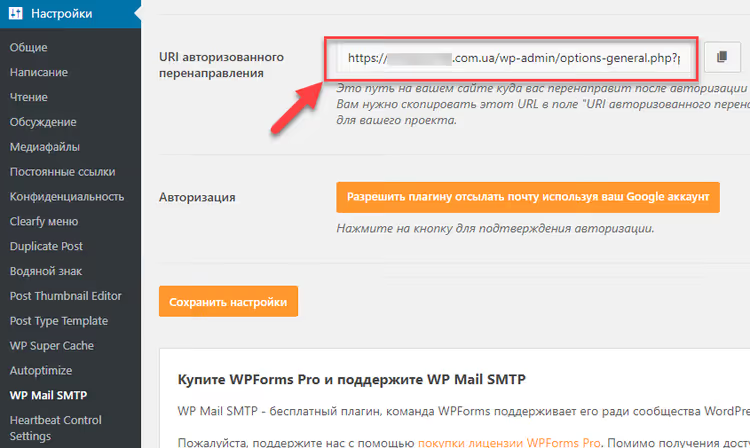
Посилання має вигляд: https://ВАШ-ДОМЕН/wp-admin/options-general.php?page=wp-mail-smtp&tab=auth, скопіюйте його з плагіна та вставте в Google Cloud Console. Домен має бути вашим реальним, а не «ВАШ-ДОМЕН».
Натисніть Create OAuth client ID.
Далі, сторінка додавання облікових даних:
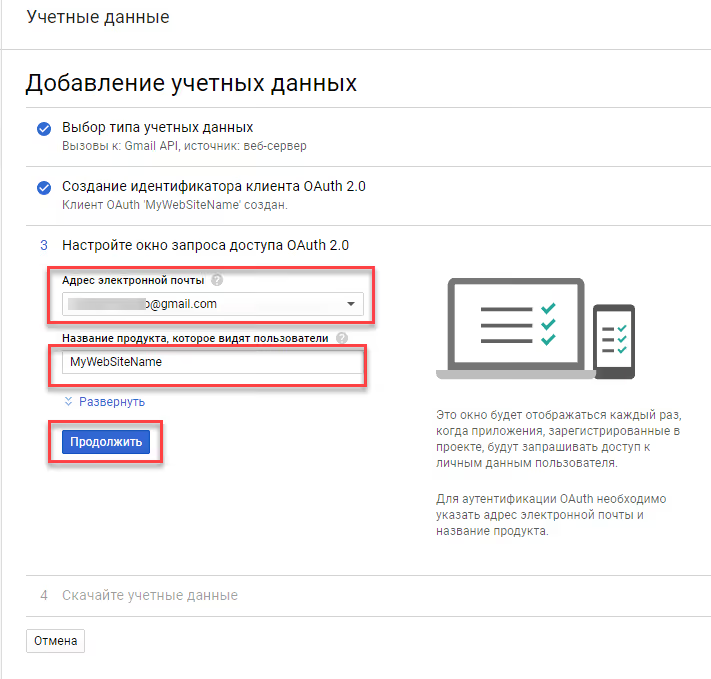
- Email address: виберіть Gmail-адресу для надсилання
- Product name shown to users: будь-яка назва, наприклад «MyWebSiteName»
Тисніть Continue. Після обробки:
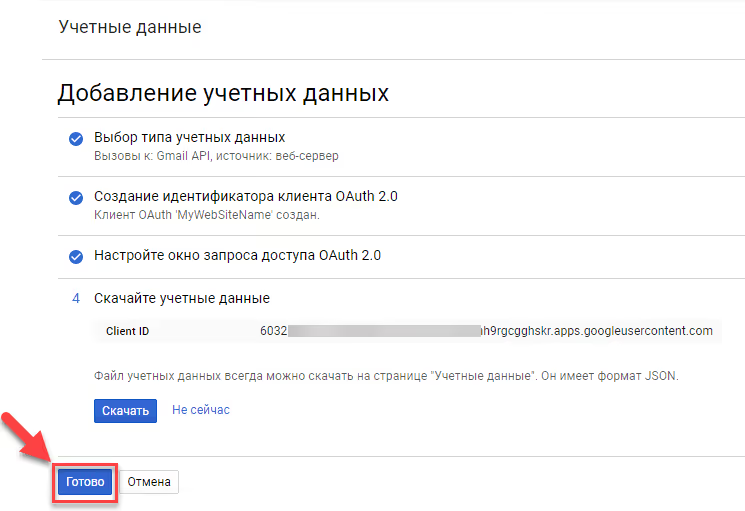
Натисніть Done. Ви повернетеся на сторінку облікових даних (Credentials). Знайдіть щойно створений OAuth 2.0 Client ID у списку:
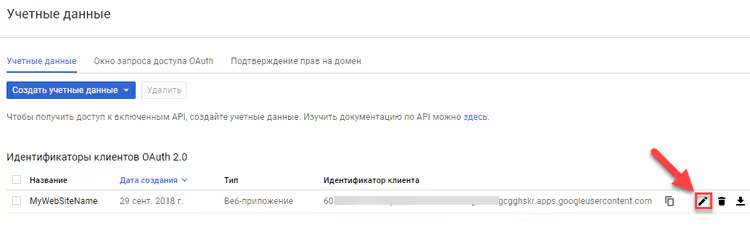
Клацніть по іконці олівця праворуч від назви, відкриється сторінка з Client ID та Client Secret:
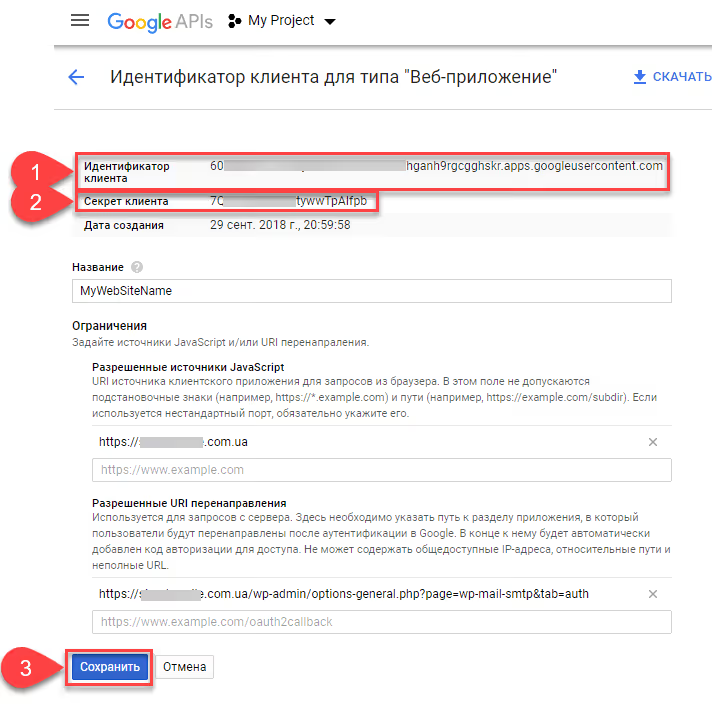
Скопіюйте обидва значення. Усе, найнудніша частина позаду.
Крок 4: Вставлення ключів у плагін та авторизація
Поверніться в адмінку WordPress, на сторінку Налаштування → WP Mail SMTP. Вставте скопійовані дані:
- У поле Client ID, значення з «Ідентифікатор клієнта»
- У поле Client Secret, значення з «Секрет клієнта»
Натисніть Save Settings.
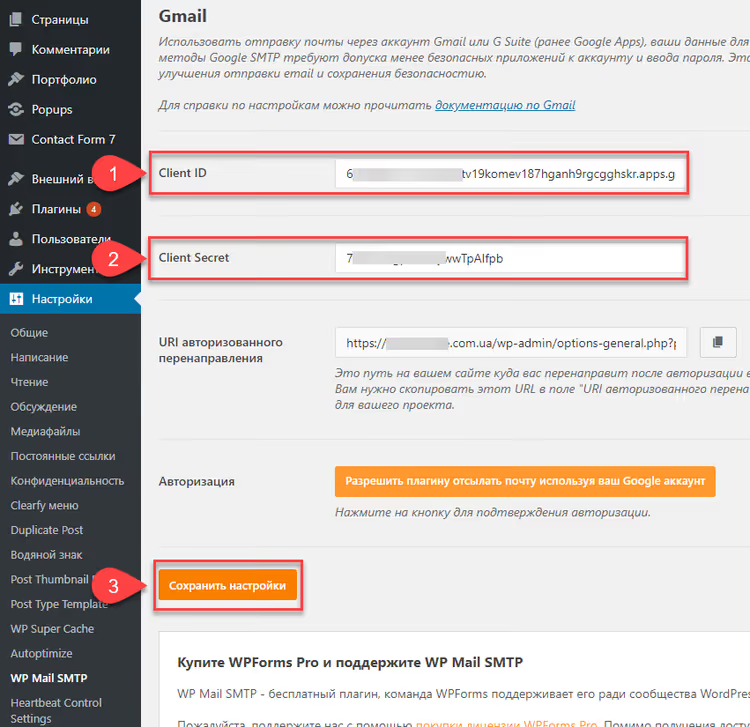
Тепер найцікавіше, дозволити плагіну надсилати пошту через ваш Google-акаунт. Натисніть кнопку Allow plugin to send emails using your Google account:

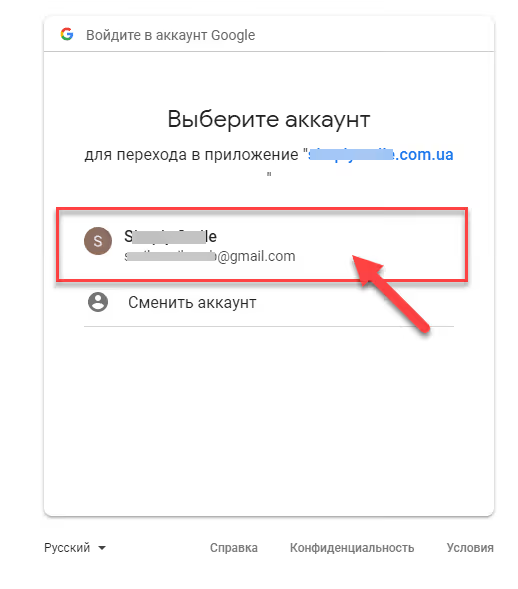
Відкриється вікно автентифікації Google. Виберіть обліковий запис для надсилання:
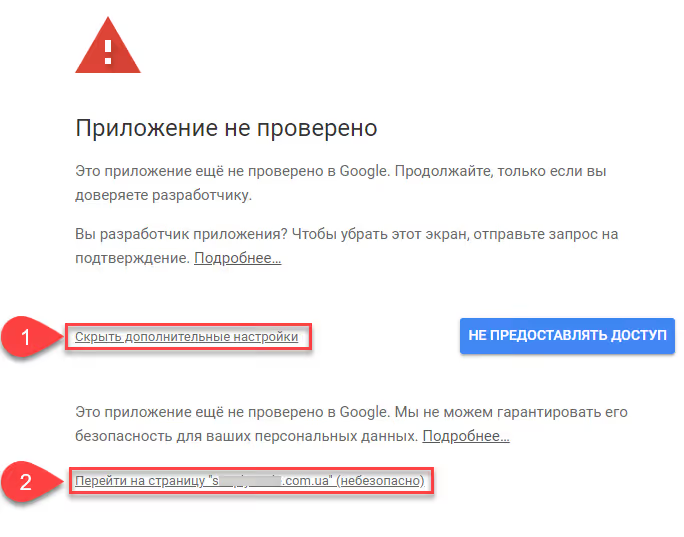
Швидше за все, Google покаже попередження «Google hasn't verified this app» — це нормально для власноруч створених застосунків. Натисніть Show details і перейдіть за посиланням на сторінку застосунку:
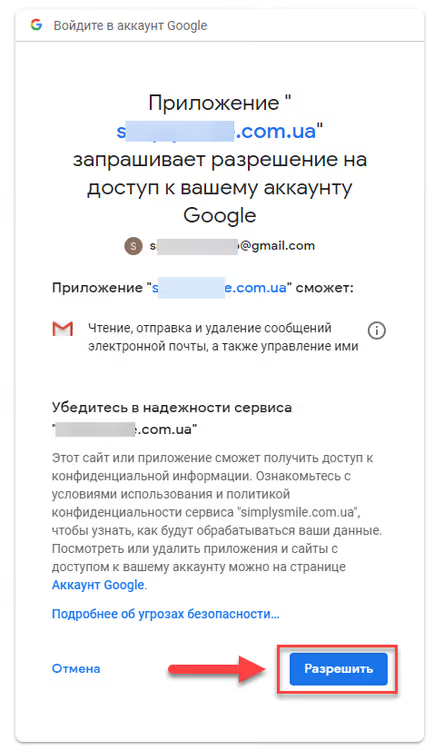
На сторінці входу вашого застосунку натисніть Allow:
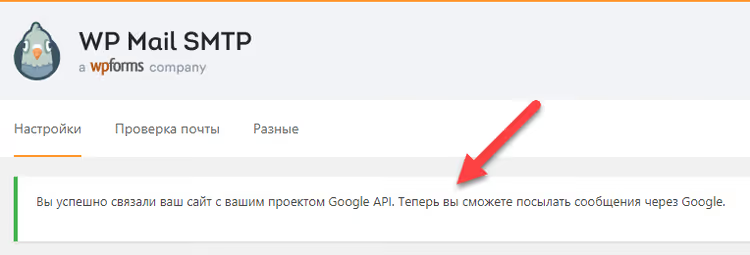
Після натискання вас переспрямує назад до адмінки. Якщо все зроблено правильно, побачите зелене сповіщення: «Ви успішно пов’язали ваш сайт із вашим проєктом Google API. Тепер ви зможете надсилати повідомлення через Google.»
Крок 5: Перевірка надсилання
Перейдіть на вкладку Email Test:
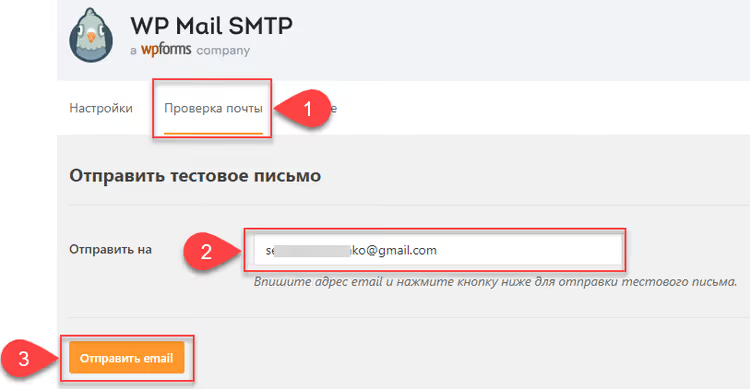
Введіть email-адресу, на яку надіслати тестовий лист, і натисніть Send Email.
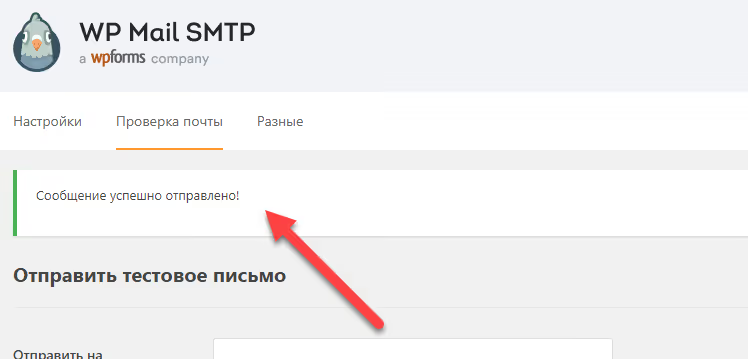
У разі успішного надсилання побачите повідомлення «Повідомлення успішно надіслано!»:
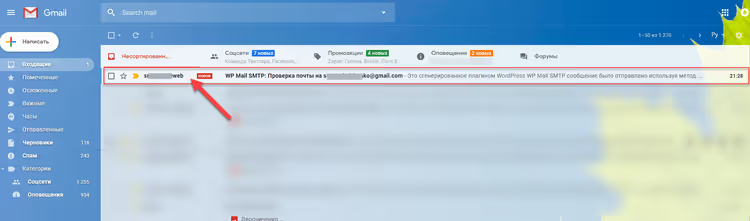
Перевірте пошту, лист має надійти протягом хвилини:
Тіло тестового листа виглядає приблизно так:
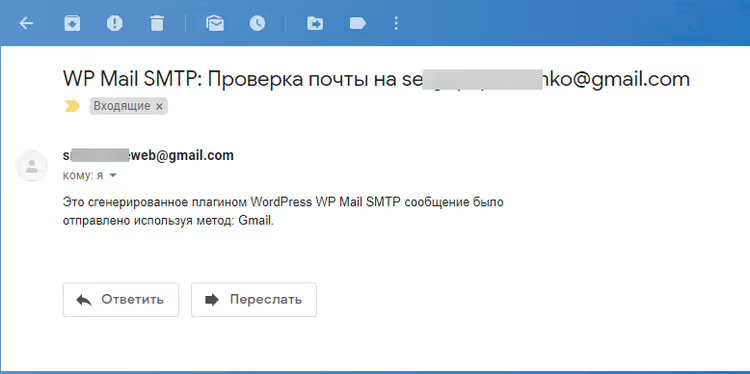
Якщо тестовий лист надійшов, усе працює. Усі сповіщення WordPress, форми зворотного зв’язку, замовлення WooCommerce, листи скидання пароля тепер надсилаються через Gmail і доходять до адресатів.
Є питання? Дивіться відеоінструкцію
Якщо на якомусь кроці виникли труднощі, ось наочна відеоінструкція з налаштування WP Mail SMTP із Gmail у 2026 році:
Вирішення проблем
На практиці 90% проблем після налаштування вирішуються однією дією: зачекати 15 хвилин. Google потрібен час, щоб застосувати створений OAuth-застосунок до всіх своїх серверів.
Застосунок не верифіковано, чи варто хвилюватися?
Попередження «Google hasn't verified this app» під час авторизації, абсолютно нормальне явище для OAuth-застосунків, створених вручну. Верифікація Google потрібна лише застосункам, які використовують десятки й сотні акаунтів. Для одного-двох сайтів власний неперевірений застосунок працює без обмежень.
Помилка «Error: invalid_request, Missing required parameter: client_id»
Виникає, коли плагін генерує неповне посилання авторизації. Причина, порожнє поле Client ID у налаштуваннях плагіна в момент натискання кнопки авторизації.
Вирішення: перевірте, що ви зберегли налаштування (кнопка Save Settings) ПІСЛЯ вставлення Client ID і Client Secret, але ДО натискання кнопки авторизації Google. Порядок важливий: спочатку Save Settings, потім Allow plugin.
Листи все одно не доходять
Перевірте три моменти:
- SPF/DKIM для вашого домену. Якщо поле From Email містить ваш домен, а не @gmail.com, DNS-записи повинні дозволяти Gmail надсилати від імені домену. Для звичайного @gmail.com у полі From Email ця перевірка не потрібна.
- Плагін активний. Банально, але буває: зайдіть у Налаштування → WP Mail SMTP і переконайтеся, що вибрано саме Google/Gmail, а не «Default» або PHP mail.
- Статус Gmail API. Зайдіть у Google Cloud Console → APIs & Services → Enabled APIs, Gmail API повинен бути в статусі Enabled.
⁉️🤔 Часті запитання
Чи потрібен окремий Gmail-акаунт для сайту?
На практиці вкрай бажано. Надсилання з особистої адреси працює, але: а) особиста скринька захаращується системними сповіщеннями, б) у разі проблем із сайтом Google може тимчасово заблокувати й особисту пошту. Окремий акаунт вирішує обидві проблеми й налаштовується за 5 хвилин. Створіть новий @gmail.com спеціально для сайту. Підтвердьте його мобільним телефоном — це знизить імовірність блокування за «підозрілу активність». Назвіть скриньку осмислено: moc.liamg@snoitacifiton.eman-etis. Так ви одразу відрізните системні листи сайту від решти пошти.
Чи достатньо безплатної версії WP Mail SMTP?
Для надсилання через Gmail, так, цілком достатньо. Pro-версія додає інші поштові сервіси (SendGrid, Amazon SES, Microsoft 365), розширене логування, керування сповіщеннями та білий лейбл. Але якщо ваше завдання, просто змусити листи доходити через Gmail, безплатна версія закриває його повністю. Єдине обмеження безплатної версії, не можна підключити кілька різних поштових сервісів одночасно. Для більшості сайтів це не проблема: вибрали Gmail і працюєте.
Що змінилося після вимкнення «менш безпечних застосунків»?
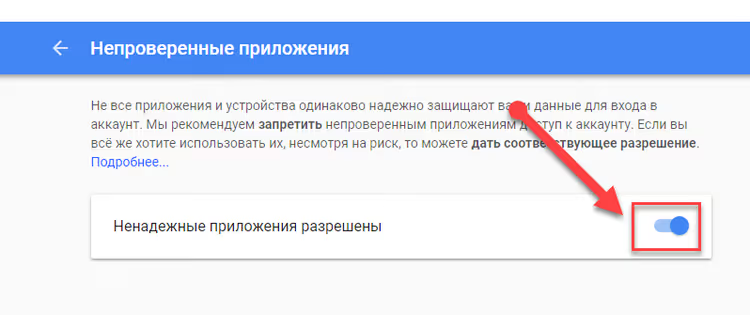
Google повністю вимкнув опцію «Allow less secure apps» у 2022 році для особистих акаунтів і у 2025 році для Workspace. OAuth 2.0, який використовує WP Mail SMTP, — це і є заміна. До того ж OAuth надійніший: замість пароля, який можна перехопити, використовується тимчасовий токен. Якщо ви зустрічаєте в старих інструкціях посилання на
myaccount.google.com/lesssecureapps, ігноруйте їх. Ця сторінка не існує. Метод з OAuth у цій статті, єдиний робочий спосіб надсилання через Gmail на 2026 рік.Ось так виглядала сторінка «Allow less secure apps» у налаштуваннях Google, її більше немає:
Чи можна використовувати один проєкт Google Cloud для кількох сайтів?
Технічно так, але небажано. Кожен сайт повинен мати свій унікальний redirect URI в налаштуваннях OAuth-клієнта. Можна додати кілька URI в один проєкт, але в разі проблем з одним сайтом ви ризикуєте зачепити решту. Простіше створити окремий проєкт під кожен сайт — це безплатно, лімітів на кількість проєктів немає. Виняток: мультисайтова інсталяція WordPress на піддоменах. У цьому випадку один проєкт із кількома redirect URI виправданий, тому що всі сайти під єдиним керуванням.
Чому зросло навантаження на сайт після налаштування SMTP?
Незначне зростання — це норма: тепер кожен лист проходить не миттєву локальну функцію PHP, а повноцінний обмін із сервером Gmail (рукопотискання TLS, надсилання, підтвердження). Різниця, частки секунди на лист. Якщо навантаження зросло помітно, перевірте плагін логування листів: деякі конкуруючі SMTP-плагіни записують повний лог кожного листа в базу даних, що за інтенсивного надсилання створює відчутне навантаження.
WP Mail SMTP + Gmail: встановлюємо і забуваємо
Налаштували, протестували, лист надійшов, далі система працює сама. Забудьте про проблеми з доставністю: сповіщення про замовлення надходять, паролі скидаються, форми надсилаються.
Якщо сайт зростає й обсяг листів перевалює за 500 на день, обмеження безплатного Gmail,, придивіться до Google Workspace ($6/міс) із лімітом 2000 листів на день. Для 90% сайтів безплатного Gmail вистачає із запасом.
Перевірте роботу прямо зараз: запитайте скидання пароля на тестовому акаунті свого сайту. Лист надійшов? Чудово, все налаштовано правильно.

Професійна команда авторів та редакторів, що спеціалізуються на створенні якісного контенту.